---
title: "Comment changer la map de son serveur 7 Days to Die ?"
description: "Changez la map de votre serveur 7 Days to Die Winheberg depuis le panel, Navezgane, cartes Pregen ou monde aléatoire RWG avec graine et taille, sans perdre votre partie actuelle."
category: jeux
subcategory: 7-days-to-die
icon: tabler:map
date: 2026-11-01
author: Winheberg
slug: "changer-map-serveur-7-days-to-die"
order: 112
image: /statics/images/docs/fr/gaming/7-days-to-die/changer-map-serveur-7-days-to-die.webp
tags: [7 Days to Die, Map, Configuration, Panel gaming]
keywords: [changer map 7 Days to Die, serveur 7 Days to Die map, Navezgane serveur, Pregen 7 Days to Die, RWG 7 Days to Die, WorldGenSeed, serverconfig.xml GameWorld]
link_en: "/en/docs/7-days-to-die/change-map-7-days-to-die-server"
---
## Contexte
7 Days to Die propose trois façons de jouer la carte de votre serveur. Navezgane, la carte dessinée à la main par les développeurs. Les cartes Pregen, des mondes aléatoires déjà générés et livrés avec le jeu. Et RWG, un monde aléatoire que le serveur génère lui-même à partir d'une graine et d'une taille.
Tout se règle dans `serverconfig.xml`, avec quatre propriétés. Ce guide vous montre comment changer de map depuis le panel gaming Winheberg sans perdre la partie en cours.
## Prérequis
- Un [serveur 7 Days to Die](https://winheberg.com/gaming/7-days-to-die) actif sur le panel gaming Winheberg
- Un accès aux onglets **Console**, **Files** et **Backups** du serveur sur [panel.winheberg.com](https://panel.winheberg.com/)
- Quelques minutes devant vous, un monde RWG se génère au premier démarrage
## 1. Sauvegarder la partie en cours
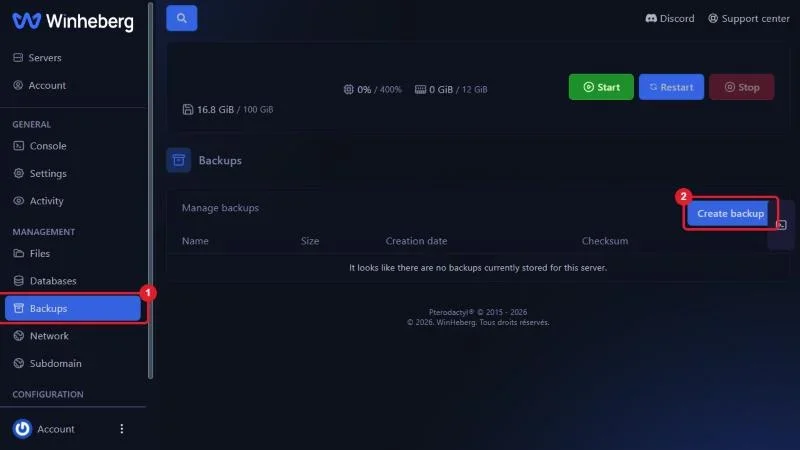
Changer de map fait démarrer le serveur sur une nouvelle sauvegarde. L'ancienne reste sur le disque, mais une sauvegarde complète vous met à l'abri de toute mauvaise surprise.
Ouvrez l'onglet **Backups** et cliquez sur **Create backup**.
 ## 2. Arrêter le serveur
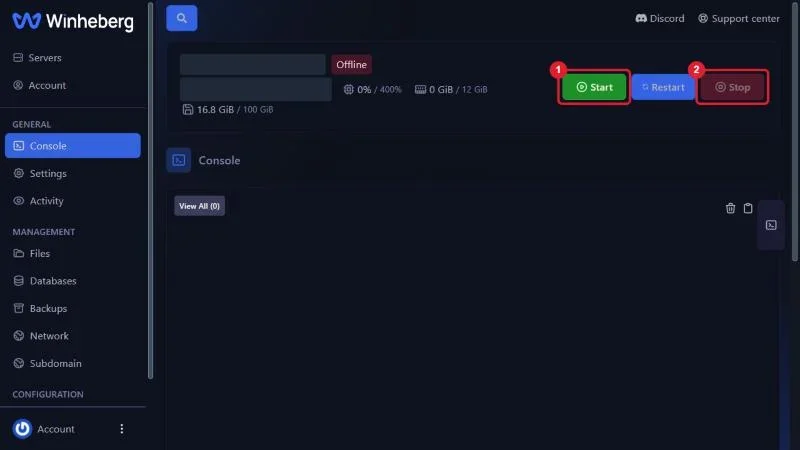
Le fichier de configuration est lu au démarrage. Modifiez-le toujours serveur arrêté, sinon vos changements seront écrasés ou ignorés. Dans l'onglet **Console**, cliquez sur **Stop** et attendez l'état **Offline**.
 ## 3. Ouvrir serverconfig.xml
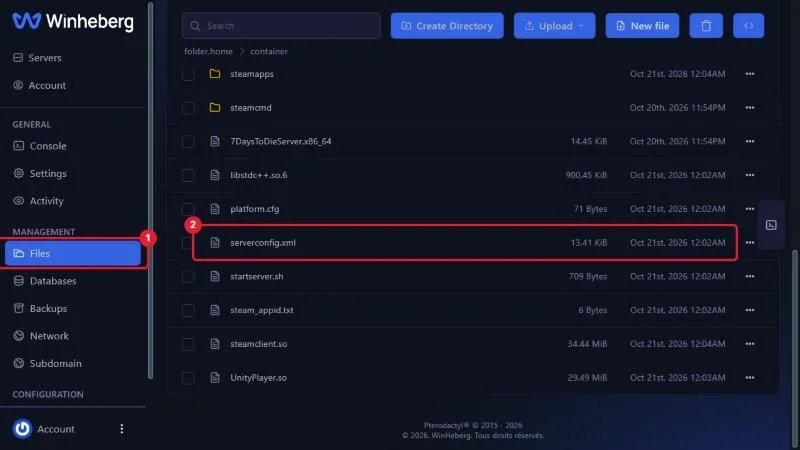
Dans l'onglet **Files**, cliquez sur `serverconfig.xml` à la racine du serveur pour l'ouvrir dans l'éditeur.
 ## 4. Choisir la map
Descendez jusqu'à la section **World**, vers la ligne 58. Les propriétés `GameWorld`, `WorldGenSeed`, `WorldGenSize` et `GameName` se suivent sur quatre lignes.
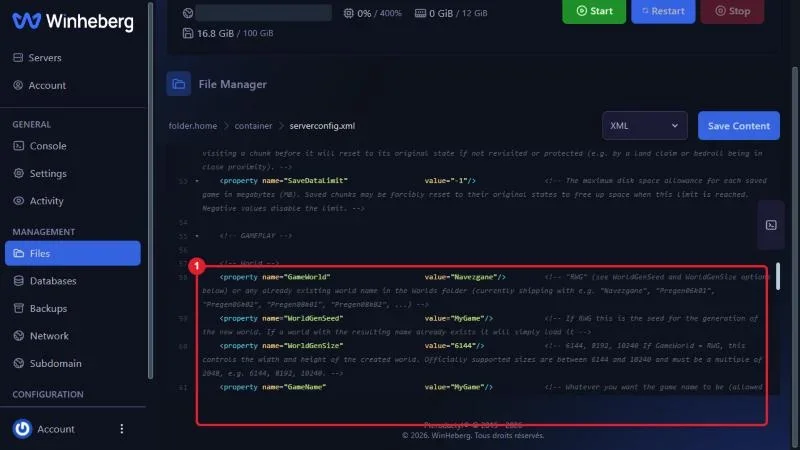 Modifiez la valeur de `GameWorld` selon la map voulue.
::MdTable{caption="Valeurs possibles pour GameWorld" variant="info" striped footer="Les noms sont ceux du dossier Data/Worlds du serveur, respectez les majuscules."}
| Valeur | Map obtenue | Génération au démarrage |
|---|---|---|
| `Navezgane` | Carte officielle dessinée à la main | Non |
| `Pregen06k01` ou `Pregen06k02` | Monde aléatoire pré-généré de 6 km | Non |
| `Pregen08k01` ou `Pregen08k02` | Monde aléatoire pré-généré de 8 km | Non |
| `RWG` | Monde aléatoire généré par votre serveur | Oui |
::
```xml
```
Changez aussi `GameName`. C'est le nom du dossier de sauvegarde, un nom différent garantit une partie neuve et laisse l'ancienne intacte. Seuls les lettres, chiffres, espaces, tirets, points et tirets bas sont acceptés.
```xml
```
## 5. Régler un monde aléatoire
Cette étape ne concerne que la valeur `RWG`. Pour Navezgane et les cartes Pregen, passez directement à l'étape 6, les deux propriétés ci-dessous sont ignorées.
- `WorldGenSeed` est la graine. Le même texte avec la même taille produit toujours le même monde, pratique pour partager une carte entre serveurs ou la retrouver plus tard
- `WorldGenSize` est la largeur du monde en mètres. Les tailles officiellement prises en charge sont `6144`, `8192` et `10240`
```xml
```
> [!WARNING]
> Plus le monde est grand, plus la génération est longue et plus le serveur consomme de mémoire au démarrage. Commencez par `6144` ou `8192`, `10240` demande une offre confortable.
## 6. Enregistrer et redémarrer
Cliquez sur **Save Content** en haut de l'éditeur, revenez dans l'onglet **Console** et cliquez sur **Start**.
Avec Navezgane ou une carte Pregen, le serveur est prêt en une à deux minutes. Avec `RWG`, le serveur génère d'abord le monde puis lui donne un nom tiré de la graine. La console affiche ensuite `createWorld` et `World.Load` avec ce nom, suivi de votre `GameName`.
> [!TIP]
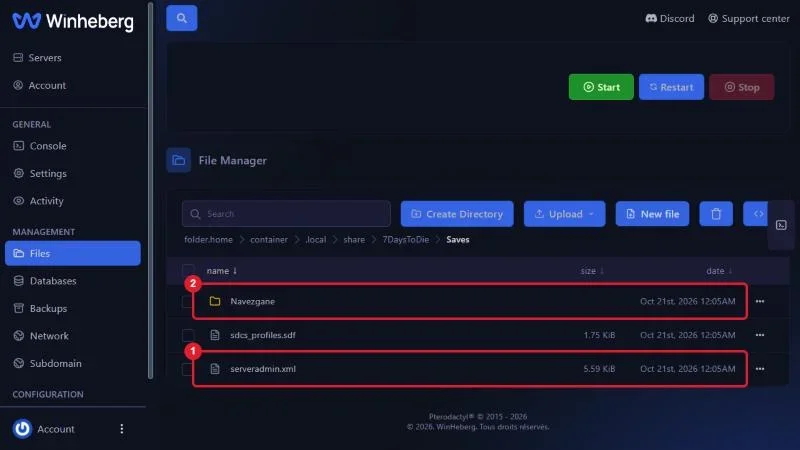
> Un monde RWG n'est généré qu'une fois. Il est stocké dans `.local/share/7DaysToDie/GeneratedWorlds`, et les sauvegardes de chaque map dans `.local/share/7DaysToDie/Saves`, un dossier par monde puis un par `GameName`. Les redémarrages suivants rechargent directement le monde existant.
 ## En cas de problème
### ❌ Le serveur charge toujours l'ancienne partie
- Vérifiez que `GameWorld` a bien été modifié et que le fichier a été enregistré serveur arrêté
- Si vous êtes revenu sur une map déjà jouée avec le même `GameName`, le serveur reprend logiquement l'ancienne sauvegarde, changez `GameName`
### ❌ Le serveur s'arrête tout seul après la modification
- Un nom de map mal orthographié bloque le démarrage, les valeurs respectent les majuscules, `Pregen08k01` et non `pregen08k01`
- Avec `RWG`, une taille qui n'est pas un multiple de 2048 est refusée
- Vérifiez que le fichier XML est resté valide, un guillemet manquant suffit à tout casser
### ❌ La génération RWG n'en finit pas
- Comptez nettement plus de temps pour `10240` que pour `6144`, la console doit continuer d'afficher des lignes
- Si la console est figée et que la mémoire est au maximum, réduisez `WorldGenSize` ou passez sur une offre plus grande
## Bonnes pratiques
- Notez la graine et la taille utilisées, c'est tout ce qu'il faut pour regénérer exactement le même monde
- Donnez un `GameName` parlant à chaque nouvelle partie, par exemple `Saison2-Pregen08k`, vous retrouverez les sauvegardes plus facilement
- Prévenez vos joueurs, un changement de map remet tout le monde à zéro, inventaire et base compris
- Pour revenir en arrière, remettez les anciennes valeurs de `GameWorld` et `GameName`, l'ancienne sauvegarde est toujours là
- Pour effacer définitivement une ancienne partie ou régénérer une carte, suivez [Comment réinitialiser le monde d'un serveur 7 Days to Die ?](https://winheberg.com/docs/reinitialiser-monde-7-days-to-die)
## Besoin d'aide ?
Si le serveur refuse de démarrer après le changement de map, ouvrez un ticket auprès de notre support depuis votre [espace client](https://billing.winheberg.com), département **Technique**, avec le serveur concerné dans le champ **Produit lié**. Notre équipe pourra relire votre `serverconfig.xml` et les journaux de démarrage. Le détail de chaque propriété du fichier est dans [Comment configurer son serveur 7 Days to Die ?](https://winheberg.com/docs/configurer-serveur-7-days-to-die)
Votre nouvelle map est en place, bonne survie 🧟