Contexte
Si vous cherchez à régler la difficulté, l'abondance du loot ou la fréquence des lunes de sang de votre serveur 7 Days to Die, vous êtes probablement tombé sur des guides qui vous demandent de modifier des propriétés comme GameDifficulty, LootAbundance ou BloodMoonFrequency dans serverconfig.xml.
Ces propriétés n'existent plus. La version V3.0 du jeu les a retirées du fichier pour les basculer dans un nouveau système, les Sandbox Options, qui se résume dans serverconfig.xml à une seule propriété nommée SandboxCode. Les notes de version officielles sont explicites sur ce point, « some of the legacy options previously set in serverconfig.xml have been moved to a new SandboxCode XML property ».
La conséquence est simple, une grande partie de la documentation disponible en ligne sur la configuration d'un serveur 7 Days to Die est aujourd'hui périmée. Ce guide explique ce qui reste dans serverconfig.xml et comment produire un SandboxCode valide pour votre serveur Winheberg.
Prérequis
- Un serveur 7 Days to Die actif sur le panel gaming Winheberg
- Le jeu installé sur votre PC, indispensable pour générer un SandboxCode
- Un accès à l'onglet Files de votre serveur depuis panel.winheberg.com
1. Ce qui a quitté serverconfig.xml en V3.0
Trente propriétés ont été retirées du fichier et sont désormais gérées par le SandboxCode. Si vous en croisez une dans un tutoriel, c'est que ce tutoriel date d'avant juin 2026.
| Domaine | Propriétés concernées |
|---|---|
| Difficulté et progression | GameDifficulty, BiomeProgression, XPMultiplier, QuestProgressionDailyLimit |
| Cycle jour nuit et météo | DayNightLength, DayLightLength, StormFreq |
| Zombies | EnemySpawnMode, EnemyDifficulty, ZombieFeralSense, ZombieMove, ZombieMoveNight, ZombieFeralMove, ZombieBMMove, AISmellMode |
| Lunes de sang | BloodMoonFrequency, BloodMoonRange, BloodMoonWarning, BloodMoonEnemyCount |
| Loot et largages | LootAbundance, LootRespawnDays, AirDropFrequency, AirDropMarker |
| Dégâts aux blocs | BlockDamagePlayer, BlockDamageAI, BlockDamageAIBM |
| Mort du joueur | DeathPenalty, DropOnDeath, DropOnQuit, JarRefund |
2. Ce qui reste dans serverconfig.xml
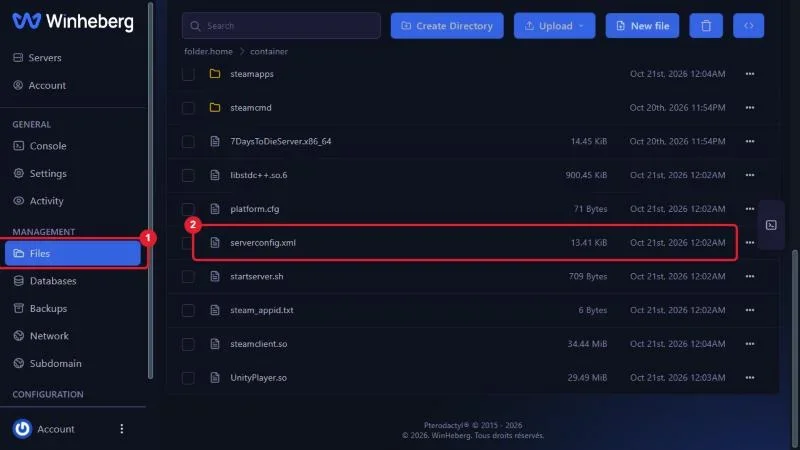
Le fichier conserve tout ce qui relève de l'identité du serveur, du réseau et du monde. Voici les réglages que vous aurez réellement à toucher, à modifier depuis l'onglet Files du panel.
| Propriété | Rôle |
|---|---|
ServerName |
Nom affiché dans le navigateur de serveurs |
ServerDescription |
Description affichée à côté du nom |
ServerPassword |
Mot de passe d'accès, laisser vide pour un serveur ouvert |
ServerMaxPlayerCount |
Nombre de joueurs simultanés autorisés |
ServerVisibility |
0 non listé, 1 amis uniquement, 2 public |
ServerPort |
Port de jeu, 26900 par défaut, les deux ports suivants sont également utilisés |
GameName |
Nom du dossier de sauvegarde, pas un simple libellé |
GameWorld |
Navezgane, Pregen06k01, Pregen06k02, Pregen08k01, Pregen08k02, ou RWG pour un monde aléatoire |
WorldGenSeed |
Graine de génération, ignorée si GameWorld n'est pas RWG |
WorldGenSize |
Taille du monde aléatoire en mètres, multiple de 2048 |
PlayerKillingMode |
0 aucun kill entre joueurs, 1 alliés seulement, 2 inconnus seulement, 3 tout le monde |
ServerAllowCrossplay |
Autorise les joueurs console à rejoindre |
EACEnabled |
Anti triche, à passer sur false pour les mods compilés, voir Comment désactiver EAC sur un serveur 7 Days to Die ? |
SandboxCode |
Le code qui porte tous les réglages de gameplay |
GameName détermine le dossier de sauvegarde utilisé. Le modifier sur un serveur en cours de partie fait démarrer une sauvegarde différente, généralement vide. Votre ancienne partie n'est pas perdue, mais elle n'est plus chargée. Pour repartir de zéro volontairement, suivez Comment réinitialiser le monde d'un serveur 7 Days to Die ?.
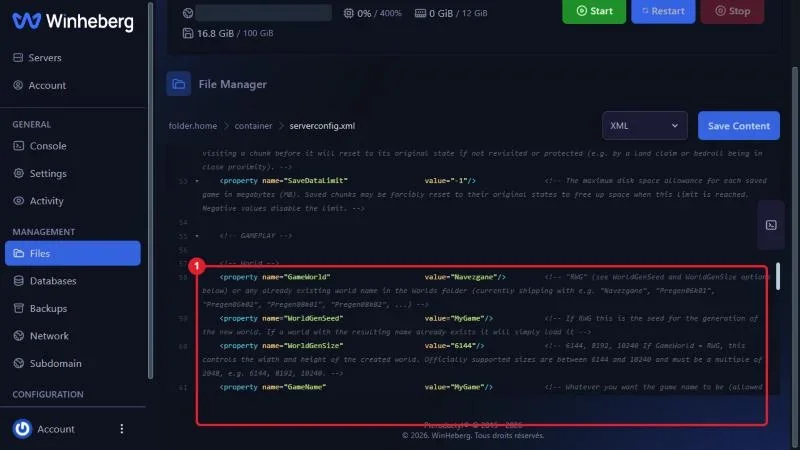
Les propriétés de la section World, GameWorld, WorldGenSeed, WorldGenSize et GameName, se suivent vers la ligne 58 du fichier.
3. Générer un SandboxCode
Le SandboxCode n'est pas lisible ni modifiable à la main. Il se produit depuis le jeu, sur votre PC.
- Lancer 7 Days to Die et ouvrir Play Game
- Se rendre dans l'onglet New Game, section Basic
- Ouvrir Sandbox Options et régler tout ce que vous souhaitez, difficulté, loot, zombies, lunes de sang, multiplicateurs
- Copier le Sandbox Code affiché
Vous obtenez une chaîne de caractères de ce type, à conserver telle quelle.
AAAJABJACJADJARFBNC
Ce code correspond, dans les notes officielles de la V3.0, à l'équivalent de l'ancienne difficulté par défaut Adventurer. Il constitue un bon point de départ si vous voulez repartir d'une base connue.
4. Appliquer le code sur votre serveur
Arrêtez le serveur depuis l'onglet Console avec Stop, puis ouvrez serverconfig.xml dans l'onglet Files.
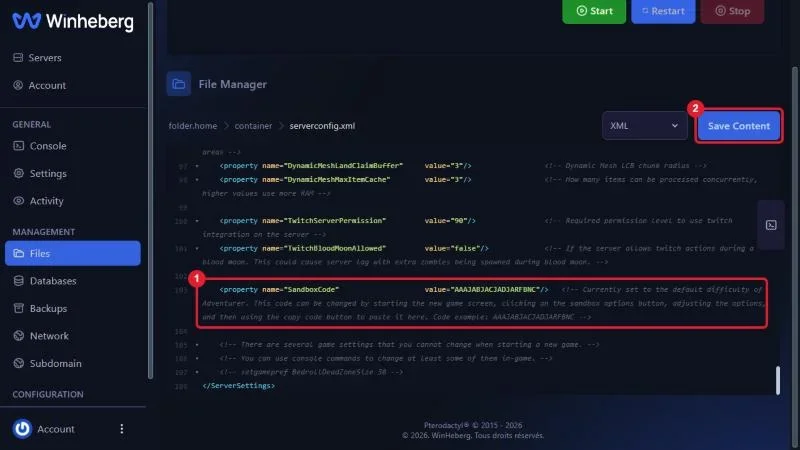
Repérez la ligne SandboxCode et remplacez sa valeur par le code que vous venez de copier.
<property name="SandboxCode" value="AAAJABJACJADJARFBNC"/>
Enregistrez avec Save Content, puis redémarrez le serveur avec Start.
Un SandboxCode généré sous une version antérieure du jeu peut devenir invalide après une mise à jour. Les notes officielles de la V3.1 précisent que les presets existants peuvent nécessiter une mise à jour et qu'un code invalide fait retomber tout ou partie des réglages sur leurs valeurs par défaut, sans blocage du serveur. Regénérez votre code depuis un client à jour après chaque mise à jour majeure.
En cas de problème
❌ Le serveur refuse la propriété GameDifficulty
C'est le symptôme le plus courant depuis la V3.0.
- Cette propriété a été retirée du fichier, tout comme les vingt neuf autres listées plus haut
- Retirez la ligne de votre
serverconfig.xmlet passez par le SandboxCode - Méfiez vous des fichiers de configuration tout faits récupérés en ligne, la plupart datent d'avant la V3.0
❌ Mes réglages de gameplay ne sont pas appliqués en jeu
- Vérifiez que le code a bien été collé en entier, sans espace ni retour à la ligne parasite
- Confirmez que le client qui a servi à générer le code est dans la même version que le serveur
- Regénérez le code depuis le jeu après toute mise à jour majeure, un code obsolète retombe silencieusement sur les valeurs par défaut
❌ Ma partie a disparu après une modification de la configuration
- Vérifiez la valeur de
GameName, c'est elle qui désigne le dossier de sauvegarde - Remettez l'ancienne valeur pour retrouver la partie, rien n'a été supprimé
- Contrôlez également
GameWorld, un changement de monde change aussi de dossier
Bonnes pratiques
- Conservez une copie de votre
serverconfig.xmlavant toute modification, la restauration prend alors quelques secondes - Notez quelque part le SandboxCode utilisé et la version du jeu associée, cela évite de refaire tous vos réglages à l'aveugle
- Modifiez une chose à la fois et redémarrez, un serveur qui ne démarre plus se diagnostique bien plus vite ainsi
- Vérifiez la cohérence entre
GameWorldetWorldGenSeed, la graine est ignorée sur les cartes qui ne sont pas générées aléatoirement - Après une mise à jour majeure du jeu, relisez votre configuration avant de rouvrir le serveur, des propriétés peuvent avoir été retirées
Besoin d'aide ?
Si le serveur ne démarre plus après une modification de serverconfig.xml, ou si un réglage refuse obstinément de s'appliquer, ouvrez un ticket auprès de notre support depuis votre espace client, département Technique, avec le serveur concerné dans le champ Produit lié. Notre équipe pourra relire le fichier et les journaux de démarrage avec vous.
Votre serveur est configuré comme vous l'entendez. 🎮