---
title: "Comment désactiver EAC sur un serveur 7 Days to Die ?"
description: "Désactivez Easy Anti-Cheat sur votre serveur 7 Days to Die Winheberg pour faire tourner des mods avec du code compilé, côté serveur dans serverconfig.xml et côté joueurs au lancement du jeu."
category: jeux
subcategory: 7-days-to-die
icon: tabler:shield-off
date: 2026-09-08
author: Winheberg
slug: "desactiver-eac-7-days-to-die"
order: 86
image: /statics/images/docs/fr/gaming/7-days-to-die/desactiver-eac-7-days-to-die.webp
tags: [7 Days to Die, EAC, Mods, Panel gaming]
keywords: [eac 7 days to die, desactiver eac, easy anti-cheat, eacenabled, serverconfig.xml, mods dll, darkness falls, serveur 7 days to die]
link_en: "/en/docs/7-days-to-die/disable-eac-7-days-to-die"
---
## Contexte
Easy Anti-Cheat, abrégé EAC, est l'anti triche livré avec 7 Days to Die. Il est actif par défaut sur les serveurs dédiés et bloque l'exécution de code non signé, ce qui inclut les mods contenant des fichiers `.dll`.
Concrètement, tant qu'EAC reste actif, un mod qui embarque du code compilé ne se chargera pas, et les overhauls comme Darkness Falls ou Undead Legacy ne fonctionneront pas du tout. Les modlets composés uniquement de fichiers XML, eux, s'accommodent très bien d'EAC actif et ne nécessitent aucune modification.
Ce guide couvre la désactivation côté serveur sur votre [hébergement Winheberg](https://winheberg.com/gaming/7-days-to-die), puis l'étape que la plupart des joueurs oublient, le lancement du jeu sans EAC de leur côté. Il concerne les serveurs administrés depuis [panel.winheberg.com](https://panel.winheberg.com/).
> [!NOTE]
> Désactiver EAC est une configuration prévue par le jeu, pas un contournement. Aucun risque de sanction n'y est associé.
## Prérequis
- Un [serveur 7 Days to Die](https://winheberg.com/gaming/7-days-to-die) actif sur le panel gaming Winheberg
- Un mod ou un overhaul contenant au moins un fichier `.dll`, sans quoi cette manipulation est inutile
- La possibilité de prévenir vos joueurs, puisqu'ils devront modifier leur façon de lancer le jeu
> [!WARNING]
> Sans EAC, le serveur ne dispose plus de protection anti triche automatique. Sur un serveur public, prévoyez une [whitelist](https://winheberg.com/docs/activer-whitelist-7-days-to-die) ou une modération humaine avant de faire la bascule.
## 1. Savoir si vous avez réellement besoin de désactiver EAC
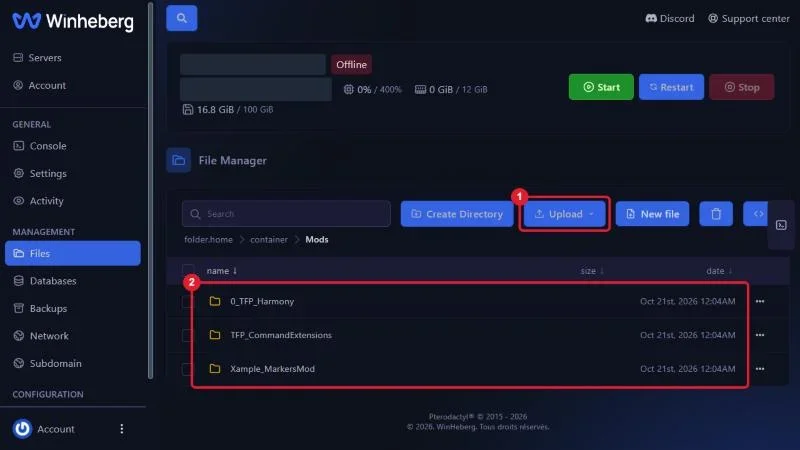
Ouvrez le dossier de votre mod dans l'onglet **Files** et regardez ce qu'il contient.
::MdTable{caption="Faut-il désactiver EAC ?" variant="info" striped}
| Contenu du dossier du mod | EAC |
|---|---|
| Uniquement des fichiers `.xml`, généralement dans `Config/` | Peut rester actif |
| Un ou plusieurs fichiers `.dll` | Doit être désactivé |
| Overhaul complet type Darkness Falls ou Undead Legacy | Doit être désactivé |
::
Si votre mod appartient à la première ligne, arrêtez vous ici, vous n'avez rien à changer.
 ## 2. Arrêter le serveur
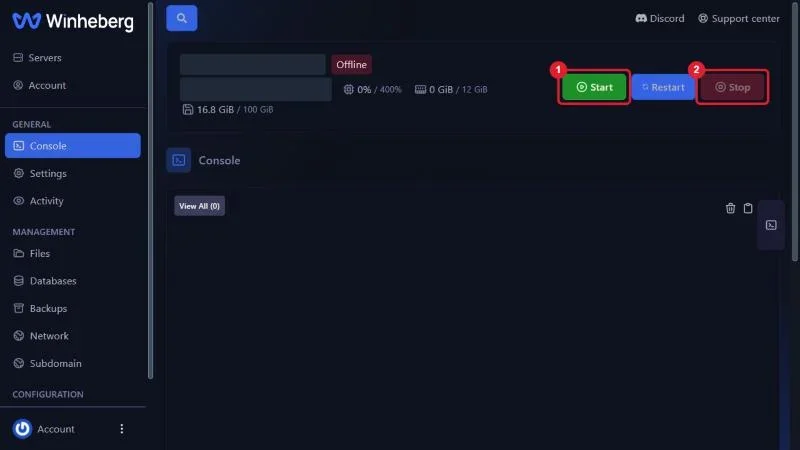
Dans l'onglet **Console**, cliquez sur **Stop** et attendez l'arrêt complet. Le fichier de configuration est lu au démarrage, et le modifier pendant une partie en cours n'aurait aucun effet avant le prochain redémarrage.
 ## 3. Modifier serverconfig.xml
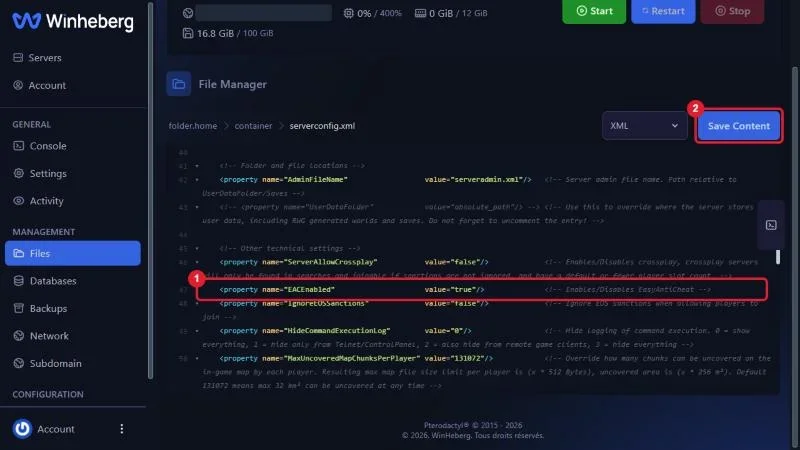
Ouvrez l'onglet **Files**, repérez le fichier `serverconfig.xml` à la racine du serveur et cliquez dessus pour l'éditer.
Recherchez la ligne contenant `EACEnabled`, puis remplacez sa valeur par `false`.
```xml
```
Enregistrez le fichier avec le bouton **Save Content**, puis redémarrez le serveur avec **Start**.
> [!TIP]
> Le champ de recherche du gestionnaire de fichiers ne cherche pas dans le contenu des fichiers. Utilisez le raccourci de recherche de votre navigateur une fois l'éditeur ouvert pour retrouver la ligne rapidement.
 ## 4. Lancer le jeu sans EAC côté joueur
C'est l'étape qui bloque le plus de monde. Un joueur dont le client lance EAC ne peut pas rejoindre un serveur où EAC est désactivé, même si tous ses mods sont correctement installés. Chaque joueur doit donc appliquer la procédure suivante.
1. Ouvrir Steam et se rendre dans la bibliothèque
2. Cliquer sur **Play** pour 7 Days to Die
3. Choisir l'option **Launch game without EAC** dans la fenêtre qui s'affiche
Si aucune fenêtre de choix n'apparaît, c'est qu'une option de lancement a déjà été mémorisée. Il faut alors faire un clic droit sur le jeu, ouvrir **Properties**, puis dans **General** régler **Selected Launch Option** sur **Ask when starting game**. Le choix sera de nouveau proposé au lancement suivant.
> [!IMPORTANT]
> Cette manipulation est à refaire à chaque lancement du jeu tant que l'option de démarrage n'est pas mémorisée. Pensez à l'indiquer clairement à votre communauté, par exemple dans le message d'accueil de votre Discord.
## 5. Réactiver EAC
La démarche inverse est identique. Arrêtez le serveur, repassez la propriété `EACEnabled` sur `true` dans `serverconfig.xml`, puis redémarrez.
```xml
```
Retirez au préalable les mods contenant des fichiers `.dll` du dossier `Mods`, sinon le serveur redémarrera avec un anti triche qui bloquera leur chargement, et vous vous retrouverez avec des erreurs en console sans comprendre pourquoi.
## En cas de problème
### ❌ Les joueurs ne parviennent pas à se connecter après la bascule
- Confirmez que chaque joueur lance bien le jeu avec l'option sans EAC
- Vérifiez que le serveur a été redémarré après l'enregistrement de `serverconfig.xml`
- Assurez vous que la valeur enregistrée est bien `false` et non `False` ou une valeur laissée entre guillemets incorrects
- Contrôlez que les joueurs disposent de la même version des mods que le serveur
### ❌ La modification de serverconfig.xml semble ignorée
- Vérifiez que vous avez édité le fichier à la racine du serveur et non une copie déposée ailleurs
- Confirmez que le bouton **Save Content** a bien été utilisé avant de quitter l'éditeur
- Regardez si la propriété `EACEnabled` n'apparaît pas deux fois dans le fichier, seule la dernière occurrence serait prise en compte
### ❌ Le mod ne se charge toujours pas malgré EAC désactivé
- Vérifiez la présence du dossier `0_TFP_Harmony` dans `Mods`, indispensable au chargement du code compilé
- Contrôlez l'arborescence du mod, `ModInfo.xml` doit se trouver directement dans le dossier du mod
- Confirmez que le mod est prévu pour la version du jeu installée sur le serveur
Pour la partie arborescence, consultez notre guide [Comment installer des mods sur un serveur 7 Days to Die ?](https://winheberg.com/docs/installer-mods-7-days-to-die)
## Bonnes pratiques
- Activez une whitelist avant d'ouvrir un serveur sans EAC au public, c'est la contrepartie logique de la protection perdue
- Documentez la procédure de lancement sans EAC dans votre Discord, cela évitera la majorité des messages de support de votre communauté
- Réactivez EAC si vous retirez un jour vos mods compilés, il n'y a aucune raison de laisser le serveur sans protection
- Testez la connexion depuis votre propre client avant d'annoncer la disponibilité du serveur à vos joueurs
- Conservez une copie de `serverconfig.xml` avant toute modification, cela permet de revenir en arrière en quelques secondes
## Besoin d'aide ?
Si la propriété `EACEnabled` reste sans effet après plusieurs redémarrages, ou si vos joueurs sont refusés malgré une configuration correcte des deux côtés, ouvrez un ticket auprès de notre support depuis votre [espace client](https://billing.winheberg.com), département **Technique**, avec le serveur concerné renseigné dans le champ **Produit lié**. Notre équipe pourra vérifier les journaux de démarrage avec vous.
Votre serveur est prêt à accueillir des mods compilés. 🎮