---
title: "Comment mettre un mot de passe ou rendre privé son serveur 7 Days to Die ?"
description: "Protégez votre serveur 7 Days to Die Winheberg par mot de passe, retirez-le du navigateur de serveurs avec ServerVisibility, et déclarez la bonne région et la bonne langue dans serverconfig.xml."
category: jeux
subcategory: 7-days-to-die
icon: tabler:lock
date: 2026-11-01
author: Winheberg
slug: "mot-de-passe-serveur-prive-7-days-to-die"
order: 111
image: /statics/images/docs/fr/gaming/7-days-to-die/mot-de-passe-serveur-prive-7-days-to-die.webp
tags: [7 Days to Die, Mot de passe, Sécurité, Panel gaming]
keywords: [mot de passe serveur 7 Days to Die, serveur privé 7 Days to Die, ServerVisibility, ServerPassword, cacher serveur 7 Days to Die, serverconfig.xml, région serveur 7 Days to Die]
link_en: "/en/docs/7-days-to-die/password-private-7-days-to-die-server"
---
## Contexte
Par défaut, un serveur 7 Days to Die est public, listé dans le navigateur de serveurs du jeu et ouvert à quiconque le trouve. Pour un serveur entre amis, c'est rarement ce que vous voulez.
Deux réglages de `serverconfig.xml` suffisent à reprendre la main, le mot de passe d'accès et la visibilité dans la liste. Deux autres, la région et la langue, déterminent où et par qui votre serveur sera trouvé si vous le laissez public. Ce guide passe en revue les quatre depuis le panel gaming Winheberg.
## Prérequis
- Un [serveur 7 Days to Die](https://winheberg.com/gaming/7-days-to-die) actif sur le panel gaming Winheberg
- Un accès aux onglets **Console** et **Files** du serveur sur [panel.winheberg.com](https://panel.winheberg.com/)
> [!NOTE]
> Le mot de passe protège l'entrée, pas l'identité des joueurs. Pour n'accepter qu'une liste précise de personnes, la [whitelist](https://winheberg.com/docs/activer-whitelist-7-days-to-die) est le bon outil, les deux se combinent très bien.
## 1. Arrêter le serveur
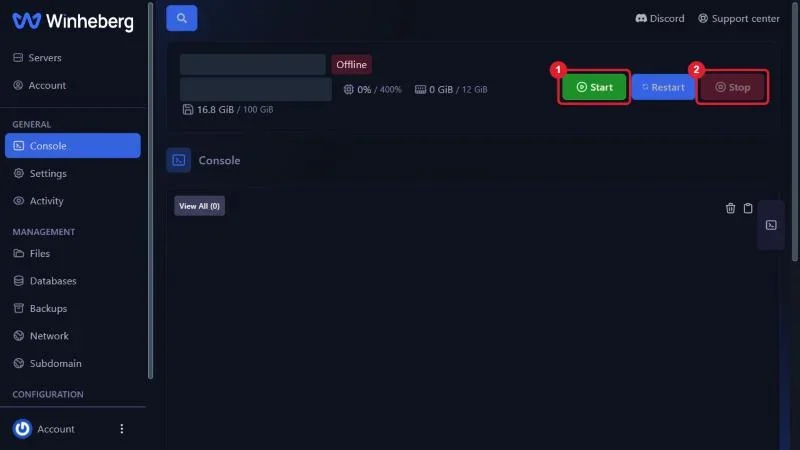
Ouvrez l'onglet **Console**, cliquez sur **Stop** et attendez l'état **Offline**. Le fichier de configuration n'est lu qu'au démarrage, une modification faite serveur allumé serait ignorée.
 ## 2. Ouvrir serverconfig.xml
Dans l'onglet **Files**, cliquez sur le fichier `serverconfig.xml` à la racine du serveur pour l'ouvrir dans l'éditeur.
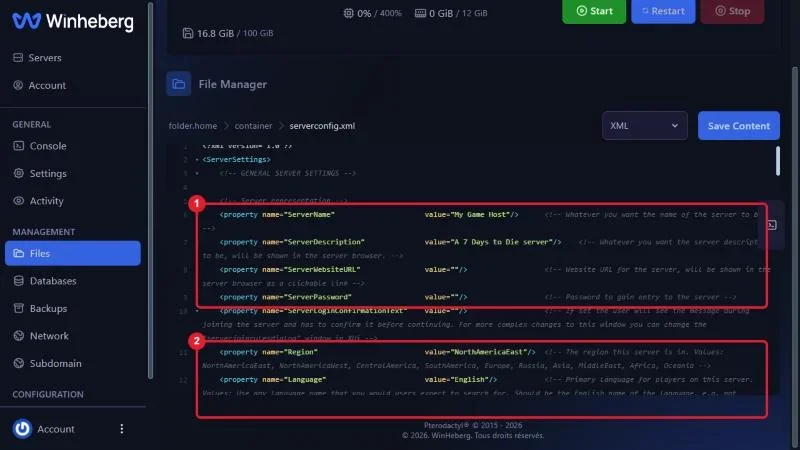
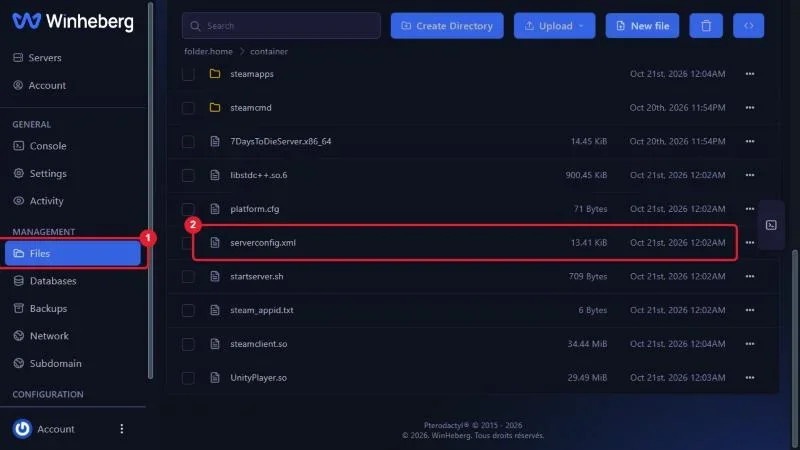 Les réglages de ce guide se trouvent tous dans les vingt premières lignes du fichier.
 ## 3. Définir un mot de passe
Repérez la ligne `ServerPassword` et placez votre mot de passe entre les guillemets. Vide, le serveur est ouvert.
```xml
```
Profitez-en pour donner un vrai nom au serveur avec `ServerName`, c'est lui que vos joueurs verront dans leur liste, et une description avec `ServerDescription`.
> [!TIP]
> Évitez les guillemets et les caractères spéciaux dans le mot de passe, ils cassent la syntaxe XML ou sont mal saisis par les joueurs. Des lettres, des chiffres et des tirets suffisent.
## 4. Choisir la visibilité
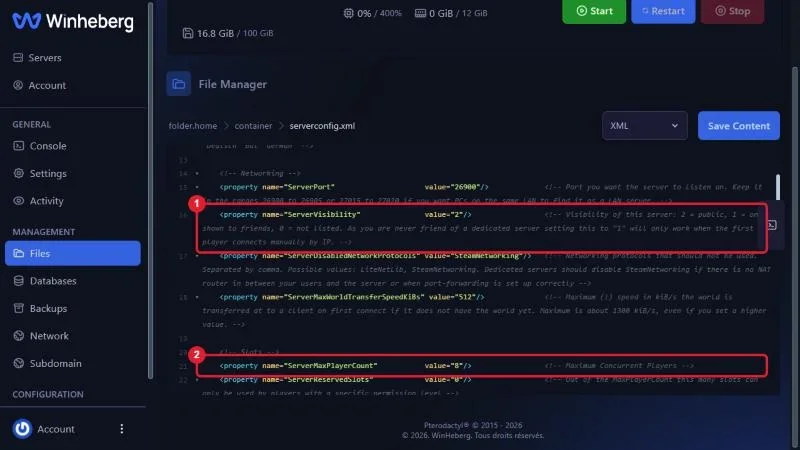
La propriété `ServerVisibility` décide si le serveur apparaît dans le navigateur de serveurs du jeu.
 ::MdTable{caption="Valeurs de ServerVisibility" variant="info" striped footer="Valeur par défaut, 2."}
| Valeur | Effet |
|---|---|
| `2` | Public, visible par tout le monde dans la liste |
| `1` | Visible uniquement par les amis Steam des joueurs déjà connectés |
| `0` | Non listé, le serveur ne se rejoint que par son adresse |
::
Pour un serveur privé, `0` est le bon choix, combiné au mot de passe. Vos joueurs rejoignent alors par **Connect to IP** avec l'adresse et le port affichés sur la page **Console** du panel.
```xml
```
> [!NOTE]
> La valeur `1` a une subtilité, documentée dans le fichier lui-même. Un serveur dédié n'a pas d'amis Steam, il ne devient visible qu'aux amis des joueurs connectés, donc le premier joueur doit toujours entrer par l'adresse.
Sur la même capture, `ServerMaxPlayerCount` fixe le nombre de joueurs simultanés. Inutile d'afficher 32 places pour un serveur à six amis, baissez la valeur et le serveur gagne en lisibilité dans la liste.
## 5. Région et langue
Ces deux propriétés ne servent que si le serveur reste public. Elles alimentent les filtres du navigateur de serveurs, et un serveur français déclaré en `NorthAmericaEast` et `English` n'apparaîtra pas aux joueurs qui filtrent sur l'Europe.
```xml
```
::MdTable{caption="Valeurs acceptées" variant="info" striped footer="Listes reprises des commentaires du fichier serverconfig.xml livré avec le jeu."}
| Propriété | Valeurs |
|---|---|
| `Region` | `NorthAmericaEast`, `NorthAmericaWest`, `CentralAmerica`, `SouthAmerica`, `Europe`, `Russia`, `Asia`, `MiddleEast`, `Africa`, `Oceania` |
| `Language` | Le nom anglais de la langue, `French`, `German`, `English`, pas `Français` |
::
## 6. Enregistrer et redémarrer
Cliquez sur **Save Content** en haut de l'éditeur, revenez dans l'onglet **Console** et cliquez sur **Start**. Au redémarrage, le serveur applique le mot de passe et la visibilité choisis.
## En cas de problème
### ❌ Les joueurs ne trouvent plus le serveur dans la liste
- C'est l'effet attendu de `ServerVisibility` à `0`, donnez leur l'adresse et le port, visibles dans l'onglet **Console**
- Si la visibilité est à `2`, vérifiez `Region` et `Language`, les filtres par défaut du jeu peuvent masquer un serveur mal déclaré
- La liste met parfois quelques minutes à refléter un redémarrage
### ❌ Le mot de passe est refusé
- Vérifiez qu'il ne contient ni guillemet ni caractère spécial, et qu'aucun espace ne traîne avant ou après
- Confirmez que le serveur a bien été redémarré après l'enregistrement
- Faites saisir le mot de passe à la main plutôt que par copier coller, un caractère invisible suffit à le faire échouer
### ❌ Le serveur ne démarre plus après la modification
- Un guillemet manquant ou en trop dans une ligne rend le fichier XML invalide, relisez les lignes modifiées
- Remettez la valeur d'origine si vous avez un doute, puis recommencez une ligne à la fois
## Bonnes pratiques
- Combinez mot de passe et [whitelist](https://winheberg.com/docs/activer-whitelist-7-days-to-die) sur un serveur fermé, le mot de passe finit toujours par circuler
- Déclarez vous [administrateur](https://winheberg.com/docs/devenir-admin-7-days-to-die) avant de verrouiller le serveur, vous garderez la main en cas de fausse manipulation
- Changez le mot de passe quand un joueur quitte le groupe en mauvais termes, c'est la seule protection qu'il offre
- Gardez `Region` et `Language` corrects même sur un serveur privé, vous n'aurez rien à changer le jour où vous l'ouvrez
## Besoin d'aide ?
Si le serveur refuse de démarrer après la modification ou si le mot de passe reste refusé malgré tout, ouvrez un ticket auprès de notre support depuis votre [espace client](https://billing.winheberg.com), département **Technique**, avec le serveur concerné dans le champ **Produit lié**. Notre équipe pourra relire votre `serverconfig.xml` avec vous.
Votre serveur n'est plus ouvert aux quatre vents. 🔒