---
title: "Comment configurer l'AuthKey de son serveur BeamMP ?"
description: "Créez votre AuthKey sur le Keymaster BeamMP et renseignez-la dans le panel gaming Winheberg pour que votre serveur apparaisse dans la liste publique."
category: jeux
subcategory: beammp
icon: tabler:key
date: 2026-11-01
author: Winheberg
slug: "authkey-serveur-beammp"
order: 99
image: /statics/images/docs/fr/gaming/beammp/authkey-serveur-beammp.webp
tags: [beammp, authkey, keymaster, startup]
keywords: [authkey beammp, clé serveur beammp, keymaster beammp, serveur beammp liste publique, configurer serveur beammp, beamng drive multijoueur]
link_en: "/en/docs/beammp/beammp-server-authkey"
---
## Contexte
Vous venez de commander un **serveur BeamMP** chez Winheberg, il démarre, mais il reste introuvable dans la liste des serveurs du launcher BeamMP ? Il lui manque très probablement son **AuthKey**, la clé d'authentification qui relie votre serveur à votre compte BeamMP. Sans clé valide, la console de votre serveur affiche ce type de messages.
```bash
[WARN] AuthKey specified is the wrong length and likely isn't valid.
[ERROR] Backend REFUSED the auth key. Reason: Your key is invalid. You can generate a key at https://keymaster.beammp.com/
```
La clé se crée gratuitement sur le **Keymaster**, l'espace de gestion des clés de votre compte BeamMP, et se renseigne ensuite en quelques secondes depuis votre panel gaming.
Ce guide vous explique comment **créer votre AuthKey** et **la configurer sur votre serveur BeamMP**.
## Prérequis
Avant de commencer, assurez-vous d'avoir les éléments suivants.
- Un **serveur BeamMP** actif sur votre panel gaming Winheberg
- Un **compte BeamMP**, celui que vous utilisez pour jouer
> [!CAUTION]
> Votre AuthKey se traite **comme un mot de passe**. Ne la partagez jamais, ne la montrez pas en stream ou en capture d'écran. Quelqu'un qui la récupère peut l'utiliser sur son propre serveur et vous empêcher de démarrer le vôtre.
## 1. Créer votre clé sur le Keymaster
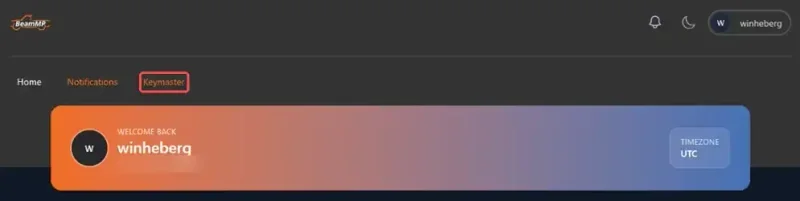
Rendez-vous sur [keymaster.beammp.com](https://keymaster.beammp.com) et connectez-vous avec votre **compte BeamMP**. Une fois sur votre espace, cliquez sur l'onglet **Keymaster** en haut de la page.
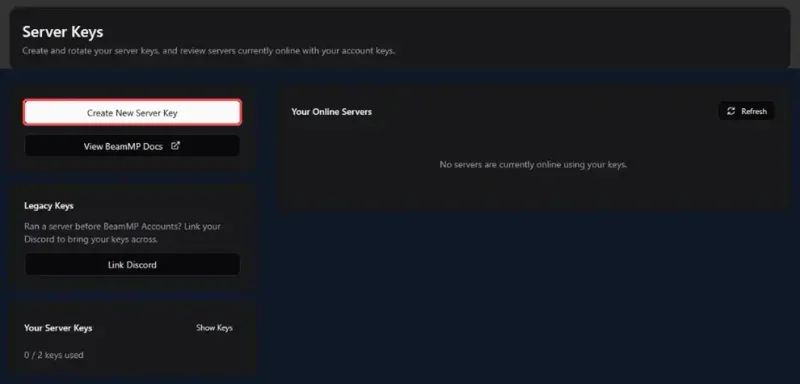
 La page **Server Keys** s'affiche. Cliquez sur **Create New Server Key**. Le bloc **Your Server Keys** en bas à gauche indique combien de clés vous utilisez sur votre quota.
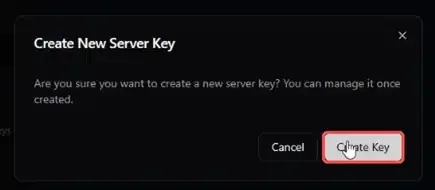
 Confirmez la création en cliquant sur **Create Key**.
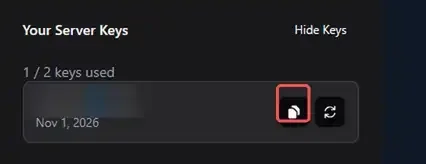
 Votre nouvelle clé apparaît dans **Your Server Keys**. Cliquez sur **Show Keys** si elle est masquée, puis sur l'icône de copie pour la mettre dans votre presse-papiers. Le bouton juste à droite sert à régénérer la clé.
 > [!NOTE]
> Vous aviez déjà des clés sur l'ancien Keymaster lié à Discord ? Le bloc **Legacy Keys** de la même page permet de les récupérer avec le bouton **Link Discord**.
## 2. Renseigner la clé dans le panel
Sur le panel gaming Winheberg, la configuration principale de BeamMP se fait depuis la page **Startup**, comme pour la map.
1. Connectez-vous à votre **panel gaming Winheberg**
2. Sélectionnez votre **serveur BeamMP**
3. Dans le menu latéral, cliquez sur **Startup**
4. Collez votre clé dans le champ **Authentication Key**
5. Laissez l'interrupteur **Private** sur **False** si vous voulez que votre serveur soit visible dans la liste publique
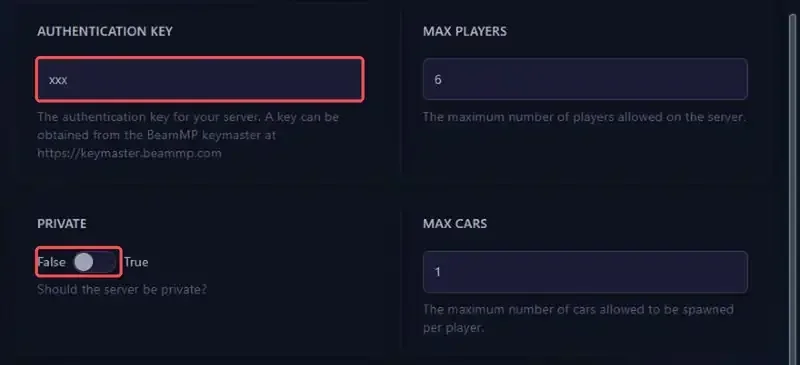 Profitez-en pour régler le nom et la description qui s'afficheront dans la liste, via les champs **Server Name** et **Server Description** de la même page.
> [!IMPORTANT]
> Renseignez la clé dans **Startup** et non directement dans `ServerConfig.toml`. À chaque démarrage, le panel réécrit les lignes `AuthKey`, `Private`, `Name`, `Description` et `Map` de ce fichier avec les valeurs de la page Startup. Une clé collée uniquement dans le fichier serait donc effacée au prochain démarrage.
## 3. Redémarrer et vérifier
1. Retournez sur la page principale de votre serveur
2. Cliquez sur **Restart**
3. Surveillez la **console** pendant le démarrage et vérifiez que la ligne `Backend REFUSED the auth key` n'apparaît plus
Une fois le serveur lancé, il apparaît dans le bloc **Your Online Servers** de la page Server Keys, ce qui confirme que la clé est bien prise en compte. Il peut ensuite mettre quelques minutes à apparaître dans la liste du launcher BeamMP.
## En cas de problème
Voici les situations les plus fréquentes après la configuration de l'AuthKey.
### ❌ La console affiche Backend REFUSED the auth key
La clé renseignée n'est pas reconnue par BeamMP.
- Vérifiez que vous avez copié la clé **complète** avec l'icône de copie du Keymaster, et non la version tronquée affichée à l'écran
- Vérifiez que la clé ne contient **aucun espace** avant ou après, un copier-coller peut en ajouter
- Si vous avez régénéré la clé sur le Keymaster, l'ancienne n'est plus valable, collez la nouvelle dans Startup
### ❌ Le serveur n'apparaît toujours pas dans la liste
- Vérifiez que l'interrupteur **Private** de la page Startup est bien sur **False**
- Patientez quelques minutes après le redémarrage, la liste publique n'est pas instantanée
- Rechargez la page Startup pour confirmer que la clé a bien été sauvegardée
### ❌ La même clé est utilisée ailleurs
Une AuthKey ne peut être utilisée que **sur un seul serveur à la fois**. Si la même clé tourne déjà sur un autre serveur (un ancien serveur, un serveur de test sur votre PC, etc.), arrêtez-le ou créez une nouvelle clé dédiée sur le Keymaster. Le bloc **Your Online Servers** vous montre où vos clés sont utilisées.
### ❌ Ma modification de ServerConfig.toml disparaît au redémarrage
C'est le comportement normal, le panel réécrit ce fichier à chaque démarrage avec les valeurs de la page **Startup**. Reprenez l'étape 2 de ce guide.
### ❌ Je ne peux plus créer de clé
Le Keymaster accorde un **nombre limité de clés** par compte, affiché dans **Your Server Keys**. Réutilisez une clé que vous n'utilisez plus, ou consultez la FAQ officielle de BeamMP qui explique comment en obtenir davantage en soutenant le projet.
## Bonnes pratiques
- **Une clé par serveur**, même pour un serveur de test, pour éviter qu'ils ne se bloquent mutuellement
- **Régénérez votre clé** avec le bouton prévu sur le Keymaster si vous pensez qu'elle a fuité, puis remplacez-la dans Startup
- **Limitez les permissions** de vos sous-utilisateurs sur le panel, la page Startup affiche la clé en clair
- **Gardez une AuthKey même sur un serveur privé**, c'est la recommandation officielle de BeamMP
## Besoin d'aide ?
Si votre serveur reste invisible malgré une clé valide, notre équipe est là. Ouvrez un ticket dans le département **Technique** depuis votre espace client, renseignez le champ **Produit lié** avec le serveur concerné et joignez les logs de démarrage. Ne collez jamais votre AuthKey dans le ticket, nous n'en avons pas besoin.
Votre serveur BeamMP est maintenant visible de tous, bonne route 🛣️