Contexte
Un joueur perturbe les parties sur votre serveur BeamMP chez Winheberg, ou vous voulez réserver le serveur à votre communauté ? BeamMP fournit quelques commandes de modération dans la console, comme l'expulsion d'un joueur, mais aucune commande de bannissement ni de whitelist. Pour cela, il faut un plugin Lua côté serveur.
Ce guide vous montre les commandes utiles de la console, puis comment mettre en place un bannissement et une whitelist avec un petit plugin prêt à l'emploi.
Prérequis
Avant de commencer, assurez-vous d'avoir les éléments suivants.
- Un serveur BeamMP actif sur votre panel gaming Winheberg
- Le serveur démarré, pour pouvoir utiliser la console
1. Les commandes de modération de la console
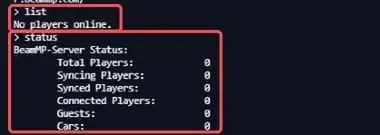
Ouvrez la page principale de votre serveur dans le panel. Les commandes se tapent dans le champ Type a command... sous la console, sans / devant, puis se valident avec la touche Entrée. La commande help affiche la liste complète.
| Commande | Rôle |
|---|---|
list |
Affiche les joueurs connectés et leurs informations |
status |
Affiche le nombre de joueurs, d'invités et de voitures sur le serveur |
kick <nom> [raison] |
Expulse le joueur indiqué, avec une raison facultative |
say <message> |
Envoie un message à tous les joueurs dans le chat |
help |
Affiche toutes les commandes disponibles |
Par exemple, pour expulser un joueur en lui donnant la raison.
kick Troublemaker Merci de respecter les autres joueurs
Un joueur expulsé avec kick peut se reconnecter immédiatement. Pour l'empêcher de revenir, il faut le bannir avec le plugin de l'étape suivante.
La commande exit arrête le serveur. Pour redémarrer ou arrêter votre serveur, utilisez plutôt les boutons Restart et Stop du panel.
2. Installer le plugin de bannissement et de whitelist
Le plugin ci-dessous vérifie chaque joueur au moment de sa connexion. S'il est banni, ou si la whitelist est activée et qu'il n'y figure pas, sa connexion est refusée avec un message.
- Dans le menu latéral, cliquez sur Files et ouvrez le dossier
Resources, puisServer - Cliquez sur Create Directory et nommez le dossier
AccessControl - Ouvrez ce dossier, cliquez sur New file, collez le code suivant et enregistrez-le sous le nom
main.lua
-- AccessControl: ban list and whitelist checked when a player connects

-- Set to true to only let whitelisted players in
local whitelist_enabled = false

local whitelist = {
    ["PlayerOne"] = true,
    ["PlayerTwo"] = true,
}

local banned = {
    ["Troublemaker"] = "You are banned from this server",
}

function onPlayerAuth(player_name, player_role, is_guest, identifiers)
    if banned[player_name] then
        return banned[player_name]
    end
    if whitelist_enabled and not whitelist[player_name] then
        return "This server is whitelisted"
    end
end

function onInit()
    print("AccessControl plugin loaded")
end

MP.RegisterEvent("onPlayerAuth", "onPlayerAuth")
MP.RegisterEvent("onInit", "onInit")
- Redémarrez le serveur avec Restart et vérifiez que la console affiche
[LUA] AccessControl plugin loaded
Pour le détail du fonctionnement des plugins, consultez notre guide « Comment installer un plugin Lua sur son serveur BeamMP ? ».
3. Bannir un joueur
Ouvrez le fichier Resources/Server/AccessControl/main.lua et ajoutez une ligne dans le bloc banned, avec le nom exact du joueur et le message qu'il verra en essayant de se connecter.
local banned = {
    ["Troublemaker"] = "You are banned from this server",
    ["Griefer42"] = "Banned for griefing",
}
Enregistrez le fichier. Vous n'avez pas besoin de redémarrer le serveur, BeamMP détecte la modification et recharge le plugin automatiquement.

Pour lever un bannissement, supprimez simplement la ligne du joueur et enregistrez.
Pour connaître le nom exact d'un joueur avant de le bannir, tapez list dans la console pendant qu'il est connecté. Le nom est sensible à la casse, Griefer42 et griefer42 sont deux joueurs différents pour le plugin.
4. Activer la whitelist
Pour réserver votre serveur à une liste de joueurs, modifiez le début du fichier.
- Passez
whitelist_enabledàtrue - Ajoutez une ligne par joueur autorisé dans le bloc
whitelist - Enregistrez le fichier
local whitelist_enabled = true

local whitelist = {
    ["PlayerOne"] = true,
    ["PlayerTwo"] = true,
    ["PlayerThree"] = true,
}
Les joueurs absents de la liste voient le message This server is whitelisted et ne peuvent pas se connecter.
Le plugin identifie les joueurs par leur nom. Pour éviter qu'un joueur connecté en invité, sans compte BeamMP, ne se fasse passer pour un autre, passez la ligne AllowGuests à false dans ServerConfig.toml. Ce réglage est expliqué dans notre guide « Comment configurer son serveur BeamMP (nom, joueurs, tags) ? ».
En cas de problème
Voici les situations les plus fréquentes avec la modération.
❌ Le joueur banni peut toujours se connecter
- Vérifiez que son nom est écrit exactement comme dans la commande
list, majuscules comprises - Vérifiez que la console a bien affiché
changed, reloadingpuisAccessControl plugin loadedaprès votre modification - Vérifiez que chaque ligne du bloc
bannedse termine par une virgule
❌ La console affiche LUA ERROR après ma modification
Une erreur de syntaxe s'est glissée dans le fichier, le plus souvent une virgule, un guillemet ou une accolade manquante. Le message indique le numéro de ligne à corriger. Tant que l'erreur est présente, le plugin ne protège plus le serveur, corrigez-la rapidement.
❌ La commande kick ne trouve pas le joueur
Tapez list pour afficher les joueurs connectés et recopiez son nom exact. Si le nom contient des espaces, la commande peut ne pas l'interpréter correctement, préférez alors le bannissement par le plugin.
Bonnes pratiques
- Gardez une copie du fichier
main.luadu plugin, il contient votre liste de bannis et votre whitelist - Notez la raison de chaque bannissement dans le message, vous vous en souviendrez plus tard et le joueur saura pourquoi
- Lisez la console après chaque modification du plugin pour confirmer qu'il s'est bien rechargé
- Combinez la whitelist avec le mode privé si vous ne voulez pas apparaître dans la liste publique, consultez notre guide « Comment passer son serveur BeamMP en privé ? »
Des plugins plus complets existent aussi dans la communauté BeamMP, avec des permissions et des bannissements temporaires. Vérifiez leur compatibilité avec votre version du serveur avant de les installer, et n'utilisez qu'un seul système de bannissement à la fois.
Besoin d'aide ?
Si le plugin ne se charge pas ou ne bloque pas un joueur malgré ces vérifications, notre équipe est là. Ouvrez un ticket dans le département Technique depuis votre espace client, renseignez le champ Produit lié avec le serveur concerné et joignez les logs de la console.
Votre serveur BeamMP est maintenant entre de bonnes mains, bonne route 🛣️