Contexte
Vous voulez ajouter des fonctionnalités à votre serveur BeamMP chez Winheberg, comme un message de bienvenue, des commandes d'administration ou un système de course ? Tout cela passe par des plugins Lua côté serveur, qui s'exécutent sur votre serveur et non chez vos joueurs.
Ce guide vous explique où placer un plugin, comment vérifier qu'il se charge et comment réagir si la console affiche une erreur de ce type.
[LUA ERROR] Failed: "Resources/Server/MonPlugin/main.lua": [string "Resources/Server/MonPlugin/main.lua"]:3: ')' expected (to close '(' at line 2) near 'end'
Prérequis
Avant de commencer, assurez-vous d'avoir les éléments suivants.
- Un serveur BeamMP actif sur votre panel gaming Winheberg
- Le plugin que vous voulez installer, sous forme de fichiers
.luaou d'une archive à décompresser sur votre ordinateur
Un plugin serveur exécute du code sur votre serveur. Téléchargez vos plugins uniquement depuis des sources de confiance (forum officiel BeamMP, dépôt GitHub d'un créateur reconnu) et lisez le README fourni avec le plugin avant de l'installer.
Plugin serveur ou mod client ?
BeamMP sépare deux types de ressources, chacune dans son propre dossier.
| Dossier | Contenu | Exécuté par |
|---|---|---|
Resources/Client |
Mods .zip (voitures, maps) |
Le jeu de chaque joueur, qui les télécharge à la connexion |
Resources/Server |
Plugins Lua, un sous-dossier par plugin | Votre serveur uniquement |
Ce guide traite uniquement du dossier Resources/Server. Pour les mods, consultez nos guides « Comment ajouter des voitures moddées à son serveur BeamMP ? » et « Comment installer une carte moddée sur son serveur BeamMP ? ».
1. Créer le dossier du plugin
Chaque plugin doit avoir son propre dossier dans Resources/Server.
- Connectez-vous à votre panel gaming Winheberg et sélectionnez votre serveur BeamMP
- Dans le menu latéral, cliquez sur Files
- Ouvrez le dossier
Resources, puisServer - Cliquez sur Create Directory et donnez au dossier le nom du plugin, par exemple
WelcomeMessage
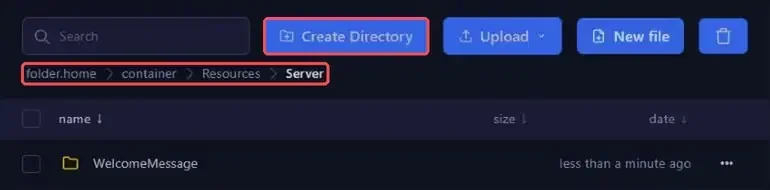
2. Ajouter les fichiers du plugin
Ouvrez le dossier que vous venez de créer et envoyez-y les fichiers .lua du plugin avec le bouton Upload. Si le plugin contient plusieurs fichiers ou sous-dossiers, gardez exactement l'arborescence fournie par son créateur.
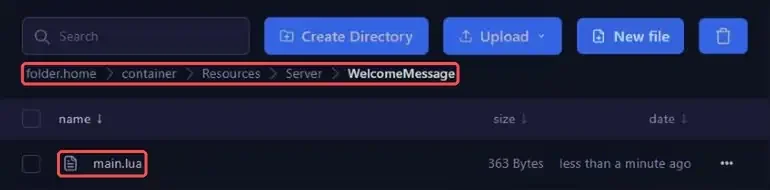
Le chemin final doit ressembler à ceci.
Resources/Server/WelcomeMessage/main.lua
BeamMP charge automatiquement les fichiers .lua placés directement dans le dossier du plugin, par ordre alphabétique. Les fichiers placés dans un sous-dossier ne sont chargés que si le plugin les appelle lui-même avec require(). Un main.lua rangé dans Resources/Server/WelcomeMessage/WelcomeMessage/ ne sera donc jamais exécuté.
3. Redémarrer et vérifier dans la console
Un nouveau plugin n'est pris en compte qu'au démarrage du serveur.
- Retournez sur la page principale de votre serveur
- Cliquez sur Restart
- Surveillez la console pendant le démarrage
Les messages écrits par vos plugins apparaissent avec le préfixe [LUA]. Si le plugin affiche un message au chargement, vous le verrez juste après la ligne PluginMonitor started.

Exemple, un plugin de bienvenue
Pour tester le fonctionnement sans rien télécharger, vous pouvez créer vous-même un petit plugin. Dans le dossier Resources/Server/WelcomeMessage, cliquez sur New file, collez le code suivant et enregistrez-le sous le nom main.lua.
-- WelcomeMessage: greets every player who joins the server

function onInit()
    print("WelcomeMessage plugin loaded")
end

function onPlayerJoin(player_id)
    local name = MP.GetPlayerName(player_id)
    MP.SendChatMessage(-1, "Welcome " .. name .. " to the server!")
end

MP.RegisterEvent("onInit", "onInit")
MP.RegisterEvent("onPlayerJoin", "onPlayerJoin")
Après un redémarrage, la console affiche [LUA] WelcomeMessage plugin loaded, et chaque joueur qui rejoint le serveur est salué dans le chat. La liste complète des fonctions et événements disponibles se trouve dans la documentation officielle de BeamMP, rubrique scripting serveur.
En cas de problème
Voici les situations les plus fréquentes avec les plugins Lua.
❌ La console affiche LUA ERROR Failed
Le fichier indiqué contient une erreur de syntaxe Lua. Le message précise le fichier, le numéro de ligne et ce qui manque.

- Ouvrez le fichier mentionné et allez à la ligne indiquée (ici la ligne 3, avec une parenthèse non fermée à la ligne 2)
- Si vous n'avez pas écrit le plugin, téléchargez-le à nouveau, le fichier a pu être abîmé pendant l'envoi
- Vérifiez que le plugin est compatible avec votre version de BeamMP, affichée dans la console au démarrage (
BeamMP Server v3.9.3par exemple)
Une erreur dans un plugin n'arrête pas le serveur. Il continue de tourner et les autres plugins se chargent normalement, d'où l'importance de lire la console après chaque installation.
❌ Aucune ligne LUA n'apparaît pour mon plugin
- Vérifiez que le plugin est bien dans
Resources/Serveret pas dansResources/Client - Vérifiez qu'il a son propre sous-dossier et que ses fichiers
.luane sont pas rangés un niveau trop bas - Gardez en tête que certains plugins n'écrivent rien dans la console au démarrage, consultez leur README pour savoir comment vérifier qu'ils fonctionnent
❌ Le plugin demande aussi un fichier côté client
Certains plugins sont livrés avec une archive .zip destinée aux joueurs (interface, sons, etc.). Celle-ci se place dans Resources/Client, et la partie Lua dans Resources/Server. Suivez les instructions du README du plugin.
Bonnes pratiques
- Installez un plugin à la fois et lisez la console après chaque redémarrage, vous saurez immédiatement lequel pose problème
- Créez une sauvegarde depuis l'onglet Backups avant d'installer un plugin qui modifie des données de votre serveur
- Supprimez le dossier d'un plugin que vous n'utilisez plus plutôt que de le laisser en place
- Gardez une copie des fichiers de configuration de vos plugins avant de les mettre à jour
Besoin d'aide ?
Si votre plugin ne se charge pas malgré ces vérifications, notre équipe est là. Ouvrez un ticket dans le département Technique depuis votre espace client, renseignez le champ Produit lié avec le serveur concerné et joignez les logs de démarrage.
Votre serveur BeamMP est prêt à accueillir vos plugins, bonne route 🛣️