---
title: "Comment installer un plugin Lua sur son serveur BeamMP ?"
description: "Installez un plugin Lua côté serveur sur votre serveur BeamMP chez Winheberg, dans Resources/Server, et vérifiez son chargement dans la console."
category: jeux
subcategory: beammp
icon: tabler:code
date: 2026-11-01
author: Winheberg
slug: "plugin-lua-serveur-beammp"
order: 101
image: /statics/images/docs/fr/gaming/beammp/plugin-lua-serveur-beammp.webp
tags: [beammp, plugin, lua, resources server]
keywords: [plugin beammp, plugin lua beammp, resources server beammp, script serveur beammp, lua error beammp, installer plugin beammp]
link_en: "/en/docs/beammp/beammp-server-lua-plugin"
---
## Contexte
Vous voulez ajouter des fonctionnalités à votre **serveur BeamMP** chez Winheberg, comme un message de bienvenue, des commandes d'administration ou un système de course ? Tout cela passe par des **plugins Lua côté serveur**, qui s'exécutent sur votre serveur et non chez vos joueurs.
Ce guide vous explique **où placer un plugin**, comment **vérifier qu'il se charge** et comment réagir si la console affiche une erreur de ce type.
```bash
[LUA ERROR] Failed: "Resources/Server/MonPlugin/main.lua": [string "Resources/Server/MonPlugin/main.lua"]:3: ')' expected (to close '(' at line 2) near 'end'
```
## Prérequis
Avant de commencer, assurez-vous d'avoir les éléments suivants.
- Un **serveur BeamMP** actif sur votre panel gaming Winheberg
- Le **plugin** que vous voulez installer, sous forme de fichiers `.lua` ou d'une archive à décompresser sur votre ordinateur
> [!WARNING]
> Un plugin serveur exécute du code sur votre serveur. Téléchargez vos plugins **uniquement depuis des sources de confiance** (forum officiel BeamMP, dépôt GitHub d'un créateur reconnu) et lisez le README fourni avec le plugin avant de l'installer.
## Plugin serveur ou mod client ?
BeamMP sépare deux types de ressources, chacune dans son propre dossier.
| Dossier | Contenu | Exécuté par |
|---|---|---|
| `Resources/Client` | Mods `.zip` (voitures, maps) | Le jeu de chaque joueur, qui les télécharge à la connexion |
| `Resources/Server` | Plugins Lua, un sous-dossier par plugin | Votre serveur uniquement |
Ce guide traite uniquement du dossier `Resources/Server`. Pour les mods, consultez nos guides **« Comment ajouter des voitures moddées à son serveur BeamMP ? »** et **« Comment installer une carte moddée sur son serveur BeamMP ? »**.
## 1. Créer le dossier du plugin
Chaque plugin doit avoir **son propre dossier** dans `Resources/Server`.
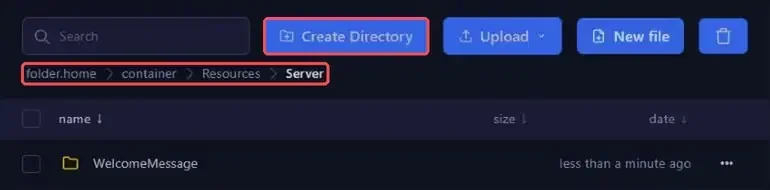
1. Connectez-vous à votre **panel gaming Winheberg** et sélectionnez votre **serveur BeamMP**
2. Dans le menu latéral, cliquez sur **Files**
3. Ouvrez le dossier **`Resources`**, puis **`Server`**
4. Cliquez sur **Create Directory** et donnez au dossier le nom du plugin, par exemple `WelcomeMessage`
 ## 2. Ajouter les fichiers du plugin
Ouvrez le dossier que vous venez de créer et envoyez-y les fichiers `.lua` du plugin avec le bouton **Upload**. Si le plugin contient plusieurs fichiers ou sous-dossiers, gardez exactement l'arborescence fournie par son créateur.
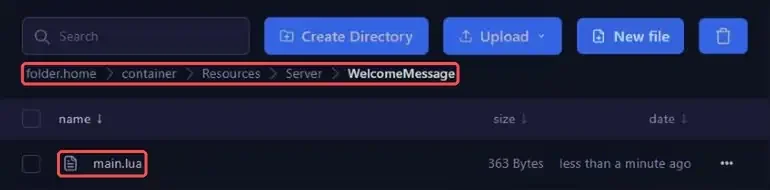 Le chemin final doit ressembler à ceci.
```bash
Resources/Server/WelcomeMessage/main.lua
```
> [!IMPORTANT]
> BeamMP charge automatiquement les fichiers `.lua` placés **directement** dans le dossier du plugin, par ordre alphabétique. Les fichiers placés dans un sous-dossier ne sont chargés que si le plugin les appelle lui-même avec `require()`. Un `main.lua` rangé dans `Resources/Server/WelcomeMessage/WelcomeMessage/` ne sera donc jamais exécuté.
## 3. Redémarrer et vérifier dans la console
Un nouveau plugin n'est pris en compte qu'au démarrage du serveur.
1. Retournez sur la page principale de votre serveur
2. Cliquez sur **Restart**
3. Surveillez la **console** pendant le démarrage
Les messages écrits par vos plugins apparaissent avec le préfixe `[LUA]`. Si le plugin affiche un message au chargement, vous le verrez juste après la ligne `PluginMonitor started`.
 ## Exemple, un plugin de bienvenue
Pour tester le fonctionnement sans rien télécharger, vous pouvez créer vous-même un petit plugin. Dans le dossier `Resources/Server/WelcomeMessage`, cliquez sur **New file**, collez le code suivant et enregistrez-le sous le nom `main.lua`.
```lua
-- WelcomeMessage: greets every player who joins the server
function onInit()
print("WelcomeMessage plugin loaded")
end
function onPlayerJoin(player_id)
local name = MP.GetPlayerName(player_id)
MP.SendChatMessage(-1, "Welcome " .. name .. " to the server!")
end
MP.RegisterEvent("onInit", "onInit")
MP.RegisterEvent("onPlayerJoin", "onPlayerJoin")
```
Après un redémarrage, la console affiche `[LUA] WelcomeMessage plugin loaded`, et chaque joueur qui rejoint le serveur est salué dans le chat. La liste complète des fonctions et événements disponibles se trouve dans la documentation officielle de BeamMP, rubrique scripting serveur.
## En cas de problème
Voici les situations les plus fréquentes avec les plugins Lua.
### ❌ La console affiche LUA ERROR Failed
Le fichier indiqué contient une **erreur de syntaxe Lua**. Le message précise le fichier, le numéro de ligne et ce qui manque.
 - Ouvrez le fichier mentionné et allez à la **ligne indiquée** (ici la ligne 3, avec une parenthèse non fermée à la ligne 2)
- Si vous n'avez pas écrit le plugin, téléchargez-le à nouveau, le fichier a pu être abîmé pendant l'envoi
- Vérifiez que le plugin est compatible avec votre version de BeamMP, affichée dans la console au démarrage (`BeamMP Server v3.9.3` par exemple)
> [!NOTE]
> Une erreur dans un plugin **n'arrête pas le serveur**. Il continue de tourner et les autres plugins se chargent normalement, d'où l'importance de lire la console après chaque installation.
### ❌ Aucune ligne LUA n'apparaît pour mon plugin
- Vérifiez que le plugin est bien dans `Resources/Server` et **pas** dans `Resources/Client`
- Vérifiez qu'il a son **propre sous-dossier** et que ses fichiers `.lua` ne sont pas rangés un niveau trop bas
- Gardez en tête que certains plugins n'écrivent rien dans la console au démarrage, consultez leur README pour savoir comment vérifier qu'ils fonctionnent
### ❌ Le plugin demande aussi un fichier côté client
Certains plugins sont livrés avec une archive `.zip` destinée aux joueurs (interface, sons, etc.). Celle-ci se place dans `Resources/Client`, et la partie Lua dans `Resources/Server`. Suivez les instructions du README du plugin.
## Bonnes pratiques
- **Installez un plugin à la fois** et lisez la console après chaque redémarrage, vous saurez immédiatement lequel pose problème
- **Créez une sauvegarde** depuis l'onglet **Backups** avant d'installer un plugin qui modifie des données de votre serveur
- **Supprimez le dossier** d'un plugin que vous n'utilisez plus plutôt que de le laisser en place
- **Gardez une copie** des fichiers de configuration de vos plugins avant de les mettre à jour
## Besoin d'aide ?
Si votre plugin ne se charge pas malgré ces vérifications, notre équipe est là. Ouvrez un ticket dans le département **Technique** depuis votre espace client, renseignez le champ **Produit lié** avec le serveur concerné et joignez les logs de démarrage.
Votre serveur BeamMP est prêt à accueillir vos plugins, bonne route 🛣️