---
title: "Comment changer la carte de son serveur DayZ (Chernarus ou Livonia) ?"
description: "Passez votre serveur DayZ Winheberg de Chernarus à Livonia, ou l'inverse, en modifiant la ligne template de serverDZ.cfg, tout en gardant la progression de chaque carte."
category: jeux
subcategory: dayz
icon: tabler:file-text
date: 2026-11-01
author: Winheberg
slug: "changer-carte-serveur-dayz"
order: 134
image: /statics/images/docs/fr/gaming/dayz/changer-carte-serveur-dayz.webp
tags: [dayz, carte, livonia, chernarus, panel gaming]
keywords: [changer carte dayz, serveur dayz, livonia, chernarus, serverDZ.cfg, dayzOffline.enoch, mpmissions]
link_en: "/en/docs/dayz/change-map-dayz-server"
---
## Contexte
Votre serveur DayZ Winheberg démarre par défaut sur **Chernarus**, mais il est aussi livré avec **Livonia**, prête à l'emploi. Passer de l'une à l'autre ne demande ni réinstallation ni outil externe, une seule ligne du fichier `serverDZ.cfg` décide de la carte chargée au démarrage.
Ce guide vous montre comment changer la carte de votre [serveur DayZ](https://winheberg.com/gaming/dayz) depuis le panel Winheberg, et ce que devient la progression des joueurs quand vous passez d'une carte à l'autre.
## Prérequis
- Un serveur DayZ actif sur le panel Winheberg, dont l'installation est terminée
- Un accès au gestionnaire de fichiers **Files** du panel, ou une connexion SFTP
> [!NOTE]
> Seules Chernarus et Livonia sont fournies prêtes à l'emploi sur votre serveur, ce guide porte donc sur ces deux cartes.
## 1. Arrêter le serveur et le sauvegarder
Connectez-vous au panel Winheberg et sélectionnez votre serveur DayZ. Arrêtez-le avec le bouton **Stop** et attendez qu'il soit bien arrêté avant de toucher à sa configuration.
Créez ensuite une sauvegarde depuis l'onglet **Backups**, dans la section **MANAGEMENT** du menu latéral. En cas d'erreur de saisie, vous pourrez revenir à l'état actuel en quelques clics. La procédure complète est détaillée dans notre guide [Comment créer et restaurer une sauvegarde de son serveur gaming ?](https://winheberg.com/docs/panel-gaming/creer-restaurer-sauvegarde-serveur-gaming).
## 2. Repérer le dossier de la carte
Ouvrez **Files** dans le menu latéral, puis le dossier `mpmissions`. Il contient un dossier de mission par carte disponible.
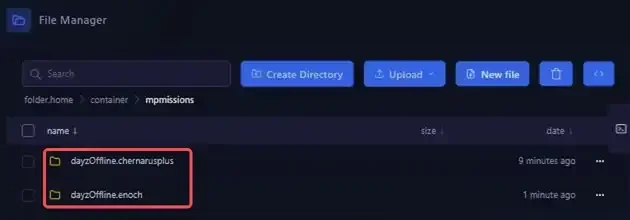 | Carte | Dossier de mission |
|---|---|
| Chernarus | `dayzOffline.chernarusplus` |
| Livonia | `dayzOffline.enoch` |
Le nom de ce dossier est exactement la valeur à indiquer dans `serverDZ.cfg` à l'étape suivante.
> [!CAUTION]
> Ne renommez pas et ne supprimez pas ces dossiers. Chacun contient aussi la progression enregistrée sur sa carte.
## 3. Modifier la ligne template de serverDZ.cfg
Revenez à la racine du serveur et ouvrez le fichier `serverDZ.cfg`. Descendez jusqu'à la section `class Missions`, qui contient la ligne `template`. Par défaut, elle désigne Chernarus.
```cpp
class Missions
{
class DayZ
{
template="dayzOffline.chernarusplus";
};
};
```
Remplacez la valeur entre guillemets par le dossier de la carte voulue, en gardant les guillemets et le point-virgule final.
| Carte voulue | Ligne à écrire |
|---|---|
| Chernarus | `template="dayzOffline.chernarusplus";` |
| Livonia | `template="dayzOffline.enoch";` |
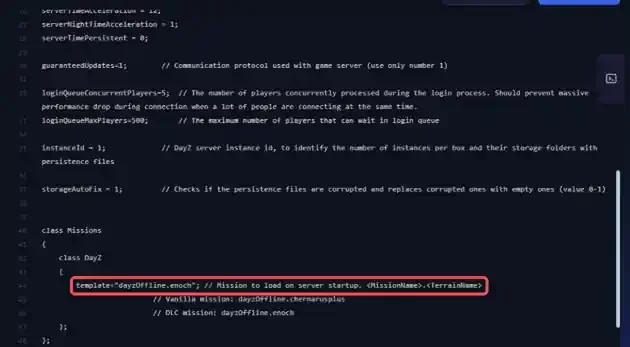 Cliquez sur **Save Content** pour enregistrer le fichier.
> [!NOTE]
> L'onglet **Startup** ne propose pas de réglage de carte. Le panel réécrit à chaque démarrage les valeurs qu'il gère depuis cet onglet, comme le nom du serveur, mais la ligne `template` n'en fait pas partie. Votre modification est donc conservée au redémarrage.
> [!TIP]
> Le fichier se modifie aussi depuis votre ordinateur, avec un client SFTP. Notre guide [Comment se connecter en SFTP à son serveur gaming ?](https://winheberg.com/docs/panel-gaming/connexion-sftp-serveur-gaming) explique comment vous connecter.
## 4. Démarrer le serveur sur la nouvelle carte
Cliquez sur **Start**. Le démarrage d'un serveur DayZ prend quelques minutes, le statut passe de **Starting** à **Online**, puis le serveur tourne sur la carte choisie.
Au premier démarrage sur Livonia, le serveur crée le dossier `mpmissions/dayzOffline.enoch/storage_1`, où il enregistre la progression de cette carte.
## 5. Comprendre la progression de chaque carte
Chaque carte garde sa propre progression, dans le dossier `storage_1` de son dossier de mission. On y trouve notamment le fichier des joueurs `players.db` et les données du monde dans `data`.
| Carte | Dossier de progression |
|---|---|
| Chernarus | `mpmissions/dayzOffline.chernarusplus/storage_1` |
| Livonia | `mpmissions/dayzOffline.enoch/storage_1` |
Au premier passage sur Livonia, la progression repart donc de zéro sur cette carte, et celle de Chernarus reste intacte dans son propre dossier. En remettant `template="dayzOffline.chernarusplus";`, vous retrouvez la progression laissée sur Chernarus.
> [!TIP]
> Prévenez vos joueurs avant de changer de carte, leurs personnages ne suivent pas d'une carte à l'autre.
## En cas de problème
### ❌ Le serveur démarre toujours sur Chernarus
- Vérifiez que le fichier `serverDZ.cfg` a bien été enregistré avec **Save Content**
- Vérifiez que vous avez modifié la ligne `template` de la section `class Missions`
- Vérifiez que la valeur correspond exactement au nom du dossier dans `mpmissions`, avec les guillemets et le point-virgule final
### ❌ Les joueurs ne retrouvent plus leurs personnages
- C'est le fonctionnement normal après un changement de carte, chaque carte a sa propre progression
- Remettez la carte précédente dans la ligne `template` pour retrouver la progression qui y était enregistrée
## Besoin d'aide ?
Si votre serveur ne démarre plus après le changement de carte ou si vous avez un doute avant de modifier `serverDZ.cfg`, notre équipe est là. Ouvrez un ticket dans le département **Technique** depuis votre espace client, renseignez le champ **Produit lié** avec votre serveur DayZ, et précisez la carte visée ainsi que la ligne `template` utilisée.
Votre serveur DayZ tourne maintenant sur la carte de votre choix 🎮