Contexte
Tout serveur FiveM a besoin d'une clé pour démarrer et pour apparaître sur la liste publique Cfx.re. Cette clé porte deux noms employés en parallèle, License Key et Server Registration Key, et elle se génère gratuitement depuis le portail officiel Cfx.re, sur portal.cfx.re. Sans elle, votre serveur reste bloqué au démarrage.
Ce guide vous accompagne pas à pas, de la création de la clé sur le portail Cfx.re jusqu'à sa saisie dans le champ dédié de votre panel gaming Winheberg. Pour rendre ensuite votre serveur visible dans la liste des serveurs FiveM, reportez-vous à notre guide « Comment référencer son serveur FiveM sur la liste Cfx.re ? ».
Générez toujours votre clé directement sur portal.cfx.re. Les clés revendues par des tiers ne sont pas fiables et peuvent être révoquées sans préavis. Chaque serveur a besoin de sa propre clé dédiée.
Prérequis
- Un compte Cfx.re, le même que celui utilisé pour le forum et pour le jeu
- Un serveur FiveM actif sur votre panel gaming Winheberg
- Un nom, une accroche et une description pour votre serveur, qui seront demandés lors de la génération
Un même compte Cfx.re peut détenir jusqu'à trois serveurs actifs en même temps. Une clé générée reste rattachée à votre compte, vous n'avez donc pas à la régénérer à chaque redémarrage.
1. Se connecter au portail Cfx.re
Rendez-vous sur portal.cfx.re et connectez-vous avec votre compte Cfx.re. C'est le même identifiant que pour le forum Cfx.re et pour FiveM, aucun compte distinct n'est à créer.
2. Ouvrir la page Server Registration Keys
Une fois connecté, ouvrez le menu Servers en haut de la page, puis l'onglet Server Registration Keys. Vous y trouvez vos serveurs déjà enregistrés, répartis entre Active et Inactive. Pour créer une nouvelle clé, cliquez sur la carte marquée d'un + dans la section Active.
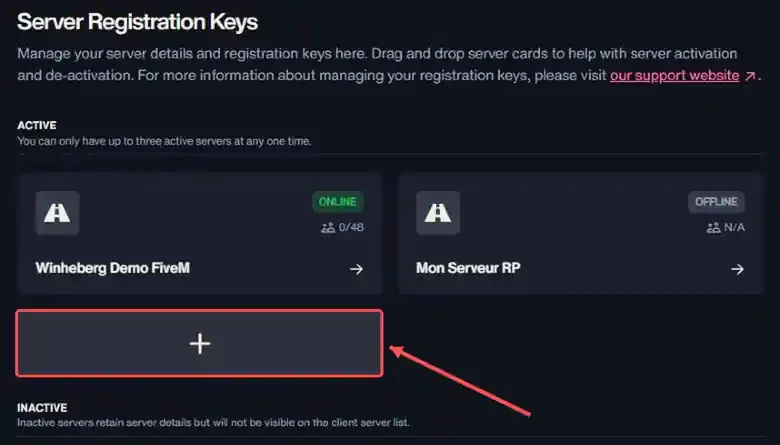
La section Active est limitée à trois serveurs. Si elle est pleine, désactivez un serveur que vous n'utilisez plus avant d'en ajouter un nouveau.
3. Renseigner les informations du serveur
La page Generate Server Registration Key présente un formulaire. Quatre champs sont obligatoires, repérés par un astérisque rouge.
| Champ | Rôle |
|---|---|
| Name | Nom de votre serveur |
| Tagline | Accroche courte affichée sous le nom |
| Description | Présentation de votre serveur en quelques phrases |
| Language | Langue principale du serveur |
| Tags | Mots-clés facultatifs, cinq au maximum |
| Banner image / Icon | Visuels facultatifs de votre fiche |
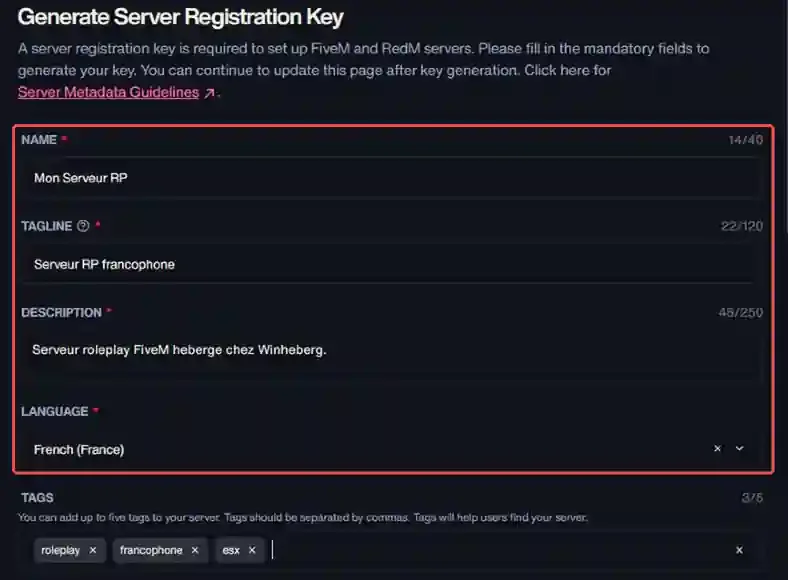
Ces informations restent modifiables après la génération, via le bouton Edit Server Details. Vous pouvez donc démarrer avec des valeurs simples et les affiner plus tard.
Le nom, la description, les tags, la langue et les visuels affichés dans la liste des serveurs se gèrent depuis ce formulaire du portail. Au démarrage, la console FiveM le rappelle, sv_projectName, sv_projectDesc, tags, locale, banner_detail et banner_connecting ne sont plus lus depuis la configuration du serveur pour la liste.
4. Générer la clé
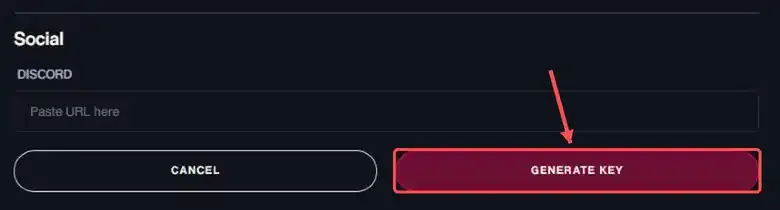
En bas du formulaire, cliquez sur Generate Key. Le portail crée alors votre clé et affiche la fiche de votre serveur.
5. Récupérer votre clé
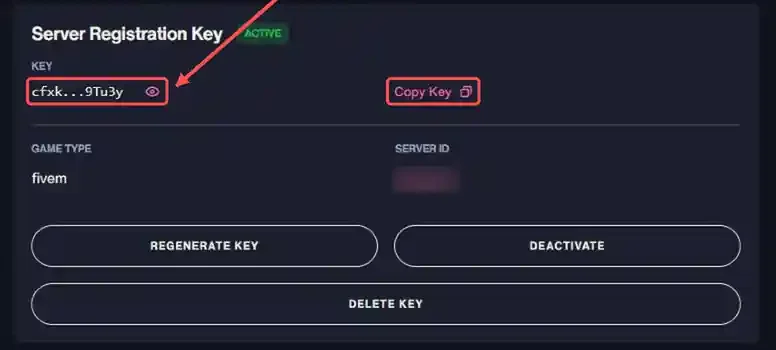
Sur la fiche, le bloc Server Registration Key affiche votre clé, masquée par défaut sous la forme cfxk.... Cliquez sur l'icône en forme d'œil pour la révéler, ou sur Copy Key pour la copier directement dans le presse-papiers.
| Bouton | Effet |
|---|---|
| Copy Key | Copie la clé dans le presse-papiers |
| Regenerate Key | Remplace la clé actuelle par une nouvelle, à reporter ensuite dans votre panel |
| Deactivate | Passe le serveur en Inactive, il conserve ses informations mais n'apparaît plus dans la liste des serveurs |
| Delete Key | Supprime la clé |
Votre clé est un secret, au même titre qu'un mot de passe. Ne la publiez jamais dans une capture, un fichier partagé ou un message public. Si elle a fuité, utilisez Regenerate Key pour en obtenir une nouvelle, puis remplacez-la dans votre panel.
6. Renseigner la clé dans votre panel Winheberg
Côté Winheberg, la clé ne se colle pas à la main dans le server.cfg. Elle se saisit dans un champ dédié du panel, qui l'injecte automatiquement dans votre sv_licenseKey au démarrage.
Depuis votre panel gaming, ouvrez votre serveur FiveM, puis l'onglet Startup. Dans la section Variables, repérez le champ FIVEM LICENSE. Par défaut, il contient la valeur none. Remplacez none par la clé copiée depuis le portail Cfx.re.
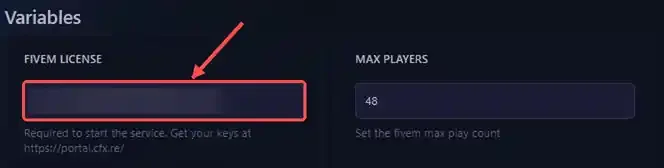
Collez la clé seule, sans espace avant ou après, et sans guillemets. Une valeur restée sur none ou mal collée empêche le serveur de démarrer.
7. Démarrer le serveur
Une fois le champ renseigné, ouvrez la Console de votre serveur et cliquez sur Start. Au démarrage, le serveur fait vérifier la clé par Cfx.re. Si elle est valide, deux lignes le confirment dans la console.
Authenticating server license key...
Server license key authentication succeeded. Welcome!
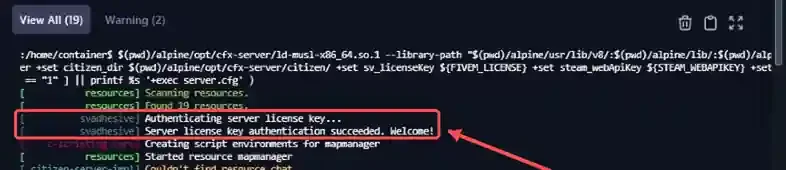
Si la console affiche une erreur à la place, reportez-vous à la section En cas de problème.
8. Vérifier la publication sur le portail Cfx.re
Une fois le serveur démarré, retournez sur sa fiche dans portal.cfx.re. Le bloc Server Publish Status passe à Published et coche chaque étape franchie, du démarrage du serveur jusqu'à sa publication dans la liste des serveurs.
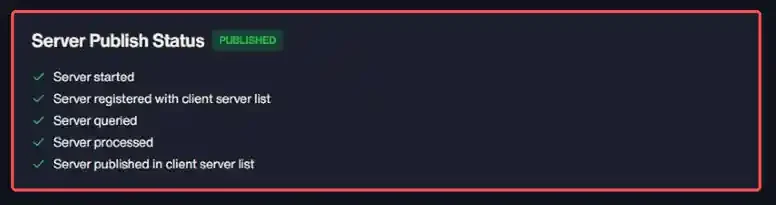
Sur la page Server Registration Keys, la carte de votre serveur affiche alors le statut Online et le nombre de joueurs connectés sur le nombre de slots.
En cas de problème
❌ Could not authenticate server license key
Au démarrage, la console affiche le message suivant, puis le serveur s'arrête.
Could not authenticate server license key. Invalid key format specified.
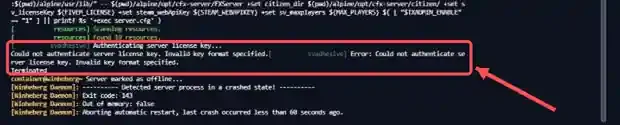
Le serveur ne reconnaît pas la clé reçue. C'est le cas notamment quand le champ FIVEM LICENSE est resté sur none. Vérifiez les points suivants.
- Le champ FIVEM LICENSE contient bien votre clé et non la valeur
noned'origine - La clé est collée seule, sans espace ni guillemets autour
- La clé n'a pas été tronquée lors du copier-coller, comparez-la à celle affichée sur le portail
- La modification du champ a bien été prise en compte avant de relancer le serveur
❌ La clé est bien collée mais reste refusée
- La clé provient bien du portail officiel
portal.cfx.reet non d'un revendeur tiers - La clé n'a pas été régénérée entre-temps depuis la fiche du serveur, auquel cas reportez la nouvelle dans votre panel
- Le serveur Cfx.re rattaché à cette clé n'a pas été supprimé ou désactivé
❌ Impossible de créer une nouvelle clé
- La section Active contient déjà trois serveurs, désactivez-en un pour libérer un emplacement
- Les quatre champs obligatoires du formulaire sont tous renseignés
Bonnes pratiques
- Une clé par serveur, ne réutilisez pas la même clé sur plusieurs serveurs
- Gardez votre clé confidentielle, traitez-la comme un mot de passe
- Renseignez des informations fidèles à votre projet dès la génération, elles alimentent votre fiche publique
- Notez le Server ID affiché sur la fiche, il facilite le suivi quand vous gérez plusieurs serveurs
- Régénérez sans attendre toute clé qui aurait pu fuiter
La clé gratuite de base autorise jusqu'à 48 slots. Pour accueillir davantage de joueurs, un abonnement Element Club, souscrit lui aussi sur portal.cfx.re, débloque des paliers de slots supplémentaires.
Besoin d'aide ?
Si votre serveur ne démarre pas malgré une clé correctement renseignée, notre équipe est là. Ouvrez un ticket dans le département Technique depuis votre espace client, renseignez le champ Produit lié avec le serveur concerné, et joignez les logs de démarrage relevés dans la console.
Votre serveur FiveM dispose maintenant de sa clé, prêt à démarrer et à accueillir vos joueurs 🎮