Contexte
Vous utilisez txAdmin sur votre serveur FiveM chez Winheberg et la console vous signale qu'une mise à jour est disponible ? Contrairement à une ressource classique, txAdmin ne se télécharge pas et ne s'installe pas à part.
Depuis 2020, txAdmin fait partie de FXServer, il est livré directement dans les artifacts FiveM (la documentation officielle FiveM indique qu'il est inclus dans tous les builds à partir du 2524). Chaque version d'artifact embarque donc sa propre version de txAdmin. Pour mettre à jour txAdmin, il suffit de mettre à jour les artifacts de votre serveur.
Prérequis
- Un serveur FiveM actif sur votre panel gaming Winheberg, avec txAdmin activé
- Une sauvegarde récente de votre serveur, dossier
txDatacompris
Changer de version d'artifact arrête votre serveur le temps de l'installation. Prévenez vos joueurs et faites la mise à jour à une heure creuse.
Comment savoir si txAdmin a besoin d'une mise à jour ?
À chaque démarrage du serveur, la console du panel affiche la version de txAdmin. Quand une version plus récente existe, txAdmin le signale juste en dessous.
[tx] Starting txAdmin v8.1.1/b35245/Ptero...
[tx:UpdateChecker] This version of txAdmin is outdated.
[tx:UpdateChecker] A patch (bug fix) update is available for txAdmin.
[tx:UpdateChecker] If you are experiencing any kind of issue, please update now.

Le premier numéro (v8.1.1 ici) correspond à la version de txAdmin, le second (b35245) au build d'artifact utilisé. Notez-les avant de changer quoi que ce soit, ils vous serviront si vous devez revenir en arrière.
1. Choisir une version d'artifact plus récente
Avant de mettre à jour, consultez artifacts.jgscripts.com pour repérer une version récente sans bug majeur signalé. Évitez de prendre systématiquement la toute dernière, qui peut être instable.
Les notes de version de txAdmin sont publiées sur la page des releases GitHub de txAdmin, utile pour savoir ce qu'apporte une nouvelle version.
2. Ouvrir la page Artifacts
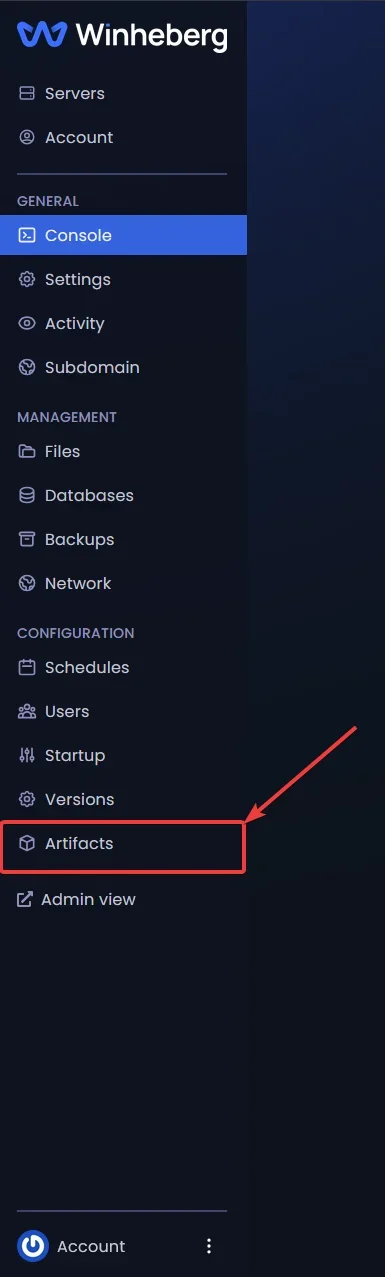
Connectez-vous à votre panel gaming Winheberg et sélectionnez votre serveur FiveM. Dans le menu latéral, section CONFIGURATION, cliquez sur Artifacts.
3. Installer la nouvelle version
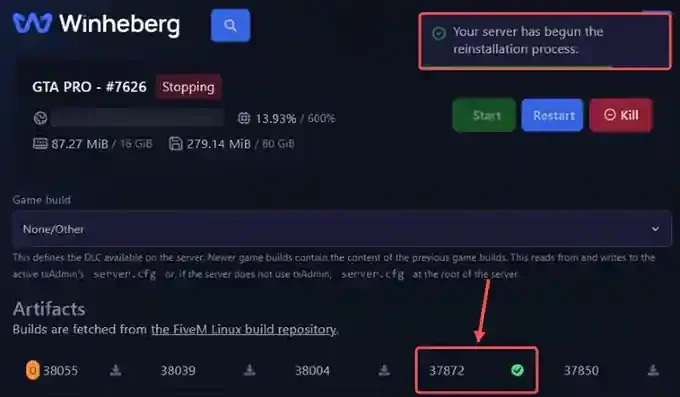
La page liste toutes les versions disponibles, des plus récentes aux plus anciennes. La version recommandée par FiveM porte un badge vert R. Cliquez sur l'icône de téléchargement à côté de la version choisie.
Le panel affiche le message Your server has begun the reinstallation process, arrête le serveur et installe la nouvelle version. Pendant l'installation, la page du serveur affiche Running Installer, patientez quelques instants.
La procédure complète est aussi décrite dans notre guide « Comment mettre à jour les artifacts de son serveur FiveM ? ».
4. Redémarrer le serveur et vérifier la version
Une fois l'installation terminée, retournez sur la console. Si le serveur est resté sur Offline, cliquez sur Start.
Au démarrage, relisez la ligne Starting txAdmin. Le numéro de version doit avoir changé, et l'avertissement This version of txAdmin is outdated ne doit plus apparaître.
[tx] Starting txAdmin v8.1.2/b37872/Ptero...

Connectez-vous ensuite à l'interface txAdmin avec votre compte habituel et vérifiez que votre serveur démarre correctement.
Si le numéro de version de txAdmin n'a pas changé, c'est simplement que la version d'artifact choisie embarque la même version de txAdmin que la précédente. Choisissez un artifact plus récent pour obtenir une version plus récente de txAdmin.
En cas de problème
❌ Le serveur ne démarre plus après la mise à jour
Retournez dans Artifacts et réinstallez la version d'artifact que vous utilisiez avant (le build noté au début). Le panel repasse sur cette version, et txAdmin avec elle.
❌ Je n'arrive plus à me connecter à txAdmin
Vérifiez dans Startup que le toggle ENABLE TXADMIN est toujours activé, puis redémarrez le serveur et relisez la console. En cas de mot de passe perdu, suivez la procédure décrite dans notre guide « Comment activer txAdmin sur son serveur FiveM ? ».
Besoin d'aide ?
Si la mise à jour ne se passe pas comme prévu, ouvrez un ticket dans le département Technique depuis votre espace client, renseignez le champ Produit lié avec votre serveur FiveM, et précisez la version d'artifact de départ, celle visée et les messages d'erreur de la console.
Votre txAdmin est maintenant à jour, bonne administration 🎮