---
title: "Comment devenir administrateur sur un serveur Garry's Mod ?"
description: "Devenez superadmin ou admin de votre serveur Garry's Mod Winheberg avec le fichier users.txt ou l'addon ULX, trouvez le bon SteamID et retirez un rang depuis la console du panel."
category: jeux
subcategory: garrysmod
icon: tabler:shield-lock
date: 2026-11-02
author: Winheberg
slug: "devenir-admin-serveur-garrys-mod"
order: 163
image: /statics/images/docs/fr/gaming/garrysmod/devenir-admin-serveur-garrys-mod.webp
tags: [Garry's Mod, Administration, ULX, Panel gaming]
keywords: [admin garry's mod, superadmin gmod, ulx garry's mod, ulx adduserid, users.txt gmod, steamid garry's mod, serveur garry's mod]
link_en: "/en/docs/garrysmod/become-admin-garrys-mod-server"
---
## Contexte
Pour expulser un joueur, bannir un tricheur ou encadrer votre équipe sur votre serveur Garry's Mod, vous avez besoin d'un rang d'administrateur. Garry's Mod intègre deux rangs de base, **superadmin** et **admin**, attribués à partir du **SteamID** du joueur.
Ce guide présente deux méthodes sur votre serveur Garry's Mod Winheberg. Le fichier `users.txt`, fourni avec le jeu, suffit pour donner un rang sans rien installer. L'addon **ULX** ajoute des commandes d'administration complètes et un menu en jeu.
## Prérequis
- Un **serveur Garry's Mod** actif sur votre [panel gaming Winheberg](https://panel.winheberg.com)
- Le **SteamID** du joueur à promouvoir, au format `STEAM_0:X:XXXXXXXX`, comme expliqué à l'étape 1
- Pour ULX, une **collection Steam Workshop** publique, comme expliqué dans notre guide [Comment créer une collection sur le Steam Workshop ?](https://winheberg.com/docs/programme/creer-collection-steam-workshop)
## 1. Trouver le SteamID du joueur
Garry's Mod utilise le SteamID au format `STEAM_0:1:12345678`, et non le SteamID64 à 17 chiffres. Pour l'obtenir, collez l'URL du profil Steam du joueur dans un convertisseur comme [steamid.io](https://steamid.io/), puis copiez la ligne **steamID**.
> [!WARNING]
> Un SteamID64 (`7656119...`) ou un SteamID qui commence par `STEAM_1:` ne correspond à aucun joueur, si bien que le rang ne s'applique jamais.
## 2. Donner un rang avec le fichier users.txt
Ouvrez **Files**, puis le fichier `garrysmod/settings/users.txt`. Ajoutez une ligne dans la section `"superadmin"` ou `"admin"`, avec un pseudo entre guillemets suivi du SteamID entre guillemets.
```bash
"superadmin"
{
"MonPseudo" "STEAM_0:1:12345678"
}
```
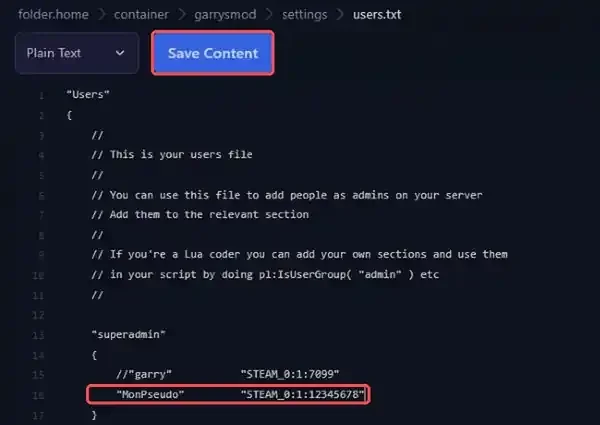 Le pseudo sert seulement de repère. Les lignes qui commencent par `//` sont des exemples désactivés, laissez-les telles quelles. Cliquez sur **Save Content**, puis redémarrez le serveur avec **Restart**.
> [!IMPORTANT]
> Le fichier n'est lu qu'au chargement de la carte. Le rang s'applique quand le joueur rejoint le serveur après le redémarrage.
## 3. Installer ULX et ULib
ULX a besoin de la bibliothèque ULib pour fonctionner. Ajoutez les deux addons officiels à votre collection Workshop.
| Addon | ID Workshop |
|---|---|
| ULib | `557962238` |
| ULX | `557962280` |
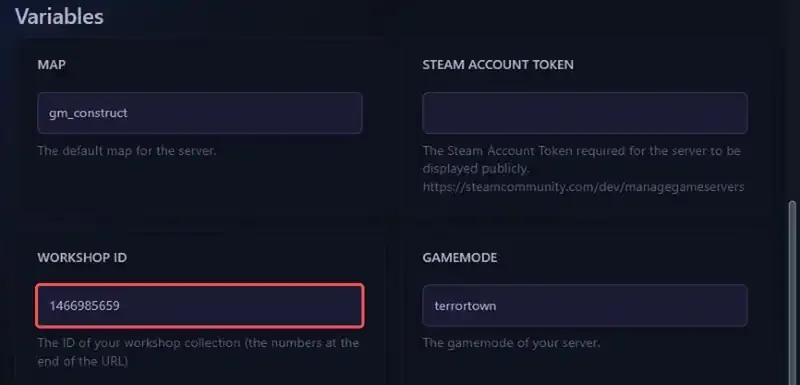
Renseignez l'ID de votre collection dans la variable **WORKSHOP ID** de l'onglet **Startup**, puis redémarrez le serveur. La méthode est détaillée dans notre guide [Comment installer des mods sur son serveur Garry's Mod ?](https://winheberg.com/docs/garrysmod/installer-mods-garrys-mod-workshop)
 ## 4. Donner un rang avec ULX
Ouvrez la **Console** du panel et tapez la commande dans le champ **Type a command...**, **sans `/` devant**, en remplaçant le SteamID.
```bash
ulx adduserid "STEAM_0:1:12345678" superadmin
```
La console confirme l'ajout.
```bash
(Console) added userid STEAM_0:1:12345678 to group superadmin
```
 Cette commande fonctionne même si le joueur n'est pas connecté. Pour un joueur présent sur le serveur, `ulx adduser` suivi de son pseudo et du rang donne le même résultat. ULX propose quatre rangs par défaut, chacun héritant des droits du rang inférieur.
| Rang | Place dans la hiérarchie |
|---|---|
| `superadmin` | Rang le plus élevé, seul autorisé par défaut à gérer les rangs |
| `admin` | Hérite des droits de `operator` |
| `operator` | Rang intermédiaire, pratique pour une équipe de modération |
| `user` | Rang par défaut de tous les joueurs |
Les rangs ULX sont enregistrés automatiquement et conservés après chaque redémarrage.
> [!NOTE]
> Depuis la version 2.72 d'ULib, parue en août 2025, les rangs sont enregistrés dans la base `garrysmod/sv.db`, et non plus dans `data/ulib/users.txt`. Inutile de chercher ce fichier pour vérifier un rang.
> [!WARNING]
> Utilisez une seule méthode par joueur. Quand ULX est installé, une entrée ULX prend le dessus sur `users.txt` pour le même joueur.
## 5. Utiliser ULX en jeu
Une fois promu, un joueur tape `!menu` dans le chat pour ouvrir le menu d'administration d'ULX. Les commandes courantes existent aussi directement dans le chat, comme `!kick` ou `!ban` suivies du pseudo du joueur visé.
## 6. Retirer un rang
Avec ULX, tapez cette commande dans la **Console** du panel.
```bash
ulx removeuserid "STEAM_0:1:12345678"
```
La console confirme le retrait.
```bash
(Console) removed all access rights from STEAM_0:1:12345678
```
 Pour un joueur connecté, `ulx removeuser` suivi de son pseudo fonctionne aussi. Avec la méthode `users.txt`, supprimez sa ligne du fichier, cliquez sur **Save Content** et redémarrez le serveur.
## En cas de problème
### ❌ La console répond « Unknown command "ulx" »
ULX n'est pas chargé sur le serveur.
- Vérifiez que ULib et ULX font tous les deux partie de votre collection
- Vérifiez que **WORKSHOP ID** contient l'ID de la collection, et que celle-ci est publique ou non répertoriée
- Redémarrez le serveur et vérifiez dans la console que les addons sont bien téléchargés
### ❌ Le rang ne s'applique pas
- Vérifiez que le SteamID est au format `STEAM_0:X:XXXXXXXX`, et non un SteamID64 ou un `STEAM_1:`
- Avec `users.txt`, vérifiez les guillemets et la section, puis redémarrez le serveur
- Demandez au joueur de se déconnecter puis de se reconnecter
- Si ULX est installé, vérifiez qu'une ancienne entrée ULX ne lui attribue pas un autre rang
## Bonnes pratiques
- **Réservez le rang `superadmin` aux personnes de confiance**, car les rangs `admin` et `operator` suffisent pour la plupart des membres d'une équipe
- **Pour déléguer la gestion du serveur**, préférez un sous-utilisateur avec des permissions limitées, comme expliqué dans notre guide [Comment ajouter un sous-utilisateur à son panel gaming ?](https://winheberg.com/docs/panel-gaming/ajouter-sous-utilisateur-panel-gaming)
- **Retirez les rangs** d'un membre qui quitte votre équipe
- **Gardez une liste des SteamID de votre équipe**, pour retrouver rapidement qui a quel rang
## Besoin d'aide ?
Si les rangs ne s'appliquent pas malgré ces vérifications, notre équipe est là pour vous aider. Ouvrez un ticket dans le département **Technique** depuis votre [espace client](https://billing.winheberg.com), renseignez le champ **Produit lié** avec votre serveur Garry's Mod et joignez une capture de la console.
Retrouvez nos offres sur la page [Hébergement Garry's Mod](https://winheberg.com/gaming/garrysmod). Votre serveur Garry's Mod est maintenant entre de bonnes mains 🔒