---
title: "Comment installer des mods sur son serveur Garry's Mod ?"
description: "Découvrez comment installer facilement des mods sur votre serveur Garry's Mod hébergé chez Winheberg."
category: jeux
subcategory: garrysmod
icon: tabler:file-text
date: 2026-07-24
author: Winheberg
slug: "installer-mods-garrys-mod-workshop"
order: 46
image: /statics/images/docs/fr/gaming/garrysmod/installer-mods-garrys-mod-workshop.webp
tags: [Garry's Mod, Mods, Workshop]
keywords: [serveur garry's mod, installer mods gmod, steam workshop gmod, collection workshop, pterodactyl gmod, winheberg]
link_en: "/en/docs/garrysmod/install-mods-garrys-mod-workshop"
---
## Contexte
Garry's Mod (GMod) est un jeu bac à sable qui tire toute sa force de sa communauté et de ses milliers d'extensions. Ajouter des mods sur votre serveur permet de personnaliser l'expérience de vos joueurs avec de nouvelles armes, cartes ou modes de jeu.
Sur votre serveur hébergé chez Winheberg, l'installation se fait principalement via le Steam Workshop. Lier une collection Workshop à votre serveur simplifie grandement l'administration, car le serveur télécharge les mods directement depuis Steam à chaque démarrage. Il reste également possible d'ajouter des fichiers manuellement pour vos développements personnalisés.
> [!TIP]
> Une collection Workshop est la méthode la plus fiable pour garantir que tous vos joueurs disposent des mêmes versions de mods que le serveur.
## Prérequis
- Un serveur Garry's Mod actif sur votre panel Winheberg [https://panel.winheberg.com](https://panel.winheberg.com)
- Un compte Steam public avec une collection Workshop prête
- Le serveur doit avoir été démarré au moins une fois
## 1. Créer une collection sur le Steam Workshop
Rendez-vous sur la page de la communauté Steam de Garry's Mod et créez une nouvelle collection. Ajoutez-y tous les mods que vous souhaitez voir sur votre serveur.
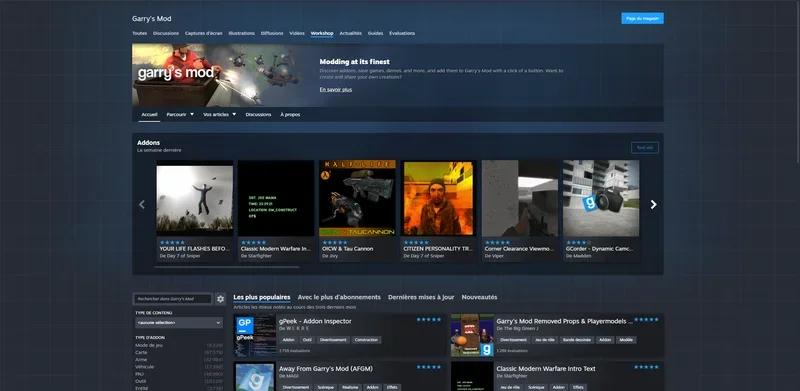 Une fois la collection créée, cliquez impérativement sur le bouton « Publier » pour la rendre visible. Notez ensuite l'identifiant numérique (ID) de votre collection, présent dans l'URL de la page.
 ## 2. Configurer le serveur sur le panel Winheberg
Connectez-vous à votre panel gaming Winheberg sur [https://panel.winheberg.com](https://panel.winheberg.com) et sélectionnez votre serveur Garry's Mod. Naviguez jusqu'à la section de configuration de démarrage (onglet Startup).
## 2. Configurer le serveur sur le panel Winheberg
Connectez-vous à votre panel gaming Winheberg sur [https://panel.winheberg.com](https://panel.winheberg.com) et sélectionnez votre serveur Garry's Mod. Naviguez jusqu'à la section de configuration de démarrage (onglet Startup).
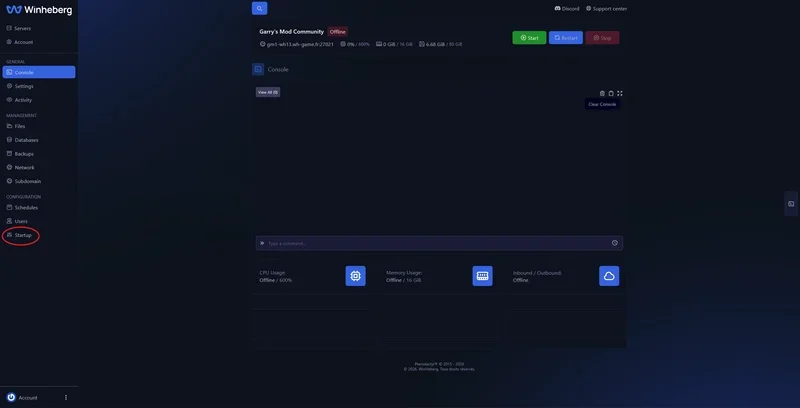 L'onglet Startup regroupe les variables lues par le serveur à son lancement. Renseignez le champ ci-dessous avec l'identifiant de votre collection Steam.
| Paramètre | Valeur à renseigner |
|---|---|
| Workshop Collection ID | L'identifiant numérique de votre collection Steam |
L'onglet Startup regroupe les variables lues par le serveur à son lancement. Renseignez le champ ci-dessous avec l'identifiant de votre collection Steam.
| Paramètre | Valeur à renseigner |
|---|---|
| Workshop Collection ID | L'identifiant numérique de votre collection Steam |
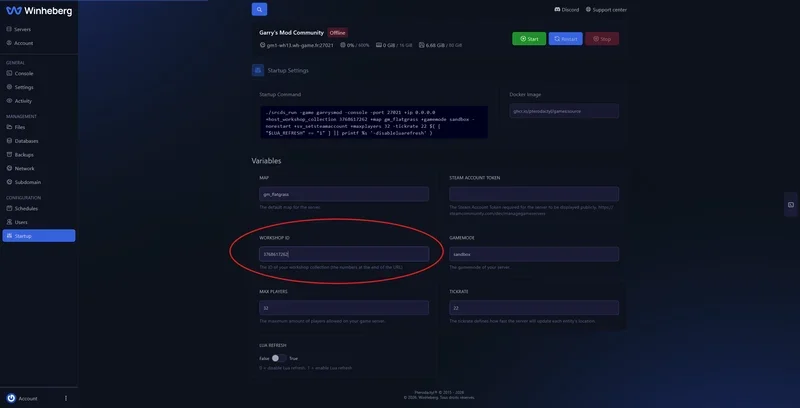 Une fois cette information renseignée, retournez sur la page principale et redémarrez votre serveur. La console affichera le téléchargement de chaque addon de votre collection.
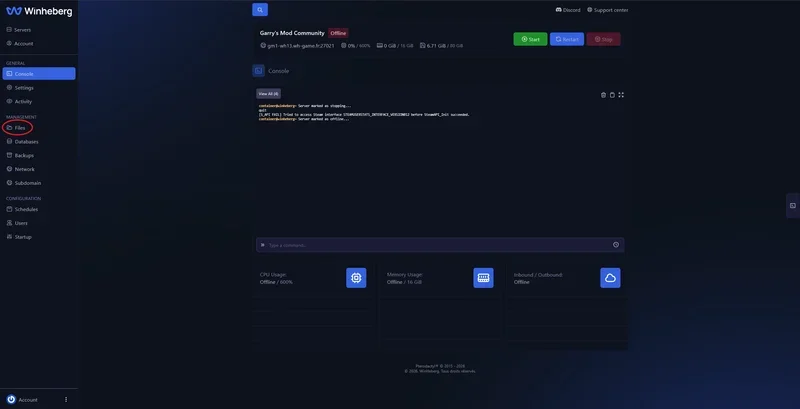
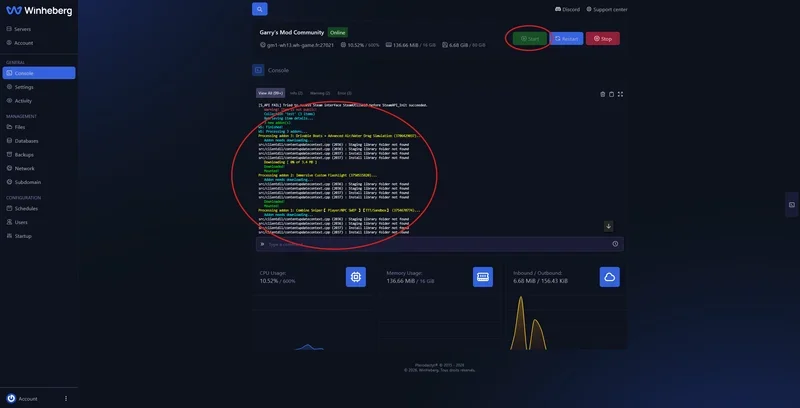 Comme vous pouvez le constater sur la console, les mods ont bien été téléchargés.
## 3. Alternative avec l'installation manuelle via SFTP
Si vous possédez des mods personnalisés ou achetés sur des plateformes tierces, l'installation manuelle devient nécessaire.
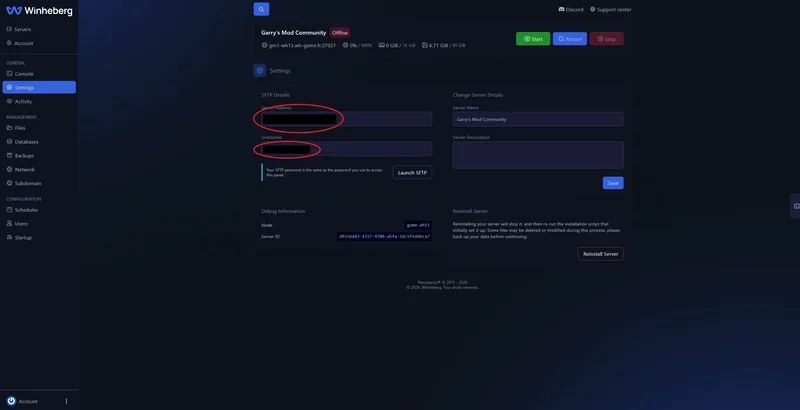
Connectez-vous aux fichiers de votre serveur avec un client SFTP comme FileZilla ou WinSCP. Les identifiants de connexion se trouvent dans l'onglet Settings de votre serveur.
Comme vous pouvez le constater sur la console, les mods ont bien été téléchargés.
## 3. Alternative avec l'installation manuelle via SFTP
Si vous possédez des mods personnalisés ou achetés sur des plateformes tierces, l'installation manuelle devient nécessaire.
Connectez-vous aux fichiers de votre serveur avec un client SFTP comme FileZilla ou WinSCP. Les identifiants de connexion se trouvent dans l'onglet Settings de votre serveur.
 Ils sont regroupés dans la section SFTP Details, entourée en rouge (masquée ici pour des raisons de confidentialité).
 > [!NOTE]
> Votre mot de passe SFTP est identique à celui que vous utilisez pour vous connecter au panel.
Connectez-vous ensuite avec ces informations. Naviguez dans le répertoire racine de votre serveur, ouvrez le dossier `garrysmod` puis accédez au sous-dossier `addons`. Glissez-déposez le dossier de votre mod directement à cet emplacement, puis redémarrez le serveur depuis le panel Winheberg pour appliquer les changements.
> [!NOTE]
> Votre mot de passe SFTP est identique à celui que vous utilisez pour vous connecter au panel.
Connectez-vous ensuite avec ces informations. Naviguez dans le répertoire racine de votre serveur, ouvrez le dossier `garrysmod` puis accédez au sous-dossier `addons`. Glissez-déposez le dossier de votre mod directement à cet emplacement, puis redémarrez le serveur depuis le panel Winheberg pour appliquer les changements.
 > [!WARNING]
> Le dossier de votre mod doit contenir les bons sous-dossiers (`lua`, `models`, `materials`) et surtout un fichier `addon.json` ou `addon.txt` valide à sa racine. Une mauvaise structure empêchera le chargement du mod.
## En cas de problème
### ❌ Le serveur ne télécharge pas les mods Workshop
La console ne montre aucun téléchargement d'addon au démarrage.
- Vérifiez que votre collection Workshop est bien configurée en mode public
- Confirmez que l'identifiant de collection renseigné correspond bien à celui de l'URL
- Assurez-vous d'avoir redémarré le serveur depuis le panel
### ❌ Le mod installé manuellement n'apparaît pas
L'addon copié en SFTP reste sans effet en jeu.
- Vérifiez que le dossier n'est pas compressé (format zip ou rar) avant de l'envoyer
- Contrôlez la structure interne du dossier (`lua`, `models`, `materials`)
- Assurez-vous qu'un fichier `addon.json` ou `addon.txt` valide se trouve à la racine
- Redémarrez le serveur après l'ajout des fichiers
### ❌ Les joueurs voient des erreurs « ERROR » géantes ou des textures roses
Le contenu s'affiche mais certains modèles ou textures sont manquants.
- Confirmez que le mod concerné n'exige pas un contenu complémentaire à installer
- Demandez à vos joueurs de vérifier l'intégrité de leurs fichiers de jeu sur Steam
- Vérifiez dans la console du serveur que l'addon a bien été téléchargé
## Bonnes pratiques
- Évitez d'ajouter des centaines de mods pour ne pas allonger le temps de connexion de vos joueurs
- Lisez toujours la description d'un mod sur le Workshop pour vérifier ses dépendances
- Supprimez les mods obsolètes ou qui génèrent des erreurs dans la console du serveur
- Regroupez vos scripts personnalisés dans un seul dossier d'addon quand cela est possible pour optimiser le chargement
- Gardez une trace des identifiants de vos mods pour faciliter la maintenance de votre collection
## Besoin d'aide ?
Si vos mods refusent de se charger malgré ces vérifications, notre support reste à votre disposition. Ouvrez un ticket depuis votre espace client [https://billing.winheberg.com](https://billing.winheberg.com) en sélectionnant le département **Technique**, puis renseignez votre serveur Garry's Mod dans le champ **Produit lié**.
Bon jeu sur votre serveur Garry's Mod personnalisé. 🎮
> [!WARNING]
> Le dossier de votre mod doit contenir les bons sous-dossiers (`lua`, `models`, `materials`) et surtout un fichier `addon.json` ou `addon.txt` valide à sa racine. Une mauvaise structure empêchera le chargement du mod.
## En cas de problème
### ❌ Le serveur ne télécharge pas les mods Workshop
La console ne montre aucun téléchargement d'addon au démarrage.
- Vérifiez que votre collection Workshop est bien configurée en mode public
- Confirmez que l'identifiant de collection renseigné correspond bien à celui de l'URL
- Assurez-vous d'avoir redémarré le serveur depuis le panel
### ❌ Le mod installé manuellement n'apparaît pas
L'addon copié en SFTP reste sans effet en jeu.
- Vérifiez que le dossier n'est pas compressé (format zip ou rar) avant de l'envoyer
- Contrôlez la structure interne du dossier (`lua`, `models`, `materials`)
- Assurez-vous qu'un fichier `addon.json` ou `addon.txt` valide se trouve à la racine
- Redémarrez le serveur après l'ajout des fichiers
### ❌ Les joueurs voient des erreurs « ERROR » géantes ou des textures roses
Le contenu s'affiche mais certains modèles ou textures sont manquants.
- Confirmez que le mod concerné n'exige pas un contenu complémentaire à installer
- Demandez à vos joueurs de vérifier l'intégrité de leurs fichiers de jeu sur Steam
- Vérifiez dans la console du serveur que l'addon a bien été téléchargé
## Bonnes pratiques
- Évitez d'ajouter des centaines de mods pour ne pas allonger le temps de connexion de vos joueurs
- Lisez toujours la description d'un mod sur le Workshop pour vérifier ses dépendances
- Supprimez les mods obsolètes ou qui génèrent des erreurs dans la console du serveur
- Regroupez vos scripts personnalisés dans un seul dossier d'addon quand cela est possible pour optimiser le chargement
- Gardez une trace des identifiants de vos mods pour faciliter la maintenance de votre collection
## Besoin d'aide ?
Si vos mods refusent de se charger malgré ces vérifications, notre support reste à votre disposition. Ouvrez un ticket depuis votre espace client [https://billing.winheberg.com](https://billing.winheberg.com) en sélectionnant le département **Technique**, puis renseignez votre serveur Garry's Mod dans le champ **Produit lié**.
Bon jeu sur votre serveur Garry's Mod personnalisé. 🎮