---
title: "Comment se connecter en FTP à votre hébergement Plesk avec FileZilla ?"
description: "Connectez-vous en FTP chiffré à votre hébergement web Plesk Winheberg avec FileZilla, identifiants, compte FTP supplémentaire, réglages FTPS et erreurs courantes."
category: cloud
subcategory: hebergement-web
icon: tabler:file-text
date: 2026-11-02
author: Winheberg
slug: "connexion-ftp-filezilla-plesk"
order: 148
image: /statics/images/docs/fr/hebergement-web/connexion-ftp-filezilla-plesk.webp
tags: [FTP, FileZilla, Plesk, Fichiers, Hébergement Web]
keywords: [filezilla, connexion ftp, ftps, compte ftp plesk, transférer fichiers site, identifiants ftp]
link_en: "/en/docs/hebergement-web/connect-ftp-filezilla-plesk"
---
## Contexte
Le gestionnaire de **Fichiers** de Plesk suffit pour modifier quelques fichiers. Pour envoyer un site entier, des centaines d'images ou une archive volumineuse, un logiciel FTP comme FileZilla est bien plus pratique.
Sur votre [hébergement web Winheberg](https://winheberg.com/cloud/hebergement-web), l'accès FTP est toujours actif pour l'utilisateur système de votre abonnement, et vous pouvez créer des comptes FTP supplémentaires limités à un dossier.
Ce guide couvre la récupération de vos identifiants, la création d'un compte supplémentaire, la configuration de FileZilla en connexion chiffrée et les erreurs les plus courantes.
## Prérequis
- Un hébergement web Winheberg avec accès au panel Plesk
- [FileZilla Client](https://filezilla-project.org/), gratuit, installé sur votre ordinateur
> [!NOTE]
> Le SFTP passe par l'accès SSH, qui n'est pas ouvert lorsque la ligne **Accès SSH** des **Paramètres d'hébergement** indique **Interdit**. Utilisez alors le FTP chiffré, dit FTPS, décrit dans ce guide. Vos identifiants et vos fichiers circulent tout aussi protégés.
## 1. Retrouver vos identifiants FTP
Ouvrez votre domaine depuis **Sites Web & Domaines**, puis cliquez sur **Infos de connexion** dans la section **Fichiers et bases de données** du **Tableau de bord**.
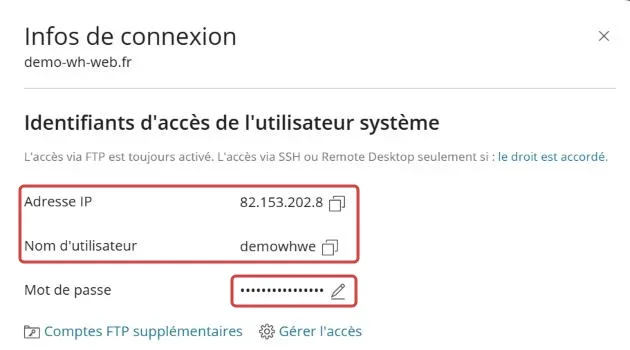 La partie **Identifiants d'accès de l'utilisateur système** donne l'**Adresse IP** du serveur et le **Nom d'utilisateur**. Si vous ne connaissez pas le mot de passe, cliquez sur le crayon à côté de **Mot de passe** pour en définir un nouveau.
## 2. Créer un compte FTP supplémentaire
Pour donner accès à un prestataire sans lui confier vos identifiants principaux, cliquez sur **FTP** dans la section **Fichiers et bases de données**, puis sur **Ajouter un compte FTP**.
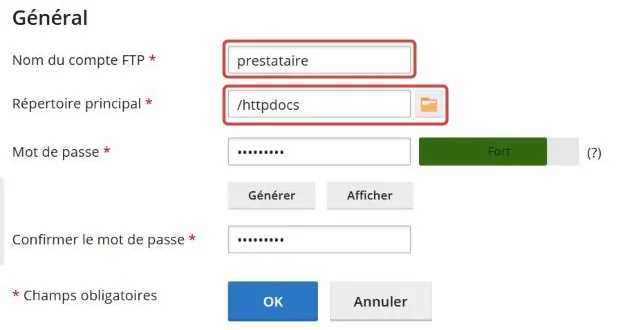 ::MdTable{caption="Champs du compte FTP" variant="info" striped}
| Champ | Ce qu'il faut saisir |
|---|---|
| Nom du compte FTP | L'identifiant de connexion du compte |
| Répertoire principal | Le dossier auquel le compte aura accès, `/` donne accès à tout l'espace web |
| Mot de passe | Cliquez sur **Générer** pour un mot de passe robuste, puis sur **Afficher** pour le noter |
::
Validez avec **OK**. Le compte ne voit que son **Répertoire principal** et ses sous-dossiers.
## 3. Configurer FileZilla
Dans FileZilla, ouvrez le menu **Fichier**, puis **Gestionnaire de sites**, et cliquez sur **Nouveau site**.
::MdTable{caption="Réglages du site dans FileZilla" variant="info" striped footer="Les libellés peuvent légèrement varier selon la version de FileZilla."}
| Réglage | Valeur |
|---|---|
| Protocole | **FTP - Protocole de transfert de fichiers** |
| Hôte | L'adresse de votre panel Plesk sans `https://`, par exemple `plesk-wh01.winheberg.com` |
| Port | `21`, ou vide |
| Chiffrement | La connexion FTP explicite sur TLS obligatoire, *Require explicit FTP over TLS* dans la version anglaise |
| Type d'authentification | **Normale** |
| Identifiant | Le **Nom d'utilisateur** de l'étape 1, ou le compte créé à l'étape 2 |
| Mot de passe | Le mot de passe correspondant |
::
Cliquez sur **Connexion**. À la première connexion, FileZilla affiche le certificat du serveur. Vérifiez qu'il est émis pour l'adresse de votre panel, cochez la case qui permet de toujours lui faire confiance, puis validez.
> [!TIP]
> Utiliser l'adresse du panel comme hôte, plutôt que l'adresse IP, évite l'alerte de nom de certificat, puisque le certificat FTP du serveur porte ce nom.
## 4. Transférer vos fichiers
La partie gauche de FileZilla affiche votre ordinateur, la partie droite votre hébergement. Faites glisser les fichiers d'un côté à l'autre pour les envoyer ou les télécharger.
Le site de votre domaine principal se trouve dans le dossier `httpdocs`. Les sous-domaines ont leur propre dossier, au nom du sous-domaine.
## En cas de problème
### ❌ FileZilla affiche « 530 Login incorrect »
Le serveur refuse l'identifiant ou le mot de passe.
- Vérifiez l'identifiant dans **Infos de connexion**, il ne contient pas le nom de domaine
- Redéfinissez le mot de passe, puis copiez-le sans espace avant ou après
- Pour un compte supplémentaire, vérifiez qu'il existe toujours dans la liste **FTP**
### ❌ La connexion s'arrête sur « Impossible de récupérer le contenu du dossier »
L'authentification réussit, mais le transfert de la liste des fichiers est bloqué.
- Vérifiez que le mode de transfert est **Passif**, le réglage par défaut de FileZilla
- Testez depuis un autre réseau, certains pare-feu d'entreprise bloquent le FTP
- Désactivez temporairement le pare-feu ou l'antivirus de votre ordinateur pour confirmer la cause
### ❌ Les fichiers envoyés n'apparaissent pas sur le site
Ils ont été envoyés au mauvais endroit.
- Vérifiez que vous êtes bien dans `httpdocs` pour le domaine principal
- Pour un sous-domaine, ouvrez le dossier qui porte son nom
- Videz le cache de votre navigateur, ou testez dans une fenêtre de navigation privée
## Bonnes pratiques
- Choisissez toujours la connexion chiffrée, jamais la connexion FTP simple
- Créez un compte FTP par prestataire, limité au dossier dont il a besoin, et supprimez-le à la fin de sa mission
- Ne laissez pas FileZilla enregistrer vos mots de passe sur un ordinateur partagé
- Faites une sauvegarde avant d'envoyer une nouvelle version de votre site, avec notre guide [Comment sauvegarder et restaurer votre site sur Plesk ?](https://winheberg.com/docs/hebergement-web/sauvegarder-restaurer-site-plesk)
## Besoin d'aide ?
Si la connexion échoue toujours, ouvrez un ticket auprès de notre support depuis votre [espace client](https://billing.winheberg.com), département **Technique**, en renseignant le champ **Produit lié** avec l'hébergement web concerné. Joignez le contenu du journal affiché en haut de FileZilla, sans le mot de passe.
Vos fichiers voyagent vite et chiffrés jusqu'à votre hébergement 🚀