---
title: "Comment créer une adresse mail sur votre hébergement Plesk ?"
description: "Créez une adresse mail à votre nom de domaine sur l'hébergement web Plesk Winheberg, mot de passe, taille de boîte, certificat, réglages IMAP POP3 SMTP pour Outlook, Thunderbird, téléphone et webmail."
category: cloud
subcategory: hebergement-web
icon: tabler:file-text
date: 2026-11-02
author: Winheberg
slug: "creer-adresse-mail-plesk"
order: 142
image: /statics/images/docs/fr/hebergement-web/creer-adresse-mail-plesk.webp
tags: [Mail, Plesk, IMAP, SMTP, Hébergement Web]
keywords: [créer adresse mail, adresse mail nom de domaine, mail plesk, configurer outlook, paramètres imap smtp, webmail roundcube]
link_en: "/en/docs/hebergement-web/create-email-address-plesk"
---
## Contexte
Une adresse mail à votre nom de domaine, comme `contact@votre-domaine.fr`, inspire davantage confiance qu'une adresse gratuite et reste à vous même si vous changez de fournisseur d'accès. Votre [hébergement web Winheberg](https://winheberg.com/cloud/hebergement-web) inclut la messagerie, vous pouvez créer vos adresses directement depuis Plesk.
Chaque adresse dispose de sa propre boîte mail, consultable depuis un navigateur ou depuis un logiciel comme Outlook, Thunderbird ou l'application Mail de votre téléphone.
Ce guide couvre la création de l'adresse, la protection de la messagerie par un certificat, la configuration de vos logiciels et les problèmes les plus courants.
## Prérequis
- Un hébergement web Winheberg avec accès au panel Plesk
- Un domaine relié à l'hébergement, voir notre guide [Comment relier un domaine externe à votre hébergement Plesk ?](https://winheberg.com/docs/hebergement-web/relier-domaine-externe-plesk)
- La messagerie activée sur ce domaine, ce qui est le cas par défaut
## 1. Ouvrir la messagerie
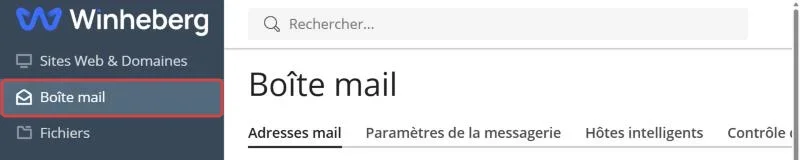
Dans le menu latéral de Plesk, cliquez sur **Boîte mail**. L'onglet **Adresses mail** liste toutes les adresses de vos domaines.
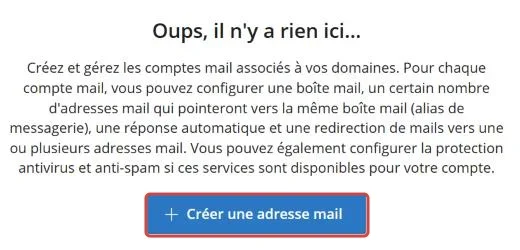
 Cliquez sur **Créer une adresse mail**. Ce bouton apparaît au centre de la page tant qu'aucune adresse n'existe, puis en haut de la liste.
 ## 2. Créer l'adresse
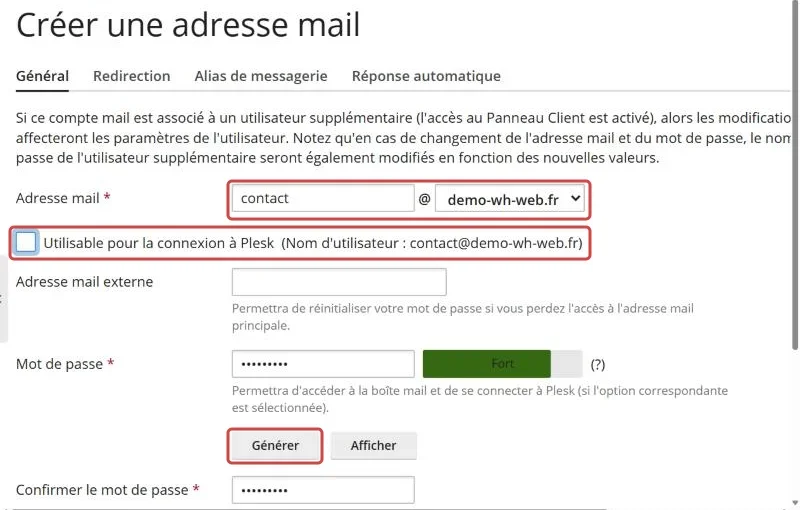
Le formulaire s'ouvre sur l'onglet **Général**.
 ::MdTable{caption="Champs de l'onglet Général" variant="info" striped}
| Champ | Ce qu'il faut saisir |
|---|---|
| Adresse mail | La partie avant le `@`, par exemple `contact`, puis votre domaine dans la liste |
| Utilisable pour la connexion à Plesk | Décochez cette case, sauf si le titulaire de l'adresse doit aussi accéder à votre panel |
| Adresse mail externe | Une autre adresse, utile pour réinitialiser le mot de passe en cas de perte |
| Mot de passe | Cliquez sur **Générer** pour obtenir un mot de passe robuste, puis sur **Afficher** pour le noter |
| Confirmer le mot de passe | Rempli automatiquement après **Générer** |
::
> [!WARNING]
> La case **Utilisable pour la connexion à Plesk** est cochée par défaut. Laissée ainsi, elle permet de se connecter à votre panel Plesk avec l'adresse et son mot de passe. Décochez-la pour toute adresse confiée à un collaborateur.
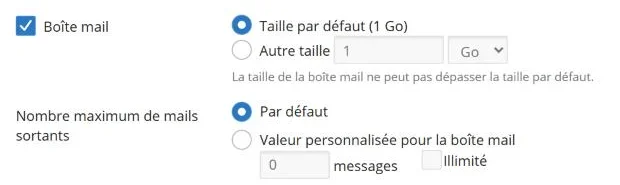
Plus bas, **Boîte mail** propose la **Taille par défaut** de votre offre, indiquée entre parenthèses, ou une **Autre taille** plus petite. Laissez **Nombre maximum de mails sortants** sur **Par défaut**.
 Validez avec **OK**. Plesk confirme la création et affiche l'adresse dans la liste.
 La colonne **Utilisation** indique l'espace occupé par la boîte. Les liens **Configuration du client de messagerie** et **Messagerie Web** servent aux étapes 4 et 5.
> [!TIP]
> Les onglets **Redirection**, **Alias de messagerie** et **Réponse automatique** du formulaire se règlent aussi après coup, en cliquant sur l'adresse dans la liste. Un alias permet par exemple de recevoir les mails de `info@` dans la boîte de `contact@`, sans créer de deuxième boîte.
## 3. Protéger la messagerie par un certificat
Vos logiciels se connectent à la messagerie de façon chiffrée. Sans certificat valide pour votre domaine, ils affichent une alerte « Untrusted certificate » (certificat non fiable) à la connexion.
Installez le certificat gratuit Let's Encrypt en suivant notre guide [Comment générer un certificat SSL Let's Encrypt pour votre site web ?](https://winheberg.com/docs/hebergement-web/certificat-ssl-lets-encrypt-plesk) Dans la fenêtre Let's Encrypt, cochez en plus **Sécuriser la messagerie sur ce domaine** et **Assigner le certificat au domaine de messagerie**, et **Protéger la messagerie Web sur ce domaine** si vous consultez vos mails depuis le navigateur.
## 4. Configurer votre logiciel de messagerie
Dans la liste, cliquez sur **Configuration du client de messagerie** en face de votre adresse. Le panneau qui s'ouvre propose une procédure pour Thunderbird, Gmail, Outlook et iOS Mail, ainsi que la **Configuration manuelle**.
### Configuration automatique
Thunderbird, Gmail sur Android, iOS Mail et Outlook jusqu'à la version 2016 savent trouver seuls les réglages de votre messagerie. Il suffit d'ajouter un compte dans le logiciel, puis de saisir votre adresse et son mot de passe.
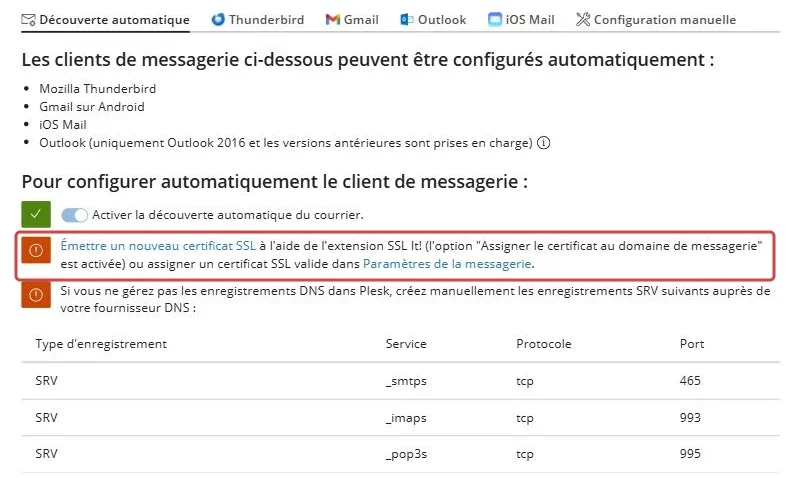 L'onglet **Découverte automatique** rappelle ce qu'elle demande. **Activer la découverte automatique du courrier** est déjà actif, il reste le certificat de l'étape 3. Si votre domaine utilise les serveurs de noms Winheberg, les enregistrements SRV listés en bas sont déjà en place.
### Configuration manuelle
Pour les autres logiciels, ou si la détection automatique échoue, ouvrez l'onglet **Configuration manuelle** et reportez ses valeurs dans votre logiciel.
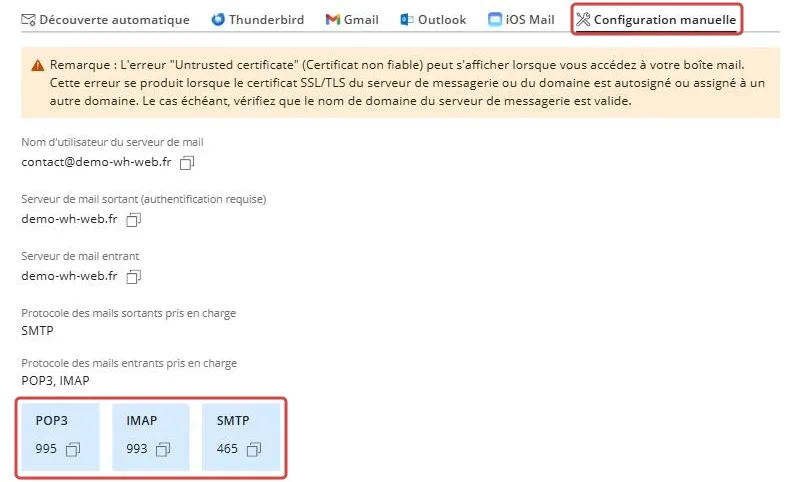 ::MdTable{caption="Réglages à saisir dans votre logiciel" variant="info" striped footer="Remplacez votre-domaine.fr par votre domaine et contact par le nom de votre adresse."}
| Réglage | Valeur |
|---|---|
| Nom d'utilisateur | L'adresse complète, `contact@votre-domaine.fr` |
| Mot de passe | Le mot de passe de l'adresse |
| Serveur entrant IMAP | `votre-domaine.fr`, port `993`, sécurité SSL/TLS |
| Serveur entrant POP3 | `votre-domaine.fr`, port `995`, sécurité SSL/TLS |
| Serveur sortant SMTP | `votre-domaine.fr`, port `465`, sécurité SSL/TLS, avec authentification |
::
Choisissez IMAP plutôt que POP3. IMAP garde vos mails sur le serveur et les synchronise entre votre ordinateur et votre téléphone, alors que POP3 les télécharge sur un seul appareil. Pour le serveur sortant, utilisez le même nom d'utilisateur et le même mot de passe que pour le serveur entrant.
## 5. Consulter vos mails depuis un navigateur
Dans la liste des adresses, cliquez sur **Messagerie Web**. La messagerie Roundcube s'ouvre à l'adresse `webmail.votre-domaine.fr`, connectez-vous avec votre adresse complète et son mot de passe.
C'est pratique depuis un poste qui n'est pas le vôtre, ou pour vérifier qu'une boîte reçoit bien ses mails avant de configurer un logiciel.
## En cas de problème
### ❌ Le logiciel affiche « Untrusted certificate »
La messagerie présente un certificat qui ne correspond pas à votre domaine.
- Vérifiez que le certificat Let's Encrypt est installé avec l'option **Assigner le certificat au domaine de messagerie**, comme à l'étape 3
- Vérifiez que votre logiciel utilise bien `votre-domaine.fr` comme serveur, le nom couvert par le certificat
- Si le certificat refuse de s'émettre, vérifiez que votre domaine pointe vers votre hébergement
### ❌ Les mails n'arrivent pas dans la boîte
Les messageries de vos correspondants ne trouvent pas votre serveur, ou la boîte est pleine.
- Vérifiez avec `dig +short MX votre-domaine.fr @8.8.8.8` que la réponse est `mail.votre-domaine.fr`
- Si votre DNS est géré ailleurs, créez les enregistrements MX et A décrits à l'étape 5 de notre guide [Comment éviter que vos mails arrivent en spam avec SPF, DKIM et DMARC ?](https://winheberg.com/docs/hebergement-web/configurer-spf-dkim-dmarc-plesk)
- Comparez la colonne **Utilisation** de la liste à la taille de la boîte, une boîte pleine refuse les nouveaux mails
### ❌ La réception fonctionne mais l'envoi échoue
Le serveur sortant est mal réglé dans votre logiciel.
- Vérifiez le port `465` avec la sécurité SSL/TLS
- Activez l'authentification du serveur sortant, avec l'adresse complète comme nom d'utilisateur
- Vérifiez que vous n'avez pas atteint la limite d'envoi de l'adresse, fixée par **Nombre maximum de mails sortants**
### ❌ Vos mails arrivent en spam chez vos correspondants
L'authentification de votre domaine est incomplète, souvent parce que le DNS est géré ailleurs.
- Suivez notre guide [Comment éviter que vos mails arrivent en spam avec SPF, DKIM et DMARC ?](https://winheberg.com/docs/hebergement-web/configurer-spf-dkim-dmarc-plesk)
- Testez un envoi avec [Mail-Tester](https://www.mail-tester.com/) pour voir ce qui est pénalisé
## Bonnes pratiques
- Décochez **Utilisable pour la connexion à Plesk** pour toutes les adresses qui n'ont pas besoin du panel
- Renseignez une **Adresse mail externe** pour pouvoir réinitialiser le mot de passe
- Préférez IMAP dès que vous lisez vos mails sur plusieurs appareils
- Utilisez des alias plutôt que des boîtes séparées pour les adresses génériques comme `info@` ou `contact@`
- Rangez vos mots de passe de messagerie dans un gestionnaire de mots de passe
## Besoin d'aide ?
Si votre adresse ne reçoit ou n'envoie toujours pas de mails après ces vérifications, ouvrez un ticket auprès de notre support depuis votre [espace client](https://billing.winheberg.com), département **Technique**, en renseignant le champ **Produit lié** avec l'hébergement web concerné. Précisez l'adresse concernée et le message d'erreur affiché par votre logiciel.
Votre adresse à votre nom est prête à envoyer et recevoir 📧