---
title: "Comment créer un utilisateur dans Plesk ?"
description: "Créez un compte utilisateur supplémentaire dans Plesk sur votre hébergement web Winheberg, choix du rôle, accès aux abonnements, activation par mail et création d'un rôle sur mesure."
category: cloud
subcategory: hebergement-web
icon: tabler:user-plus
date: 2026-09-20
author: Winheberg
slug: "creer-utilisateur-plesk"
order: 92
image: /statics/images/docs/fr/hebergement-web/creer-utilisateur-plesk.webp
tags: [Plesk, Utilisateurs, Rôles, Permissions, Hébergement Web]
keywords: [créer utilisateur plesk, rôle utilisateur plesk, permissions plesk, compte utilisateur plesk, accès plesk, hébergement web]
link_en: "/en/docs/hebergement-web/create-user-account-plesk"
---
## Contexte
Un [hébergement web Winheberg](https://winheberg.com/cloud/hebergement-web) est livré avec un seul accès Plesk, celui du propriétaire de l'abonnement. Dès que plusieurs personnes travaillent sur le même site, partager cet accès unique devient vite inconfortable. Tout le monde voit tout, et le mot de passe finit par circuler.
Plesk permet de créer des comptes utilisateurs supplémentaires. Chaque compte reçoit un rôle qui détermine ce que la personne peut faire une fois connectée, comme gérer les fichiers, administrer les bases de données, créer des comptes mail ou simplement consulter les statistiques. Un développeur freelance peut ainsi déposer ses fichiers et rien d'autre, sans jamais toucher à la messagerie ni aux autres comptes. C'est la bonne façon de lui laisser suivre notre guide [Comment déployer une application Node.js sur Plesk ?](https://winheberg.com/docs/hebergement-web/deployer-application-nodejs-plesk) sans lui confier l'accès propriétaire.
Ce guide couvre la création d'un compte utilisateur dans Plesk, le choix de son rôle, et la création d'un rôle sur mesure quand les rôles fournis ne collent pas à votre organisation.
## Prérequis
- Un hébergement web Winheberg avec accès au panel Plesk
- Un compte Plesk autorisé à gérer les utilisateurs et les rôles, ce qui est le cas du compte propriétaire de l'abonnement
- Une adresse mail valide pour la personne à qui vous ouvrez l'accès
> [!NOTE]
> Le compte créé ici donne accès au panel Plesk. Ce n'est ni un compte mail, ni un compte FTP supplémentaire, ni un utilisateur de base de données, qui se créent chacun depuis leur propre section.
## 1. Ouvrir la section Utilisateurs
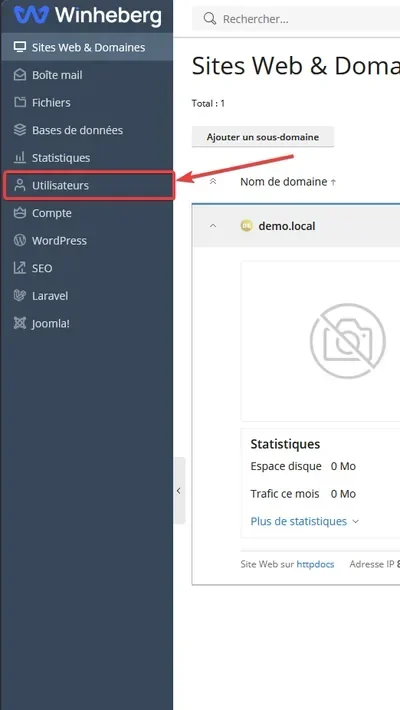
Connectez-vous à votre panel Plesk, puis ouvrez **Utilisateurs** dans le menu latéral. Vous arrivez sur l'onglet **Comptes utilisateur**, qui liste les accès déjà en place sur votre abonnement.
 ## 2. Renseigner les informations générales
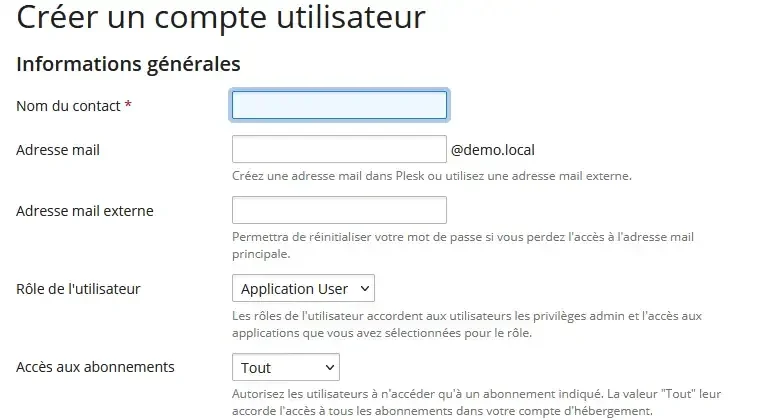
Cliquez sur **Créer un compte utilisateur**. La première partie du formulaire, **Informations générales**, identifie la personne et fixe son périmètre.
 ::MdTable{caption="Champs de la section Informations générales" variant="info" striped footer="Seul le nom du contact est obligatoire dans cette première partie."}
| Champ | Ce qu'il attend |
|---|---|
| Nom du contact | Le nom affiché dans la liste des utilisateurs, obligatoire |
| Adresse mail | Une adresse sur l'un de vos domaines hébergés, que Plesk peut créer, ou une adresse externe |
| Adresse mail externe | L'adresse de secours qui servira à réinitialiser le mot de passe |
| Rôle de l'utilisateur | Le rôle qui fixe les permissions, détaillé à l'étape suivante |
| Accès aux abonnements | L'abonnement que la personne pourra gérer, la valeur **Tout** les couvre tous |
::
> [!IMPORTANT]
> L'adresse mail externe doit rester joignable même si l'hébergement est indisponible. Une adresse hébergée sur le domaine que l'utilisateur administre ne remplit pas ce rôle en cas de panne.
## 3. Choisir le rôle adapté
Le rôle est le vrai sujet de cette page, c'est lui qui décide de ce que la personne verra en se connectant. Plesk fournit quatre rôles prêts à l'emploi.
::MdTable{caption="Rôles fournis par Plesk" variant="info" striped footer="Le détail des permissions s'affiche en ouvrant le rôle depuis l'onglet Rôle de l'utilisateur."}
| Rôle | Portée par défaut |
|---|---|
| Propriétaire | Toutes les permissions, y compris la gestion des autres utilisateurs et rôles. Ce rôle ne se modifie pas |
| WebMaster | Toutes les permissions, sauf la gestion des utilisateurs et des rôles |
| Application User | Aucune permission sur les services Plesk, le rôle est prévu pour l'accès aux seules applications |
| Comptable | Aucune permission sur les services Plesk, à compléter selon le besoin |
::
Les rôles **WebMaster**, **Application User** et **Comptable** se modifient comme un rôle sur mesure. Si aucun ne correspond, passez à l'étape 5 pour en créer un, puis revenez terminer la création du compte.
## 4. Définir les identifiants et activer le compte
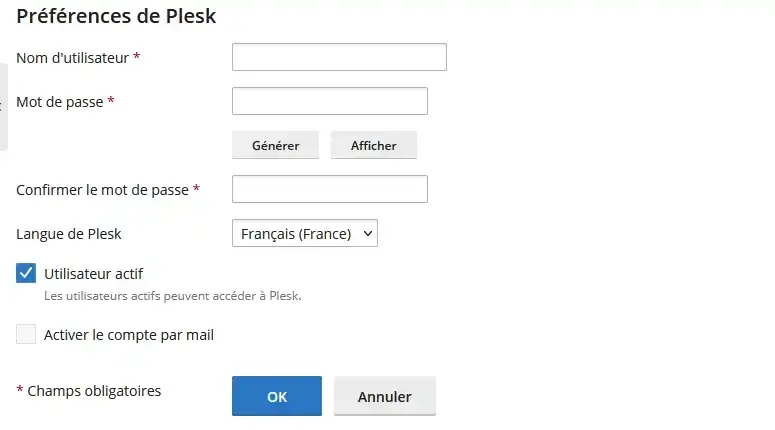
La seconde partie du formulaire, **Préférences de Plesk**, porte les identifiants de connexion. Contrairement à ce que l'on suppose souvent, c'est le **Nom d'utilisateur** qui sert à se connecter, pas l'adresse mail.
 ::MdTable{caption="Champs de la section Préférences de Plesk" variant="info" striped footer="Les champs marqués d'une étoile rouge dans le panel sont obligatoires."}
| Champ | Ce qu'il attend |
|---|---|
| Nom d'utilisateur | L'identifiant de connexion au panel, obligatoire |
| Mot de passe | Le mot de passe initial, obligatoire, avec un bouton **Générer** pour en produire un aléatoire |
| Confirmer le mot de passe | La même valeur, ressaisie |
| Langue de Plesk | La langue d'affichage du panel pour cette personne |
::
La case **Utilisateur actif** est cochée par défaut et rend le compte utilisable immédiatement. Décochez-la si vous préparez l'accès à l'avance et souhaitez l'ouvrir plus tard.
La case **Activer le compte par mail** laisse le compte inactif jusqu'à ce que la personne le confirme depuis le message reçu sur son adresse mail externe. Le mot de passe reste à définir dans le formulaire, mais vous êtes certain que l'accès n'est utilisé qu'une fois l'adresse validée.
Validez avec **OK**. Le compte apparaît dans la liste et la personne peut se connecter à l'adresse habituelle du panel.
## 5. Créer un rôle sur mesure
Les rôles fournis couvrent les cas courants, pas nécessairement le vôtre. Depuis **Utilisateurs**, ouvrez l'onglet **Rôle de l'utilisateur**, puis cliquez sur **Créer un rôle d'utilisateur**.
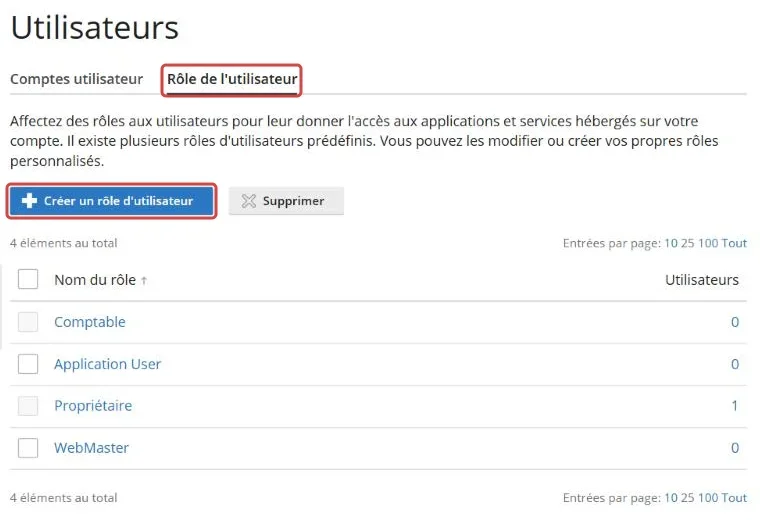 Donnez un nom explicite au rôle dans **Nom du rôle de l'utilisateur**. Chaque permission de la section **Accès aux services de Plesk** est sur **Refusé** par défaut, passez sur **Accordé** uniquement celles dont la personne a besoin.
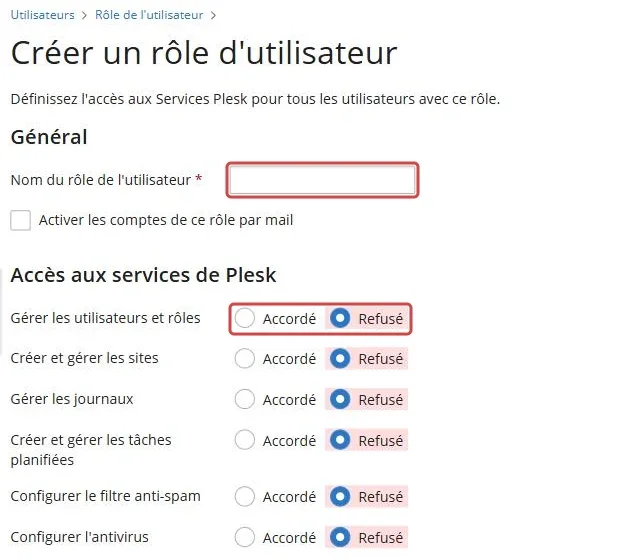 ::MdTable{caption="Permissions d'un rôle Plesk" variant="info" striped}
| Permission | Ce qu'elle autorise |
|---|---|
| Gérer les utilisateurs et rôles | Créer et modifier d'autres comptes utilisateurs et rôles, à réserver aux personnes de confiance |
| Créer et gérer les sites | Ajouter des domaines et modifier les paramètres d'hébergement |
| Gérer les journaux | Régler la rotation des journaux du site |
| Créer et gérer les tâches planifiées | Programmer des tâches automatiques |
| Configurer le filtre anti-spam | Régler le filtre anti-spam de la messagerie |
| Configurer l'antivirus | Régler l'antivirus de la messagerie |
| Créer et gérer les bases de données | Créer des bases de données et leurs utilisateurs |
| Configurer et exécuter les fonctions de sauvegarde et restauration des données | Lancer une sauvegarde et restaurer des données |
| Afficher les statistiques | Consulter la consommation et les rapports de trafic |
| Concevoir des sites dans Presence Builder | Utiliser le créateur de site Presence Builder |
| Envoyer et gérer les fichiers | Utiliser le gestionnaire de fichiers du panel |
| Créer et gérer les comptes FTP supplémentaires | Ouvrir un accès FTP dédié à un prestataire |
| Gérer les paramètres DNS | Modifier la zone DNS des domaines de l'abonnement |
| Créer et gérer les comptes mail | Ajouter et supprimer des adresses mail du domaine |
| Créer et gérer les listes de diffusion | Gérer les listes de diffusion du domaine |
::
> [!WARNING]
> La permission **Gérer les utilisateurs et rôles** permet à son titulaire d'élargir ses propres droits en créant un rôle plus permissif. Accordez-la avec parcimonie.
Un prestataire chargé de relier votre nom de domaine a besoin de la permission **Gérer les paramètres DNS**, la procédure complète est décrite dans notre guide [Comment relier un domaine externe à votre hébergement Plesk ?](https://winheberg.com/docs/hebergement-web/relier-domaine-externe-plesk)
Validez avec **OK**. Le rôle apparaît alors dans la liste déroulante **Rôle de l'utilisateur** du formulaire de création de compte.
## En cas de problème
### ❌ Le bouton de création de compte n'apparaît pas
Cette action dépend des droits de l'abonnement, pas seulement de votre panel.
- Vérifiez que vous êtes connecté avec le compte propriétaire de l'abonnement
- Si vous utilisez un compte secondaire, son rôle doit accorder **Gérer les utilisateurs et rôles**
- Ouvrez **Compte**, puis votre abonnement, onglet **Droits**, et contrôlez que **Gestion des comptes utilisateur supplémentaires** est sur **Activé**
- Si le doute persiste, ouvrez un ticket au département **Technique** en renseignant le champ **Produit lié**
### ❌ L'utilisateur ne reçoit pas le mail d'activation
Le message part vers l'adresse mail externe, et la case **Activer le compte par mail** doit avoir été cochée avant de valider.
- Rouvrez la fiche de l'utilisateur et vérifiez l'orthographe de l'adresse mail externe
- Demandez à la personne de regarder ses indésirables, le message ressemble à un mail transactionnel automatique
- Si cette adresse appartient au domaine hébergé et que le domaine n'est pas encore en service, le message ne peut pas arriver, utilisez une adresse tierce
### ❌ La connexion est refusée alors que le compte existe
L'identifiant attendu n'est pas toujours celui que l'on croit.
- Le champ à saisir est le **Nom d'utilisateur**, pas l'adresse mail renseignée dans les informations générales
- Vérifiez que la case **Utilisateur actif** est bien cochée sur la fiche de la personne
- Si le mot de passe a été généré automatiquement, contrôlez qu'il a été copié en entier, sans espace ajouté au collage
### ❌ L'utilisateur se connecte mais ne voit presque rien
Le compte fonctionne, c'est son rôle qui est trop restrictif ou son périmètre trop étroit.
- Ouvrez le rôle depuis l'onglet **Rôle de l'utilisateur** et contrôlez les permissions réellement accordées, les rôles **Comptable** et **Application User** n'en accordent aucune par défaut
- Vérifiez le champ **Accès aux abonnements**, un utilisateur limité à un abonnement ne verra pas les autres
- Demandez à la personne de se déconnecter puis de se reconnecter après une modification de son rôle
## Bonnes pratiques
- Créez un compte par personne plutôt qu'un compte partagé par équipe, révoquer un seul accès devient alors possible sans perturber les autres
- Partez du rôle le plus restreint qui fonctionne, il est plus simple d'ajouter une permission manquante que de constater après coup une suppression accidentelle
- Utilisez le bouton **Générer** plutôt qu'un mot de passe choisi à la main, il produit une valeur que personne ne réutilisera ailleurs
- Nommez vos rôles sur mesure d'après la fonction et non d'après la personne, le rôle survivra ainsi au prestataire
- Passez la liste des utilisateurs en revue quand une mission se termine, un accès oublié reste un accès ouvert
## Besoin d'aide ?
Si un accès reste bloqué ou si le comportement du panel ne correspond pas à ce guide, ouvrez un ticket auprès de notre support depuis votre [espace client](https://billing.winheberg.com), département **Technique**, en renseignant le champ **Produit lié** avec l'hébergement web concerné. Notre équipe vérifiera les permissions côté abonnement.
Un accès bien découpé, c'est un site que l'on partage sans se demander ce que l'autre peut casser 🔒