---
title: "Comment déployer votre site depuis GitHub ou GitLab sur Plesk ?"
description: "Déployez votre site depuis un dépôt GitHub ou GitLab avec l'outil Git de Plesk, dépôt public ou privé, clé de déploiement, webhook et déploiement manuel."
category: cloud
subcategory: hebergement-web
icon: tabler:file-text
date: 2026-11-02
author: Winheberg
slug: "deployer-site-github-gitlab-plesk"
order: 156
image: /statics/images/docs/fr/hebergement-web/deployer-site-github-gitlab-plesk.webp
tags: [Git, GitHub, GitLab, Plesk, Hébergement Web]
keywords: [git plesk, déployer github, déployer gitlab, webhook plesk, clé de déploiement, déploiement automatique]
link_en: "/en/docs/hebergement-web/deploy-website-github-gitlab-plesk"
---
## Contexte
Si votre site vit dans un dépôt GitHub ou GitLab, inutile de renvoyer vos fichiers en FTP à chaque modification. Votre [hébergement web Winheberg](https://winheberg.com/cloud/hebergement-web) peut récupérer le dépôt lui-même et déployer son contenu dans le dossier de votre site, à la demande ou automatiquement à chaque `git push`.
Plesk gère pour cela un outil Git intégré. Il clone le dépôt, garde la trace des derniers commits et copie les fichiers de la branche choisie vers le dossier de votre choix.
Ce guide couvre l'ajout d'un dépôt public ou privé, le choix du dossier de déploiement, le déploiement automatique par webhook, le déploiement manuel et les erreurs courantes.
## Prérequis
- Un hébergement web Winheberg avec accès au panel Plesk
- Un dépôt GitHub ou GitLab qui contient les fichiers de votre site, organisés comme ils doivent l'être sur l'hébergement
- Pour un dépôt privé, le droit de modifier les paramètres du dépôt, afin d'y ajouter une clé de déploiement
> [!NOTE]
> Git déploie des fichiers. La base de données et les fichiers de configuration qui contiennent vos mots de passe, comme `.env` ou `wp-config.php`, restent à préparer sur l'hébergement et ne doivent pas se trouver dans le dépôt.
## 1. Ouvrir l'outil Git
Ouvrez votre domaine depuis **Sites Web & Domaines**, puis l'onglet **Tableau de bord**. Dans la section **Outils Dévelop.**, cliquez sur **Git**, puis sur **Ajouter un dépôt**.
## 2. Renseigner le dépôt
Dans **Emplacement du code**, laissez **Dépôt distant**, puis collez l'adresse de votre dépôt dans **URL du dépôt**. Plesk propose ensuite un **Nom du dépôt**, que vous pouvez garder.
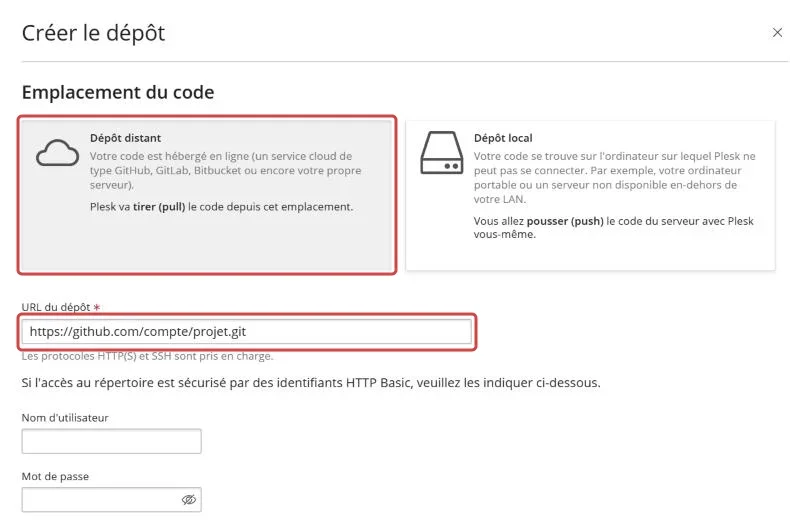 ::MdTable{caption="Quelle adresse utiliser" variant="info" striped}
| Type de dépôt | Adresse à coller | Accès |
|---|---|---|
| Public | `https://github.com/compte/projet.git` | Aucun réglage |
| Privé, par clé SSH | `git@github.com:compte/projet.git` | Clé de déploiement à ajouter chez GitHub ou GitLab |
| Privé, par HTTPS | `https://gitlab.com/compte/projet.git` | **Nom d'utilisateur** et jeton d'accès dans **Mot de passe** |
::
### Autoriser Plesk sur un dépôt privé
La méthode la plus sûre est la clé de déploiement, qui donne à Plesk un accès en lecture seule à ce seul dépôt. Collez l'adresse SSH du dépôt, Plesk affiche alors le champ **Contenu de la clé publique SSH**. Copiez la clé entièrement.
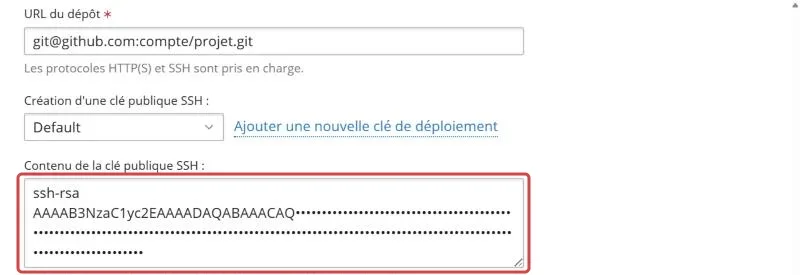 - Sur GitHub, ouvrez votre dépôt, puis **Settings**, **Deploy keys** et **Add deploy key**. Collez la clé et laissez **Allow write access** décoché
- Sur GitLab, ouvrez votre projet, puis **Settings**, **Repository** et **Deploy keys**. Collez la clé et laissez l'accès en écriture décoché
## 3. Choisir le mode et le dossier de déploiement
Dans **Paramètres de déploiement**, choisissez le **Mode de déploiement**.
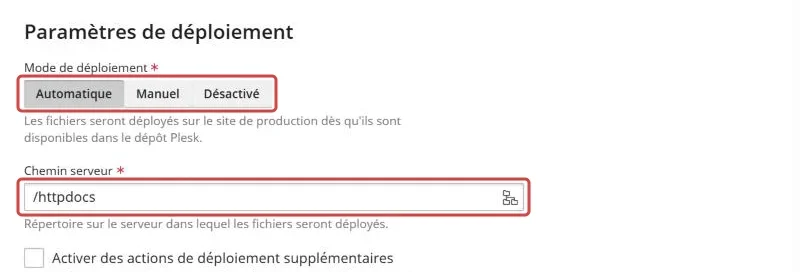 ::MdTable{caption="Modes de déploiement" variant="info" striped}
| Mode | Effet |
|---|---|
| **Automatique** | Les fichiers sont déployés dès que de nouveaux commits arrivent dans Plesk |
| **Manuel** | Les fichiers ne sont déployés que lorsque vous cliquez sur **Déployer maintenant** |
| **Désactivé** | Plesk garde le dépôt sans rien copier dans le site |
::
Le **Chemin serveur** indique le dossier qui reçoit les fichiers. Il vaut `/httpdocs` par défaut, le dossier de votre site principal.
> [!CAUTION]
> Le déploiement écrase les fichiers du dossier cible qui portent le même nom que ceux du dépôt. Pour un premier essai, déployez dans un dossier vide ou sur un sous-domaine de test, et sauvegardez votre site avant de viser `/httpdocs`, avec notre guide [Comment sauvegarder et restaurer votre site sur Plesk ?](https://winheberg.com/docs/hebergement-web/sauvegarder-restaurer-site-plesk)
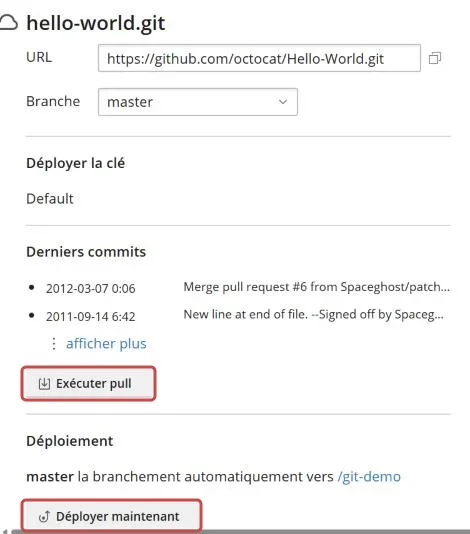
Cliquez sur **Créer**. Plesk clone le dépôt et, en mode **Automatique**, déploie aussitôt la branche principale. La fiche du dépôt affiche ensuite la branche, les derniers commits et les boutons d'action.
 ## 4. Déployer automatiquement à chaque push
Pour que Plesk récupère vos commits dès que vous poussez, le service qui héberge le dépôt doit le prévenir, au moyen d'un webhook.
Sur la fiche du dépôt, cliquez sur **Paramètres du dépôt** et copiez l'**URL webhook**. Le champ **Branche du répertoire** indique la branche déployée, changez-la si votre site en ligne suit une autre branche que la principale.
 - Sur GitHub, ouvrez **Settings**, puis **Webhooks** et **Add webhook**. Collez l'adresse dans **Payload URL**, gardez **Just the push event** et validez avec **Add webhook**
- Sur GitLab, ouvrez **Settings**, puis **Webhooks** et **Add new webhook**. Collez l'adresse dans **URL**, cochez **Push events** et enregistrez
Faites un commit de test et poussez-le. Il apparaît quelques secondes plus tard dans **Derniers commits** sur la fiche du dépôt dans Plesk.
## 5. Déployer à la main
Sans webhook, ou en mode **Manuel**, deux boutons suffisent sur la fiche du dépôt.
- **Exécuter pull** récupère les derniers commits depuis GitHub ou GitLab
- **Déployer maintenant** copie la version récupérée dans le **Chemin serveur**
## 6. Lancer des commandes après chaque déploiement
Dans **Paramètres du dépôt**, la case **Activer des actions de déploiement supplémentaires** ouvre un champ **Actions de déploiement**. Saisissez une commande par ligne, Plesk les exécute dans le dossier de déploiement après chaque déploiement.
```bash
mkdir -p cache
rm -rf cache/*
```
> [!NOTE]
> Ces commandes tournent dans un environnement restreint, sans PHP, Composer ni Node.js. Réservez-les aux opérations simples sur les fichiers. Pour les dépendances PHP, utilisez l'outil **PHP Composer** du **Tableau de bord**, ou versionnez le dossier `vendor` construit sur votre poste.
## En cas de problème
### ❌ Plesk n'arrive pas à récupérer le dépôt
L'accès au dépôt est refusé ou l'adresse est fausse.
- Vérifiez l'adresse en l'ouvrant dans votre navigateur pour un dépôt public
- Pour un dépôt privé par SSH, vérifiez que la clé affichée par Plesk figure bien dans les **Deploy keys** du dépôt
- Pour un dépôt privé par HTTPS, utilisez un jeton d'accès et non le mot de passe de votre compte, GitHub et GitLab refusent ce dernier
### ❌ Le site ne change pas après un push
Le webhook n'a pas prévenu Plesk, ou le déploiement n'a pas suivi.
- Sur GitHub, ouvrez **Settings**, puis **Webhooks** et **Recent Deliveries** pour lire la réponse de Plesk
- Vérifiez que vous poussez sur la branche indiquée dans **Branche du répertoire**
- En mode **Manuel**, cliquez sur **Déployer maintenant**
- En attendant, cliquez sur **Exécuter pull** puis **Déployer maintenant** pour mettre le site à jour
### ❌ Le site affiche une erreur après le déploiement
Les fichiers sont en place, mais il manque ce qui ne passe pas par Git.
- Vérifiez que le fichier de configuration existe sur l'hébergement, par exemple `.env` ou `wp-config.php`
- Vérifiez que les dépendances, comme le dossier `vendor`, sont présentes
- Vérifiez que le **Chemin serveur** correspond à la racine du site, ou à son sous-dossier `public` pour Laravel
- Lisez le message exact dans les journaux, avec notre guide [Comment lire les journaux d'erreurs de votre site sur Plesk ?](https://winheberg.com/docs/hebergement-web/journaux-erreurs-site-plesk)
## Bonnes pratiques
- Ne versionnez jamais vos mots de passe, ajoutez `.env` et les fichiers de configuration à votre `.gitignore`
- Préférez une clé de déploiement en lecture seule à votre mot de passe ou à un jeton qui ouvre tous vos dépôts
- Déployez d'abord sur un sous-domaine de test, puis sur le site en ligne
- Gardez une branche dédiée au site en ligne, par exemple `main`, et travaillez sur d'autres branches
## Besoin d'aide ?
Si Plesk ne parvient pas à récupérer votre dépôt ou si le déploiement échoue, ouvrez un ticket auprès de notre support depuis votre [espace client](https://billing.winheberg.com), département **Technique**, en renseignant le champ **Produit lié** avec l'hébergement web concerné. Précisez l'adresse du dépôt, sans jeton ni mot de passe, et le message d'erreur affiché.
Un `git push`, et votre site est à jour 🚀