---
title: "Comment gérer les enregistrements DNS de votre domaine sur Plesk ?"
description: "Ajoutez et modifiez les enregistrements DNS de votre domaine dans Plesk, A, CNAME, MX et TXT, et branchez une messagerie Google Workspace ou Microsoft 365."
category: cloud
subcategory: hebergement-web
icon: tabler:file-text
date: 2026-11-02
author: Winheberg
slug: "gerer-enregistrements-dns-plesk"
order: 154
image: /statics/images/docs/fr/hebergement-web/gerer-enregistrements-dns-plesk.webp
tags: [DNS, Plesk, Messagerie, Google Workspace, Microsoft 365]
keywords: [zone dns plesk, enregistrement mx, enregistrement txt, cname plesk, google workspace dns, microsoft 365 dns]
link_en: "/en/docs/hebergement-web/manage-dns-records-plesk"
---
## Contexte
Quand votre domaine utilise les serveurs de noms Winheberg, c'est la zone DNS de votre [hébergement web Winheberg](https://winheberg.com/cloud/hebergement-web) qui indique au reste d'Internet où trouver votre site, vos mails et vos autres services. Chaque ligne de cette zone est un enregistrement.
Plesk crée lui-même les enregistrements dont votre hébergement a besoin. Vous n'y touchez que pour brancher un service extérieur, comme une messagerie Google Workspace ou Microsoft 365, la vérification d'un outil tiers ou un sous-domaine hébergé ailleurs.
Ce guide couvre la lecture de la zone, l'ajout et la modification d'un enregistrement, les réglages complets pour Google Workspace et Microsoft 365, puis la vérification.
## Prérequis
- Un hébergement web Winheberg avec accès au panel Plesk
- Un domaine qui utilise les serveurs de noms `ns1.winheberg.net`, `ns2.winheberg.net` et `ns3.winheberg.net`, voir notre guide [Comment relier un domaine externe à votre hébergement Plesk ?](https://winheberg.com/docs/hebergement-web/relier-domaine-externe-plesk)
- Pour une messagerie externe, l'accès à la console d'administration de Google Workspace ou de Microsoft 365, qui fournit les valeurs exactes à saisir
> [!NOTE]
> Si votre domaine utilise les serveurs de noms d'un autre fournisseur, la zone affichée dans Plesk n'est pas celle qu'Internet consulte. Les enregistrements se gèrent alors chez ce fournisseur.
## 1. Ouvrir la zone DNS
Ouvrez votre domaine depuis **Sites Web & Domaines**, puis l'onglet **Hébergement et DNS** et l'entrée **DNS**. La page **Paramètres DNS** liste tous les enregistrements de la zone.
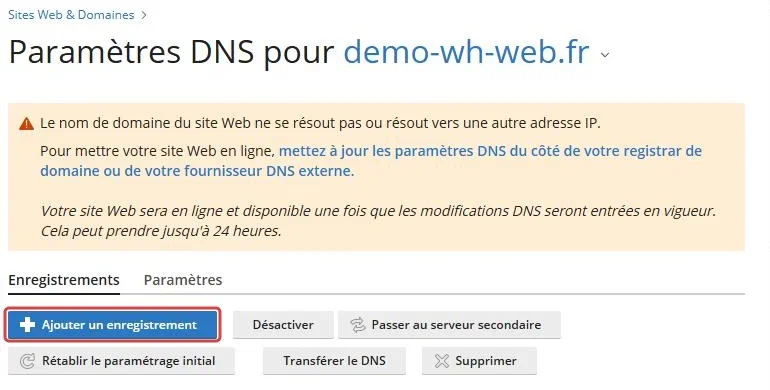 Chaque ligne indique l'**Hôte** concerné, le **Type d'enregistrement** et sa **Valeur**. Cliquez sur un enregistrement pour le modifier.
::MdTable{caption="Types d'enregistrements les plus courants" variant="info" striped}
| Type | À quoi il sert | Exemple de valeur |
|---|---|---|
| A | Relie un nom à une adresse IPv4 | `82.153.202.8` |
| AAAA | Relie un nom à une adresse IPv6 | `2a01:4ff:f0:88e::1` |
| CNAME | Fait d'un nom l'alias d'un autre nom | `autodiscover.outlook.com` |
| MX | Indique le serveur qui reçoit les mails du domaine | `smtp.google.com` |
| TXT | Porte du texte, pour le SPF, le DKIM, le DMARC ou une vérification | `v=spf1 ... -all` |
| SRV | Annonce un service et son port, par exemple pour la messagerie | `_imaps._tcp` |
| CAA | Liste les autorités autorisées à émettre un certificat SSL | `letsencrypt.org` |
::
## 2. Ajouter un enregistrement
Cliquez sur **Ajouter un enregistrement**, choisissez le **Type d'enregistrement**, puis remplissez les champs.
- **Nom de domaine** reçoit uniquement la partie avant votre domaine, Plesk ajoute le reste à droite du champ. Laissez-le vide pour viser le domaine lui-même, saisissez `www` pour viser `www.exemple.fr`
- **TTL** peut rester vide, Plesk applique alors la valeur par défaut de 86400 secondes, soit 24 heures
- La valeur se saisit dans le dernier champ, son nom change selon le type
Validez avec **OK**. L'enregistrement apparaît dans la liste des **Paramètres DNS**.
> [!WARNING]
> Ne saisissez jamais votre domaine complet dans **Nom de domaine**. `exemple.fr` dans ce champ crée un enregistrement pour `exemple.fr.exemple.fr`, que personne ne consultera.
Pour modifier un enregistrement existant, cliquez dessus dans la liste, changez la valeur, puis cliquez sur **OK**. Pour en supprimer un, cochez sa case dans la liste, puis cliquez sur **Supprimer**.
## 3. Brancher Google Workspace
Google vous donne ses valeurs dans sa console d'administration, au moment de l'ajout du domaine puis dans les réglages de Gmail. Voici où les saisir dans Plesk.
### Vérifier le domaine
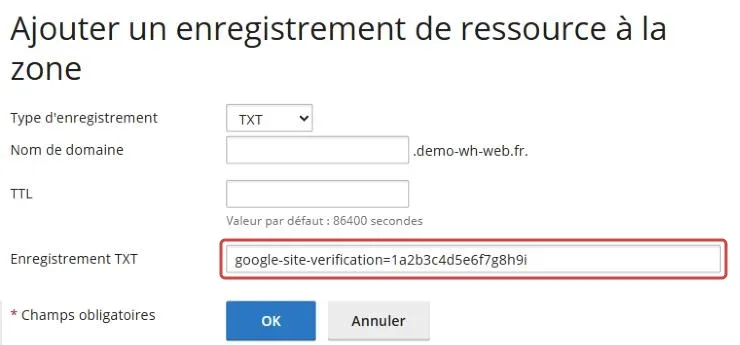
Ajoutez un enregistrement **TXT**, **Nom de domaine** vide, avec dans **Enregistrement TXT** le code `google-site-verification=...` fourni par Google.
 ### Diriger les mails vers Gmail
Ajoutez un enregistrement **MX**, **Domaine de messagerie** vide, avec `smtp.google.com` dans **Serveur d'échange de mails** et la priorité **1**.
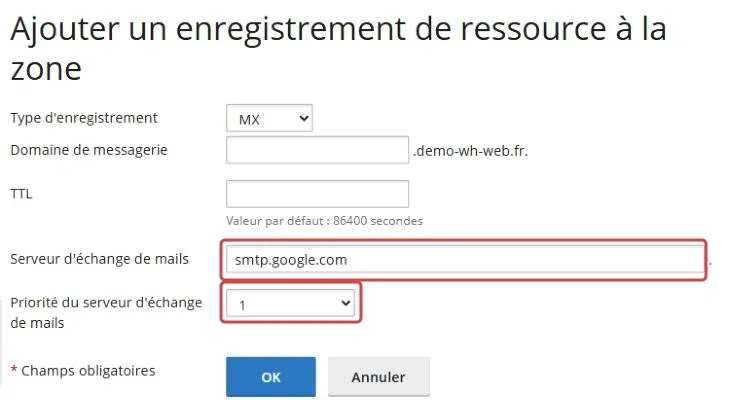 Supprimez ensuite l'ancien enregistrement **MX** qui pointe vers `mail.exemple.fr`. S'il reste en place, une partie des mails continuera d'arriver sur l'hébergement au lieu de Gmail.
### Autoriser Google à envoyer pour votre domaine
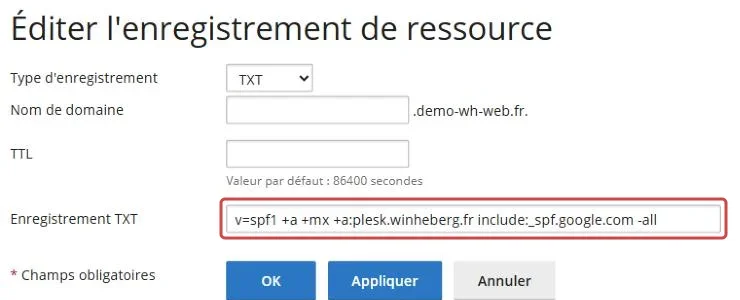
Ouvrez l'enregistrement **TXT** du domaine qui commence par `v=spf1`, puis ajoutez `include:_spf.google.com` juste avant `-all`.
 > [!CAUTION]
> Un domaine ne doit avoir qu'un seul enregistrement SPF. N'ajoutez pas une deuxième ligne `v=spf1`, complétez celle qui existe, sinon les serveurs de réception rejettent le SPF et vos mails risquent de finir en spam.
Activez enfin la signature DKIM dans la console Google. Elle vous donne un enregistrement **TXT** à créer avec `google._domainkey` dans **Nom de domaine**. Le rôle de ces trois protections est détaillé dans notre guide [Comment éviter que vos mails arrivent en spam avec SPF, DKIM et DMARC ?](https://winheberg.com/docs/hebergement-web/configurer-spf-dkim-dmarc-plesk)
## 4. Brancher Microsoft 365
Microsoft affiche la liste exacte de ses enregistrements dans le centre d'administration Microsoft 365, à l'étape de configuration du domaine.
::MdTable{caption="Enregistrements demandés par Microsoft 365" variant="info" striped footer="Recopiez toujours les valeurs affichées par Microsoft, elles sont propres à votre domaine."}
| Type | Nom de domaine | Valeur | Remarque |
|---|---|---|---|
| TXT | vide | `MS=ms12345678` | Vérification du domaine |
| MX | vide | `exemple-fr.mail.protection.outlook.com` | Priorité **très élevée (0)** |
| CNAME | `autodiscover` | `autodiscover.outlook.com` | Configuration automatique d'Outlook |
| TXT | vide | `include:spf.protection.outlook.com` | À ajouter dans le SPF existant, avant `-all` |
::
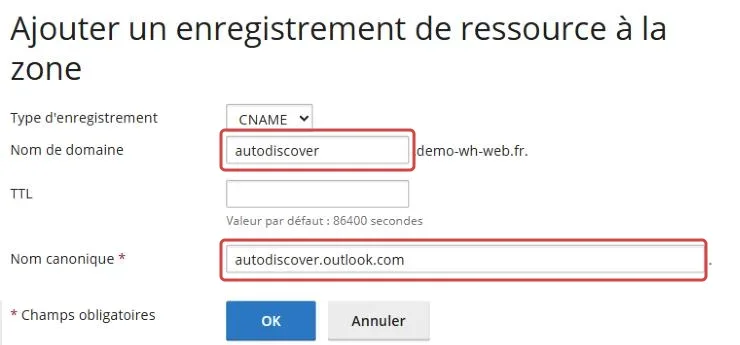 Comme pour Google, supprimez l'ancien **MX** vers `mail.exemple.fr`, puis activez DKIM depuis le portail Microsoft Defender, qui vous donne deux enregistrements **CNAME**, `selector1._domainkey` et `selector2._domainkey`.
## 5. Couper la réception des mails dans Plesk
Une fois votre messagerie chez Google ou Microsoft, l'hébergement doit cesser de se considérer comme le destinataire de vos mails. Sinon, les mails envoyés par votre propre site, comme ceux d'un formulaire de contact, restent sur l'hébergement et n'arrivent jamais dans votre nouvelle boîte.
Dans le menu latéral, ouvrez **Boîte mail**, puis l'onglet **Paramètres de la messagerie** et votre domaine. Dans **Service de messagerie sur ce domaine**, choisissez **Désactivé pour les mails entrants**, puis cliquez sur **Enregistrer**.
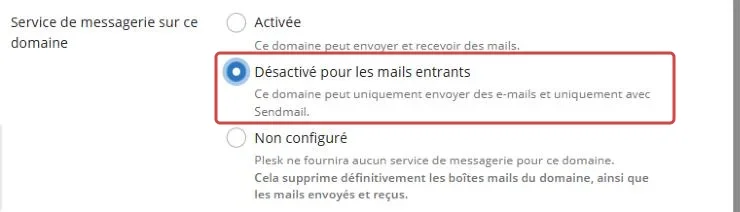 Votre site continue alors d'envoyer ses mails, mais ne les reçoit plus localement.
> [!CAUTION]
> Ne choisissez pas **Non configuré**. Comme l'indique Plesk, cette option supprime définitivement les boîtes mails du domaine et leurs messages.
## 6. Faire pointer un sous-domaine vers un autre service
Un sous-domaine peut être hébergé ailleurs que votre site, par exemple une boutique, un outil de support ou une page de statut.
- Si le service vous donne une adresse IP, créez un enregistrement **A** avec le sous-domaine dans **Nom de domaine**, par exemple `boutique`, et l'adresse dans **Adresse IP**
- Si le service vous donne un nom d'hôte, créez un enregistrement **CNAME** avec le sous-domaine dans **Nom de domaine** et ce nom dans **Nom canonique**
> [!NOTE]
> Un nom qui porte un **CNAME** ne peut porter aucun autre enregistrement. Si le sous-domaine existe déjà avec un enregistrement **A**, supprimez celui-ci avant d'ajouter le **CNAME**.
## 7. Vérifier vos enregistrements
Une modification est visible sur Internet une fois que les résolveurs ont oublié l'ancienne valeur, ce qui peut prendre jusqu'à la durée du TTL, 24 heures par défaut. Interrogez un résolveur public pour suivre la propagation.
```bash
dig +short MX exemple.fr @8.8.8.8
dig +short TXT exemple.fr @8.8.8.8
dig +short CNAME autodiscover.exemple.fr @8.8.8.8
```
Depuis Windows, la même vérification se fait avec `nslookup`.
```bash
nslookup -type=mx exemple.fr 8.8.8.8
```
## En cas de problème
### ❌ Google ou Microsoft n'arrive pas à vérifier le domaine
L'enregistrement de vérification n'est pas encore visible ou il est mal placé.
- Vérifiez que **Nom de domaine** est vide dans l'enregistrement **TXT** de vérification
- Contrôlez la réponse de `dig +short TXT exemple.fr @8.8.8.8`, le code doit y figurer
- Patientez une heure puis relancez la vérification depuis la console du fournisseur
### ❌ Certains mails arrivent encore sur l'ancienne messagerie
Un ancien enregistrement ou le service mail de Plesk retient encore une partie des messages.
- Vérifiez qu'il ne reste qu'un seul type de **MX**, celui de Google ou celui de Microsoft
- Vérifiez que le service de messagerie du domaine est **Désactivé pour les mails entrants**, comme à l'étape 5
- Attendez la fin du TTL de l'ancien **MX**, certains serveurs l'ont encore en mémoire
### ❌ Les mails envoyés arrivent en spam
Le SPF, le DKIM ou le DMARC ne correspondent pas au nouveau fournisseur.
- Contrôlez qu'il n'existe qu'une seule ligne `v=spf1` et qu'elle contient l'`include` de votre fournisseur
- Vérifiez que la signature DKIM est bien activée dans la console de votre fournisseur
- Le DMARC créé par Plesk demande un alignement strict, un mail ni signé par DKIM ni couvert par le SPF part donc en quarantaine
## Bonnes pratiques
- Notez la valeur d'un enregistrement avant de le modifier, pour revenir en arrière en cas d'erreur
- Préparez les enregistrements de votre nouvelle messagerie avant de supprimer l'ancien **MX**, la coupure ne durera alors que le temps de la propagation
- Ne supprimez pas les enregistrements créés par Plesk que vous ne connaissez pas, ils servent au site, au FTP ou au webmail
- Si un prestataire doit modifier votre zone, créez-lui un accès limité avec notre guide [Comment créer un utilisateur dans Plesk ?](https://winheberg.com/docs/hebergement-web/creer-utilisateur-plesk)
## Besoin d'aide ?
Si un enregistrement ne se propage pas après 48 heures ou si votre messagerie ne reçoit plus de mails, ouvrez un ticket auprès de notre support depuis votre [espace client](https://billing.winheberg.com), département **Technique**, en renseignant le champ **Produit lié** avec l'hébergement web concerné. Précisez le domaine et les enregistrements que vous avez ajoutés.
Votre zone DNS est en ordre, chaque service sait désormais où aller 🧭