---
title: "Comment héberger un site Laravel sur Plesk ?"
description: "Hébergez votre application Laravel sur l'hébergement web Plesk Winheberg avec Laravel Toolkit, squelette ou dépôt Git, passage en production du .env, base MySQL, tâches planifiées et déploiement."
category: cloud
subcategory: hebergement-web
icon: tabler:file-text
date: 2026-11-01
author: Winheberg
slug: "heberger-laravel-plesk"
order: 133
image: /statics/images/docs/fr/hebergement-web/heberger-laravel-plesk.webp
tags: [Laravel, Plesk, PHP, Déploiement, Hébergement Web]
keywords: [héberger laravel, laravel plesk, laravel toolkit, déployer laravel, hébergement php laravel, laravel production]
link_en: "/en/docs/hebergement-web/host-laravel-plesk"
---
## Contexte
Laravel est un framework PHP très répandu pour construire des sites et des applications web, de l'API au back-office complet. Il s'appuie sur Composer pour ses dépendances, sur Artisan pour ses commandes et sur un fichier `.env` pour sa configuration.
Votre [hébergement web Winheberg](https://winheberg.com/cloud/hebergement-web) intègre Laravel Toolkit, une extension de Plesk dédiée à ce framework. Elle installe un projet neuf ou récupère le vôtre depuis un dépôt Git, installe les dépendances Composer et règle la racine du site sur le dossier `public`, pour que le code source et le fichier `.env` restent inaccessibles depuis le web.
Ce guide couvre l'installation, le passage en production, la base de données, les tâches planifiées et le déploiement des mises à jour.
## Prérequis
- Un hébergement web Winheberg avec accès au panel Plesk
- Un domaine ou un sous-domaine ajouté dans Plesk, voir notre guide [Comment relier un domaine externe à votre hébergement Plesk ?](https://winheberg.com/docs/hebergement-web/relier-domaine-externe-plesk)
- Pour un projet existant, son dépôt Git sur GitHub, GitLab, Bitbucket ou votre propre serveur
> [!WARNING]
> Laravel Toolkit déplace la racine du site vers le dossier `public` de l'application. Réservez un domaine ou un sous-domaine à votre application Laravel, par exemple `app.exemple.fr`, plutôt que d'installer par-dessus un site existant.
## 1. Ouvrir Laravel Toolkit
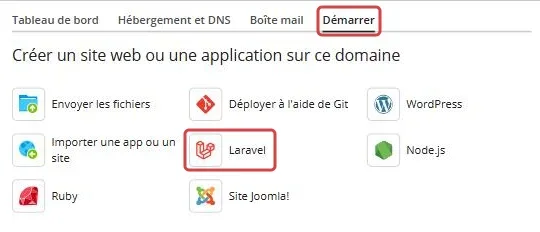
Dans **Sites Web & Domaines**, ouvrez votre domaine, puis l'onglet **Démarrer**. Cliquez sur **Laravel**.
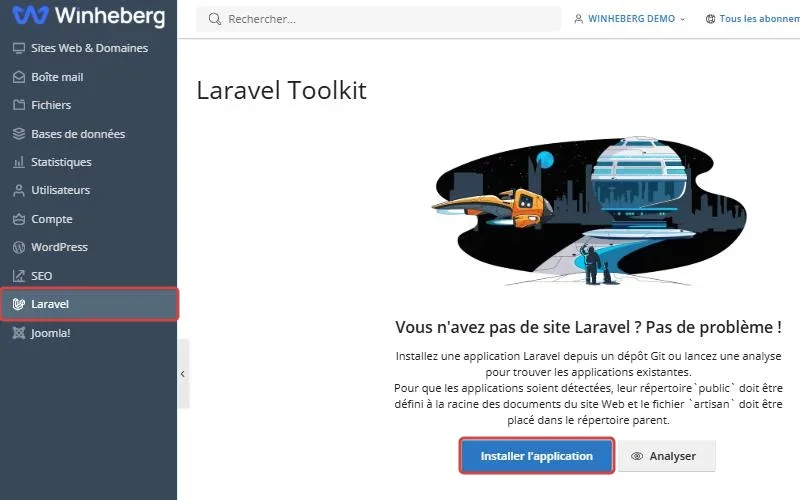
 Vous arrivez aussi sur Laravel Toolkit par l'entrée **Laravel** du menu latéral. Tant qu'aucune application n'existe, la page propose **Installer l'application** et **Analyser**, ce second bouton servant à retrouver une application Laravel déjà présente sur vos domaines. Cliquez sur **Installer l'application**.
 ## 2. Choisir la source de l'application
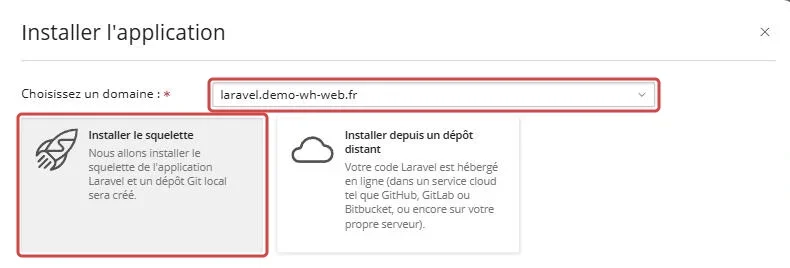
Dans la fenêtre **Installer l'application**, sélectionnez votre domaine dans **Choisissez un domaine**, puis choisissez l'une des deux sources proposées.
### Partir d'un projet neuf
**Installer le squelette** crée une application Laravel vierge, accompagnée d'un dépôt Git local hébergé par Plesk. C'est le bon choix pour démarrer un projet ou tester le framework.
 ### Déployer un projet existant
**Installer depuis un dépôt distant** récupère votre code depuis un service Git. Saisissez l'adresse du dépôt dans le champ **Dépôt**.
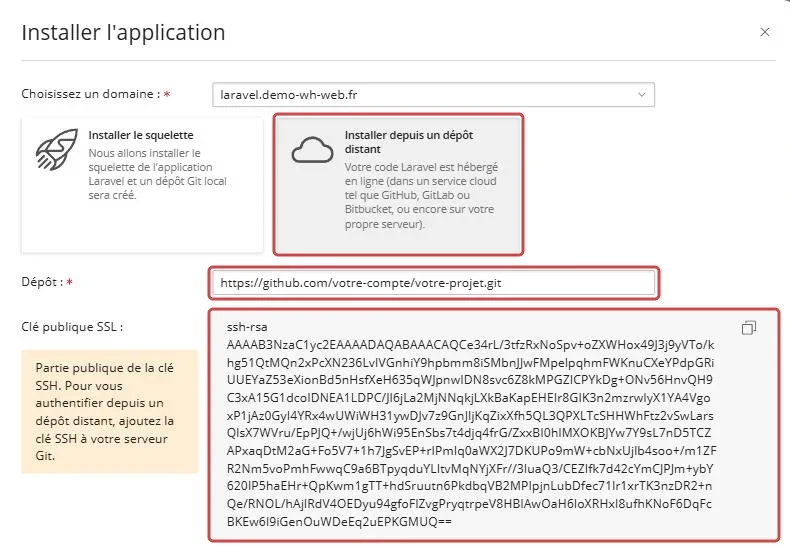 Pour un dépôt public, son adresse HTTPS suffit. Pour un dépôt privé, saisissez son adresse SSH, du type `git@github.com:votre-compte/votre-projet.git`, puis ajoutez la clé affichée dans **Clé publique SSL** aux clés de déploiement du dépôt. Sur GitHub, elles se trouvent dans les **Settings** du dépôt, rubrique **Deploy keys**, et sur GitLab dans **Settings**, **Repository**, **Deploy keys**.
> [!TIP]
> Une clé de déploiement donne accès à un seul dépôt, en lecture seule par défaut. C'est plus sûr que d'ajouter la clé à votre compte, qui ouvrirait tous vos dépôts.
## 3. Suivre l'installation
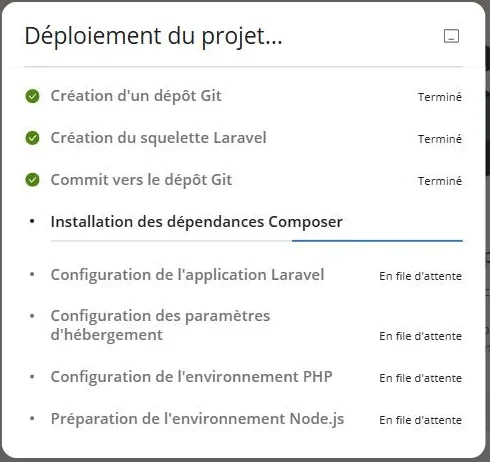
Validez la fenêtre. Laravel Toolkit affiche la progression dans **Déploiement du projet**, de la création du dépôt Git à l'installation des dépendances Composer, puis à la configuration de l'hébergement et de PHP. Comptez quelques minutes.
 > [!NOTE]
> Le squelette installe Laravel 13, qui demande PHP 8.3 ou plus. Pour un projet existant, vérifiez que la version PHP du domaine, visible dans **Paramètres PHP**, correspond à celle qu'exige votre fichier `composer.json`.
## 4. Découvrir le tableau de bord
Une fois l'installation terminée, Laravel Toolkit ouvre la page **Application Laravel** de votre domaine. Le **Tableau de bord** rappelle l'URL du site, l'adresse du **Dépôt** et le **Dernier commit**. Les onglets **Artisan**, **Composer**, **Node.js**, **Déploiement** et **File d'attente** regroupent les outils de l'application.
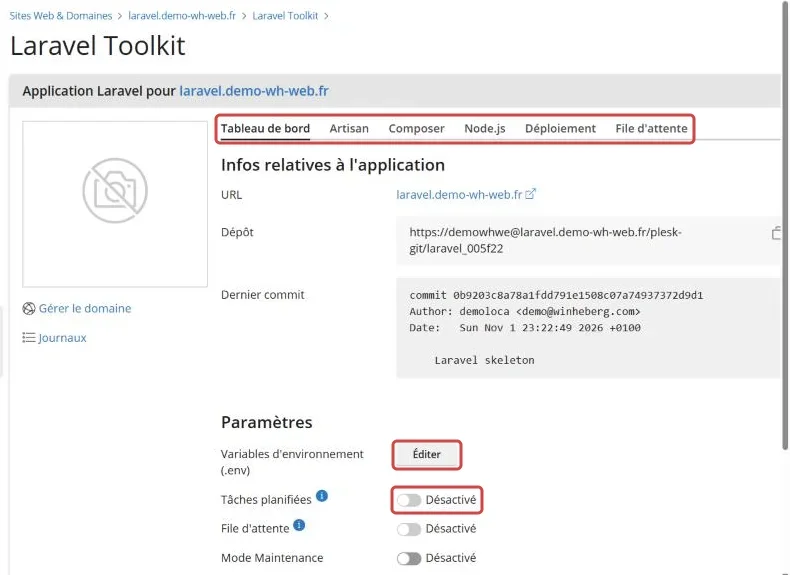 Pour une installation depuis le squelette, le champ **Dépôt** indique l'adresse du dépôt Git local créé par Plesk, vers lequel vous pourrez pousser votre code. Le lien **Journaux**, à gauche, affiche les journaux de l'application.
## 5. Passer l'application en production
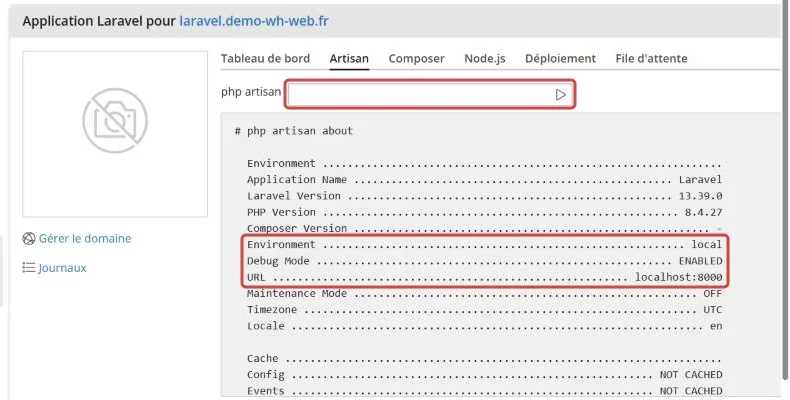
Le squelette démarre en mode développement. Ouvrez l'onglet **Artisan**, saisissez `about` dans le champ **php artisan** et validez. La commande affiche l'**Environment** `local`, le **Debug Mode** `ENABLED` et une **URL** en `localhost`.
 > [!CAUTION]
> En mode debug, la moindre erreur affiche aux visiteurs une page détaillée qui peut révéler votre code, vos chemins et vos réglages. Désactivez-le avant d'ouvrir le site au public.
Revenez au **Tableau de bord** et cliquez sur **Éditer** en face de **Variables d'environnement (.env)**. L'éditeur **Modifier .env** s'ouvre.
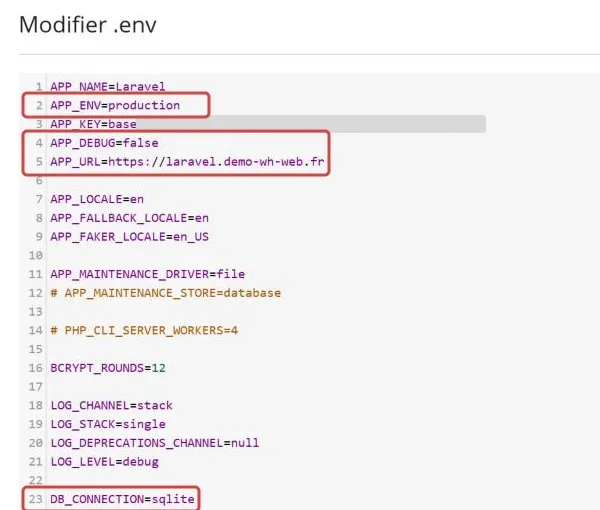 ::MdTable{caption="Valeurs à régler pour la production" variant="info" striped footer="Ne modifiez jamais APP_KEY, générée à l'installation, sous peine de rendre illisibles les sessions et les données chiffrées."}
| Variable | Valeur |
|---|---|
| `APP_ENV` | `production` |
| `APP_DEBUG` | `false` |
| `APP_URL` | L'adresse de votre site, par exemple `https://app.exemple.fr` |
::
Enregistrez, puis relancez `about` dans l'onglet **Artisan** pour vérifier que l'**Environment** affiche `production` et le **Debug Mode** `OFF`.
## 6. Brancher une base de données
Le squelette utilise SQLite, une base stockée dans un simple fichier du projet, avec `DB_CONNECTION=sqlite`. Elle suffit pour un petit site. Pour MySQL ou MariaDB, créez d'abord une base dans **Bases de données**, **Ajouter une base de données**, en notant son nom complet, son utilisateur et son mot de passe.
Dans **Modifier .env**, remplacez la ligne `DB_CONNECTION=sqlite` par le bloc ci-dessous. Si les lignes `DB_HOST` à `DB_PASSWORD` sont déjà présentes en commentaire, précédées d'un `#`, remplacez-les aussi pour ne pas les dupliquer.
```ini
DB_CONNECTION=mysql
DB_HOST=localhost
DB_PORT=3306
DB_DATABASE=nom_complet_de_la_base
DB_USERNAME=utilisateur_de_la_base
DB_PASSWORD=mot_de_passe_de_la_base
```
Créez ensuite les tables depuis l'onglet **Artisan** avec la commande suivante. L'option `--force` est obligatoire en production, Laravel refuse sinon de lancer les migrations sans confirmation.
```bash
migrate --force
```
## 7. Planifier les tâches de Laravel
Si votre application utilise le planificateur de Laravel, défini dans `routes/console.php`, il doit être appelé chaque minute. Les interrupteurs **Tâches planifiées** et **File d'attente** du tableau de bord demandent un accès SSH à l'hébergement. Lorsqu'il est interdit, ce qu'indique la ligne **Accès SSH** des **Paramètres d'hébergement**, ils restent grisés. Créez alors la tâche directement dans Plesk, elle fonctionne sans SSH.
Depuis le **Tableau de bord** du domaine, section **Outils Dévelop.**, ouvrez **Tâches planifiées**, puis cliquez sur **Ajouter une tâche**.
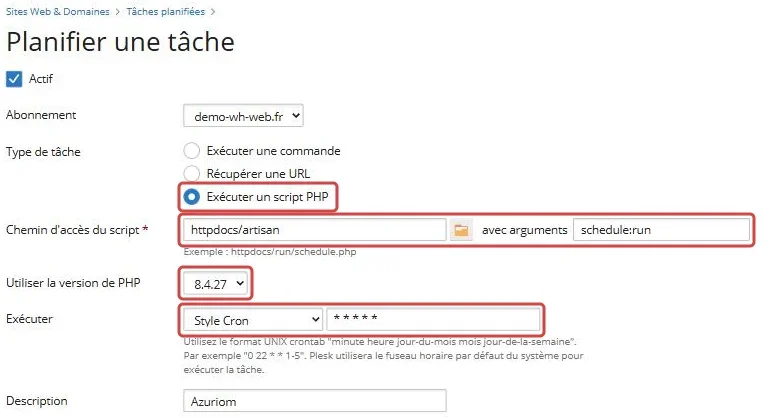 ::MdTable{caption="Réglages de la tâche planifiée" variant="info" striped}
| Champ à l'écran | Valeur |
|---|---|
| Type de tâche | **Exécuter un script PHP** |
| Chemin d'accès du script | Le dossier de l'application suivi de `/artisan`, par exemple `app.exemple.fr/artisan` |
| avec arguments | `schedule:run` |
| Utiliser la version de PHP | La même version que le site |
| Exécuter | **Style Cron**, avec `* * * * *` |
::
Le dossier de l'application est celui de la **Racine du document**, sans le `/public` final. Vous le retrouvez dans l'onglet **Hébergement et DNS**, entrée **Hébergement**.
> [!TIP]
> Si votre application place des jobs en file d'attente, ajoutez une seconde tâche identique avec l'argument `queue:work --stop-when-empty`. Elle traite les jobs en attente chaque minute, puis s'arrête.
## 8. Déployer vos mises à jour
L'onglet **Déploiement** règle la façon dont le nouveau code arrive en production. En mode **Manuel**, rien ne change sur le site tant que vous ne cliquez pas sur **Déployer**. En mode **Automatique**, le déploiement se lance de lui-même à chaque nouveau code poussé dans le dépôt local, ou à l'appel du webhook pour un dépôt distant.
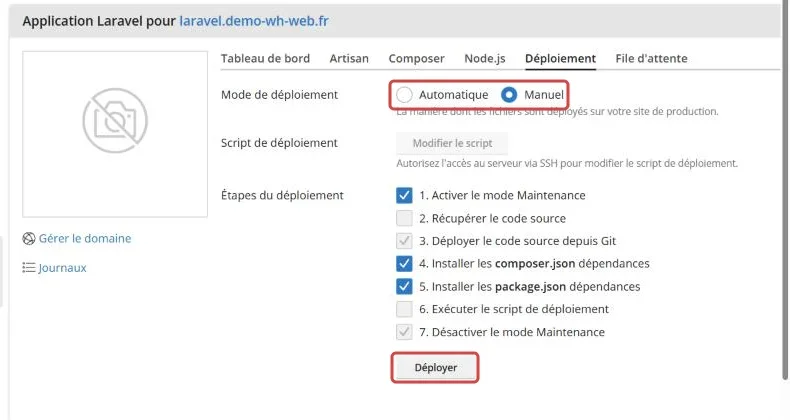 Les **Étapes du déploiement** s'enchaînent dans l'ordre affiché. Les étapes grisées sont obligatoires, les autres se cochent selon votre projet, par exemple **Installer les package.json dépendances** si votre site compile ses ressources avec npm. La modification du **Script de déploiement** demande, elle aussi, un accès SSH.
Après un déploiement qui ajoute des migrations, lancez `migrate --force` depuis l'onglet **Artisan**.
## 9. Ouvrir votre site
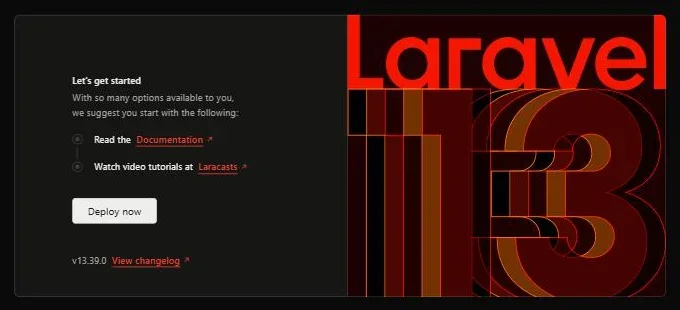
Ouvrez votre domaine dans un navigateur. Pour un squelette, la page d'accueil de Laravel s'affiche.
 Pour servir l'application en HTTPS, installez le certificat gratuit avec notre guide [Comment générer un certificat SSL Let's Encrypt pour votre site web ?](https://winheberg.com/docs/hebergement-web/certificat-ssl-lets-encrypt-plesk)
## En cas de problème
### ❌ Le site affiche une erreur 500 sans détail
C'est le comportement normal en production, le détail de l'erreur part dans les journaux.
- Ouvrez le lien **Journaux** de Laravel Toolkit, ou le fichier `storage/logs/laravel.log` dans le gestionnaire de fichiers
- Si le message indique `No application encryption key has been specified.`, lancez `key:generate --force` depuis l'onglet **Artisan**
- Si l'erreur vient de la base de données, vérifiez les lignes `DB_` du fichier `.env`
### ❌ Une modification du .env n'est pas prise en compte
La configuration a été mise en cache, Laravel ne relit plus le fichier `.env`.
- Lancez `config:clear` depuis l'onglet **Artisan**
- Si vous utilisez `optimize` lors de vos déploiements, relancez-le après chaque modification du `.env`
### ❌ Le dépôt distant refuse la connexion
Laravel Toolkit n'arrive pas à s'authentifier auprès de votre service Git.
- Pour un dépôt privé, vérifiez que vous avez saisi l'adresse SSH, `git@...`, et non l'adresse HTTPS
- Vérifiez que la clé affichée dans **Clé publique SSL** figure bien dans les clés de déploiement du dépôt
- Copiez la clé en entier, du `ssh-rsa` initial jusqu'au dernier caractère
### ❌ Les migrations échouent
Laravel ne parvient pas à se connecter à la base ou refuse de lancer la commande.
- Ajoutez l'option `--force`, sans elle les migrations ne s'exécutent pas en production
- Un message `Access denied` signale un nom d'utilisateur ou un mot de passe erroné dans le `.env`
- Vérifiez que `DB_DATABASE` reprend le nom complet de la base, préfixe compris
## Bonnes pratiques
- Gardez `APP_DEBUG=false` sur le site public, et testez vos changements sur un sous-domaine de préproduction
- Ne versionnez jamais le fichier `.env`, le `.gitignore` fourni par Laravel l'exclut déjà
- Restez en mode de déploiement **Manuel** tant que vous n'avez pas de tests automatisés
- Laissez cochée l'étape **Activer le mode Maintenance**, vos visiteurs voient une page d'attente plutôt qu'un site à moitié mis à jour
- Exportez votre base de données avant toute migration importante
- Pour donner accès à un développeur sans partager votre compte, suivez notre guide [Comment créer un utilisateur dans Plesk ?](https://winheberg.com/docs/hebergement-web/creer-utilisateur-plesk)
## Besoin d'aide ?
Si l'installation échoue ou si votre application ne démarre pas sur votre hébergement, ouvrez un ticket auprès de notre support depuis votre [espace client](https://billing.winheberg.com), département **Technique**, en renseignant le champ **Produit lié** avec l'hébergement web concerné. Pour les questions sur le framework lui-même, consultez la [documentation officielle de Laravel](https://laravel.com/docs).
Votre application Laravel tourne en production, prête à accueillir ses premiers utilisateurs 🚀