---
title: "Comment récupérer vos anciens mails lors d'un changement d'hébergeur ?"
description: "Importez les mails de votre ancien hébergeur dans vos boîtes Plesk Winheberg via IMAP, ordre de bascule, options avancées, vérification et alternative avec Thunderbird."
category: cloud
subcategory: hebergement-web
icon: tabler:file-text
date: 2026-11-02
author: Winheberg
slug: "importer-anciens-mails-plesk"
order: 145
image: /statics/images/docs/fr/hebergement-web/importer-anciens-mails-plesk.webp
tags: [Mail, Plesk, Migration, IMAP, Hébergement Web]
keywords: [importer mails, migrer messagerie, changer hébergeur mail, import imap, transférer boîte mail, mail plesk]
link_en: "/en/docs/hebergement-web/import-old-emails-plesk"
---
## Contexte
Quand vous transférez votre messagerie vers votre [hébergement web Winheberg](https://winheberg.com/cloud/hebergement-web), vos nouvelles boîtes démarrent vides. Vos anciens mails restent chez votre précédent hébergeur tant que vous ne les rapatriez pas.
Plesk intègre un outil d'importation qui se connecte en IMAP à votre ancienne boîte et en copie le contenu dans la nouvelle. D'après la [documentation de Plesk](https://docs.plesk.com/en-US/obsidian/migration-guide/importing-mail.79397/), il reprend tous les dossiers, conserve la date et l'état lu ou non lu de chaque mail, et ne supprime rien de la boîte d'origine.
Ce guide couvre la préparation, l'importation boîte par boîte, les réglages avancés et les erreurs les plus courantes.
## Prérequis
- Un hébergement web Winheberg avec accès au panel Plesk
- Votre domaine ajouté dans Plesk, voir notre guide [Comment relier un domaine externe à votre hébergement Plesk ?](https://winheberg.com/docs/hebergement-web/relier-domaine-externe-plesk)
- L'ancienne boîte toujours active, avec l'accès IMAP autorisé chez votre ancien hébergeur
- L'identifiant et le mot de passe de chaque ancienne boîte
> [!IMPORTANT]
> Ne résiliez pas votre ancienne messagerie avant d'avoir vérifié l'importation. L'outil copie les mails sans les effacer, l'ancienne boîte reste votre sauvegarde jusqu'au bout.
## 1. Préparer le changement dans le bon ordre
L'ordre des opérations évite de perdre les mails reçus pendant la bascule.
::MdTable{caption="Ordre conseillé" variant="info" striped}
| Étape | Action |
|---|---|
| 1 | Créez vos adresses dans Plesk avec notre guide [Comment créer une adresse mail sur votre hébergement Plesk ?](https://winheberg.com/docs/hebergement-web/creer-adresse-mail-plesk) |
| 2 | Basculez les serveurs de noms ou les enregistrements MX vers Winheberg |
| 3 | Attendez la fin de la propagation DNS, jusqu'à 48 heures |
| 4 | Importez les anciens mails, ceux reçus pendant la propagation compris |
::
> [!TIP]
> Vous pouvez aussi créer l'adresse au moment de l'importation, avec l'option **Créer une boîte mail** décrite à l'étape 3.
## 2. Ouvrir l'importation des e-mails
Dans **Sites Web & Domaines**, ouvrez votre domaine, puis l'onglet **Boîte mail**. Cliquez sur **Importation des e-mails**.
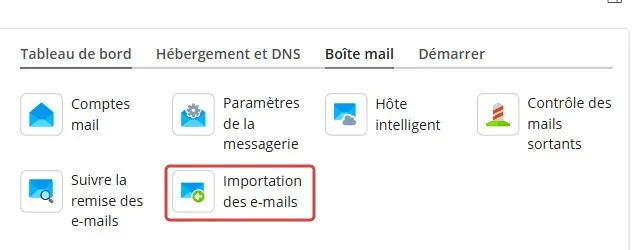 La page **Importer les e-mails** s'ouvre. Cliquez sur le bouton **Importer les e-mails**.
## 3. Renseigner l'ancienne boîte et la boîte cible
La fenêtre **Ajouter une adresse mail pour importer** s'ouvre.
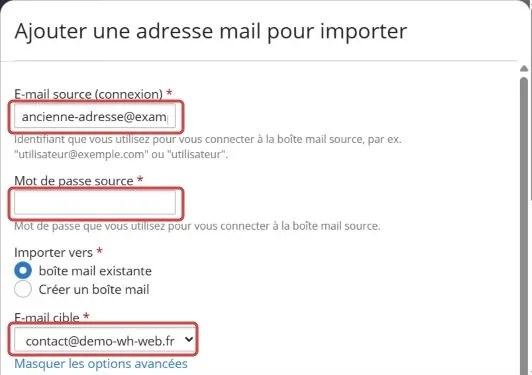 ::MdTable{caption="Champs de la fenêtre d'importation" variant="info" striped}
| Champ | Ce qu'il faut saisir |
|---|---|
| E-mail source (connexion) | L'identifiant de l'ancienne boîte, le plus souvent l'adresse complète |
| Mot de passe source | Le mot de passe de l'ancienne boîte |
| Importer vers | **boîte mail existante** si l'adresse existe déjà dans Plesk, sinon **Créer une boîte mail** |
| E-mail cible | L'adresse Plesk qui recevra les mails |
::
Avec **Créer une boîte mail**, Plesk vous demande en plus l'adresse et le mot de passe de la nouvelle boîte.
## 4. Ajuster les options avancées si besoin
Plesk détecte seul le serveur de l'ancienne boîte. Si la connexion échoue, cliquez sur **Afficher les options avancées** et renseignez-les à partir de la documentation de votre ancien hébergeur.
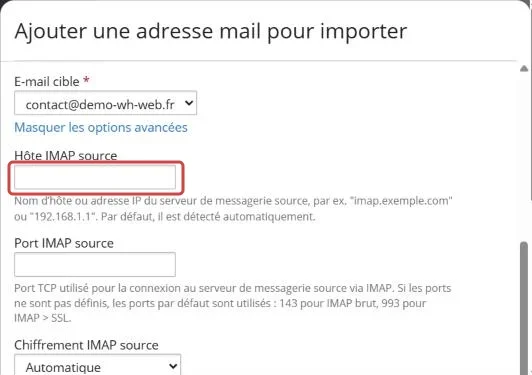 ::MdTable{caption="Options avancées" variant="info" striped}
| Option | Rôle |
|---|---|
| Hôte IMAP source | Le serveur IMAP de l'ancien hébergeur, par exemple `imap.ancien-hebergeur.com` |
| Port IMAP source | `993` pour une connexion chiffrée, `143` sans chiffrement, utilisés par défaut si le champ est vide |
| Chiffrement IMAP source | **Automatique** par défaut, **IMAP > SSL** pour imposer le chiffrement, **IMAP brut (déconseillé)** en dernier recours |
| Délai IMAP source | Le temps d'attente de la connexion, 30 secondes par défaut |
| Séparateur de dossier IMAP source | Le caractère qui sépare les dossiers et sous-dossiers, détecté automatiquement par défaut |
::
Validez avec **OK** pour lancer l'importation. Sa durée dépend du nombre et du poids des mails. Répétez l'opération pour chaque ancienne boîte.
## 5. Vérifier le résultat
Ouvrez la nouvelle boîte depuis la **Messagerie Web** ou votre logiciel de messagerie. Comparez le nombre de mails des principaux dossiers avec l'ancienne boîte, notamment la boîte de réception et les mails envoyés.
> [!NOTE]
> Une boîte mail Plesk a une taille maximale, affichée dans la colonne **Utilisation** de la liste des adresses. Si l'ancienne boîte est plus volumineuse, faites le tri avant l'importation.
### Alternative avec un logiciel de messagerie
Si l'outil ne parvient pas à se connecter à votre ancien hébergeur, configurez les deux boîtes en IMAP dans un même logiciel, comme Thunderbird, puis faites glisser les dossiers de l'ancienne boîte vers la nouvelle. Le logiciel copie alors les mails d'un serveur à l'autre.
## En cas de problème
### ❌ La connexion à l'ancienne boîte échoue
Plesk n'arrive pas à s'authentifier auprès de l'ancien serveur.
- Vérifiez l'identifiant, certains hébergeurs attendent l'adresse complète, d'autres seulement la partie avant le `@`
- Vérifiez que l'accès IMAP est activé dans les réglages de l'ancienne messagerie
- Renseignez l'**Hôte IMAP source** à la main dans les options avancées
- Pour un compte Google protégé par la validation en deux étapes, utilisez un mot de passe d'application à la place du mot de passe habituel
### ❌ Plesk signale une connexion non sécurisée
L'ancien serveur ne propose pas de chiffrement ou utilise un certificat non reconnu.
- Essayez d'abord **IMAP > SSL** avec le port `993`
- N'acceptez la connexion non chiffrée qu'en dernier recours, votre mot de passe circulerait alors en clair
- Changez le mot de passe de l'ancienne boîte une fois l'importation terminée
### ❌ Les dossiers sont mélangés ou mis à plat
Le séparateur de dossiers de l'ancien serveur n'a pas été reconnu.
- Renseignez le **Séparateur de dossier IMAP source**, le plus souvent `.` ou `/`
- Relancez l'importation pour la boîte concernée
## Bonnes pratiques
- Gardez l'ancienne messagerie active quelques semaines après la bascule
- Importez une boîte de test en premier, pour valider les réglages avant les autres
- Videz la corbeille et les spams de l'ancienne boîte avant l'importation, ils prendraient de la place pour rien
- Une fois l'importation vérifiée, protégez vos nouvelles adresses avec notre guide [Comment régler le filtre anti-spam de votre adresse mail dans Plesk ?](https://winheberg.com/docs/hebergement-web/filtre-anti-spam-mail-plesk)
## Besoin d'aide ?
Si l'importation échoue malgré ces vérifications, ouvrez un ticket auprès de notre support depuis votre [espace client](https://billing.winheberg.com), département **Technique**, en renseignant le champ **Produit lié** avec l'hébergement web concerné. Précisez votre ancien hébergeur et le message d'erreur affiché par Plesk, sans jamais indiquer de mot de passe dans le ticket.
Vos anciens mails vous suivent chez Winheberg, sans rien laisser derrière 📦