---
title: "Comment installer Azuriom sur votre hébergement web Plesk ?"
description: "Installez le CMS de jeux Azuriom sur votre hébergement web Plesk Winheberg, PHP 8.4, base de données MariaDB, installeur officiel, choix du jeu, compte administrateur et tâche CRON."
category: cloud
subcategory: hebergement-web
icon: tabler:file-text
date: 2026-11-01
author: Winheberg
slug: "installer-azuriom-plesk"
order: 124
image: /statics/images/docs/fr/hebergement-web/installer-azuriom-plesk.webp
tags: [Azuriom, Plesk, CMS, Minecraft, Hébergement Web]
keywords: [installer azuriom, azuriom plesk, cms minecraft, site serveur minecraft, cms jeux, azuriom hébergement web]
link_en: "/en/docs/hebergement-web/install-azuriom-plesk"
---
## Contexte
Azuriom est un CMS de jeux gratuit et open source, pensé pour créer le site de votre serveur et s'enrichir de thèmes et de plugins, comme une boutique. Il prend en charge de nombreux jeux, dont Minecraft, Minecraft Bedrock, Hytale, Garry's Mod, Rust ou FiveM. Si vous n'avez pas encore de serveur, découvrez nos offres [Minecraft](https://winheberg.com/gaming/minecraft) et [Hytale](https://winheberg.com/gaming/hytale).
Écrit en PHP, il s'installe sur votre [hébergement web Winheberg](https://winheberg.com/cloud/hebergement-web) sans aucun accès SSH. Un installeur officiel vérifie les prérequis, télécharge Azuriom, configure la base de données et crée votre compte administrateur.
Ce guide couvre toute l'installation depuis Plesk, du réglage de PHP jusqu'à la tâche planifiée qui fait tourner les fonctions automatiques de la boutique.
## Prérequis
- Un hébergement web Winheberg avec accès au panel Plesk
- Un domaine déjà relié à l'hébergement, voir notre guide [Comment relier un domaine externe à votre hébergement Plesk ?](https://winheberg.com/docs/hebergement-web/relier-domaine-externe-plesk)
- Le choix de votre jeu et de son mode de connexion, qui ne pourront plus être changés après l'installation
::MdTable{caption="Prérequis techniques d'Azuriom" variant="info" striped footer="Source, la documentation officielle d'Azuriom. Tout est déjà en place sur nos hébergements web, l'installeur le confirme."}
| Élément | Exigence |
|---|---|
| PHP | 8.2 au minimum, 8.4 ou 8.5 recommandé |
| Extensions PHP | BCMath, Ctype, JSON, Mbstring, OpenSSL, PDO, Tokenizer, XML, XMLWriter, cURL et ZIP |
| Base de données | MySQL ou MariaDB recommandé |
| Serveur web | Réécriture d'URL active et prise en charge des liens symboliques |
::
> [!CAUTION]
> Azuriom s'installe à la racine du site, dans `httpdocs`. Si un site est déjà en ligne sur ce domaine, sauvegardez-le avant de commencer ou installez Azuriom sur un sous-domaine.
## 1. Passer le site en PHP 8.4
Depuis **Sites Web & Domaines**, ouvrez votre domaine. Dans le **Tableau de bord**, section **Outils Dévelop.**, cliquez sur **PHP**. Sur la page **Paramètres PHP**, choisissez une version **8.4** dans la liste **Prise en charge de PHP**, puis validez avec **OK**.
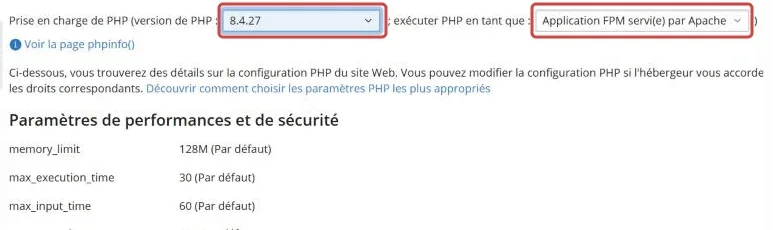 Plesk sélectionne de lui-même le mode **Application FPM servi(e) par Apache**, gardez-le.
## 2. Créer la base de données
Ouvrez **Bases de données** dans le menu latéral, puis cliquez sur **Ajouter une base de données**.
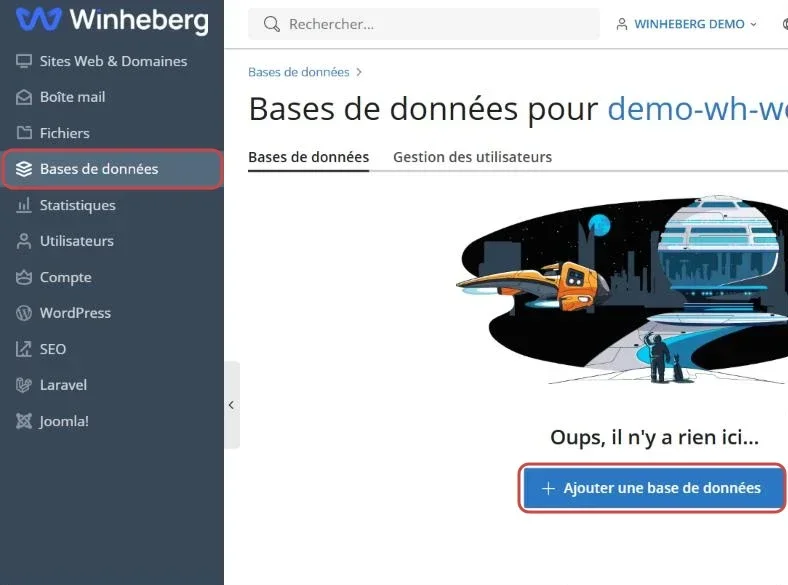
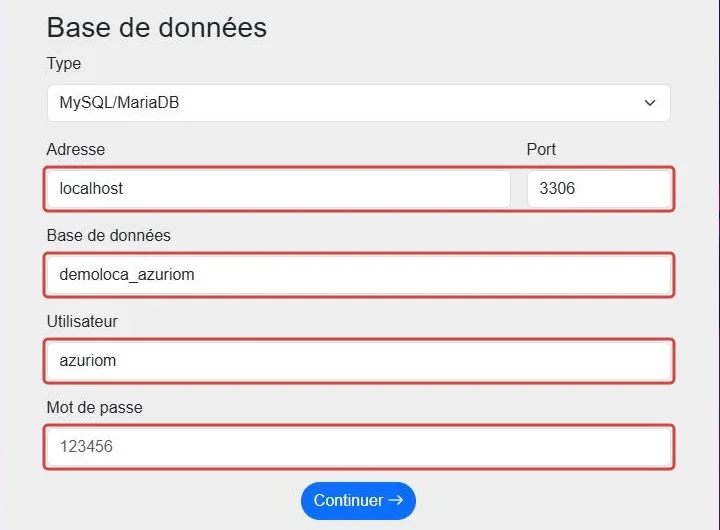
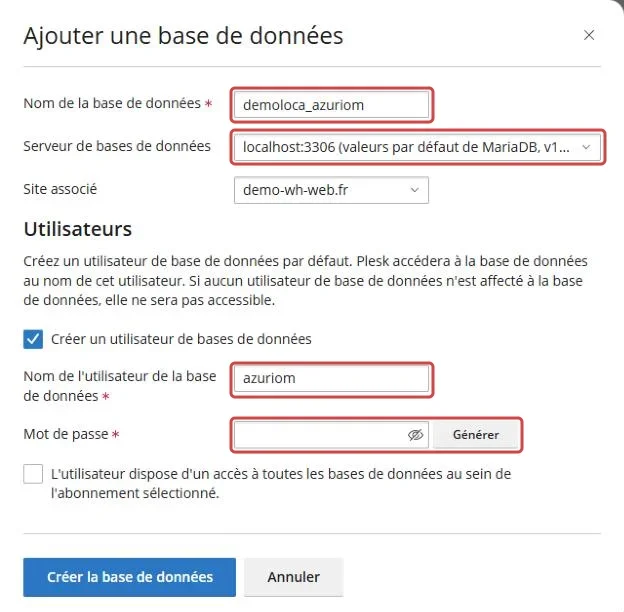 Complétez le **Nom de la base de données** après le préfixe que Plesk ajoute pour votre compte, choisissez votre domaine dans **Site associé**, puis saisissez un **Nom de l'utilisateur de la base de données**. Cliquez sur **Générer** pour obtenir un mot de passe solide, copiez-le, puis validez avec **Créer la base de données**.
Gardez ces informations sous la main, l'installeur vous les demandera à l'étape 6.
::MdTable{caption="Informations à reporter dans l'installeur" variant="info" striped}
| Champ de l'installeur | Valeur |
|---|---|
| Type | MySQL/MariaDB |
| Adresse | `localhost` |
| Port | `3306` |
| Base de données | Le nom complet, préfixe compris |
| Utilisateur | Le nom d'utilisateur créé ci-dessus |
| Mot de passe | Le mot de passe généré par Plesk |
::
## 3. Déposer l'installeur Azuriom
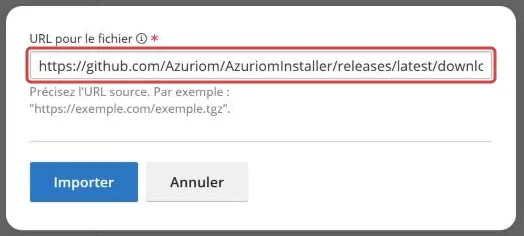
Ouvrez **Fichiers** dans le menu latéral et placez-vous dans `httpdocs`. Cliquez sur **+**, puis sur **Importer le fichier via l'URL**.
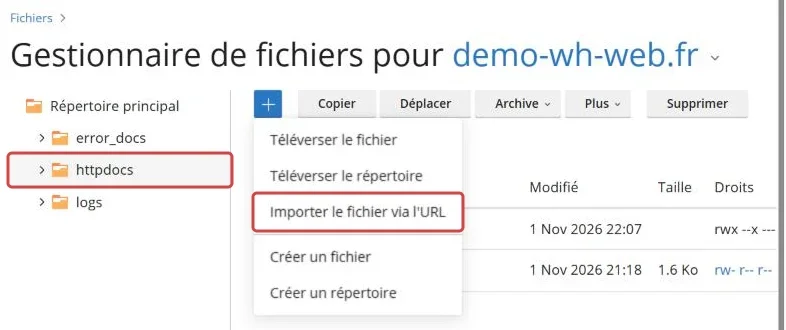 Collez l'adresse de l'installeur officiel ci-dessous, puis cliquez sur **Importer**. Plesk récupère directement le fichier `AzuriomInstaller.zip`, sans passer par votre ordinateur.
```text
https://github.com/Azuriom/AzuriomInstaller/releases/latest/download/AzuriomInstaller.zip
```
 > [!TIP]
> Vous pouvez aussi télécharger l'installeur depuis la [page de téléchargement d'Azuriom](https://azuriom.com/fr/download), puis l'envoyer avec **Téléverser le fichier**.
## 4. Extraire l'archive
Cochez `AzuriomInstaller.zip`, ouvrez le menu **Archive** et choisissez **Extraire les fichiers**. Laissez `/httpdocs` comme répertoire de destination et validez avec **OK**.
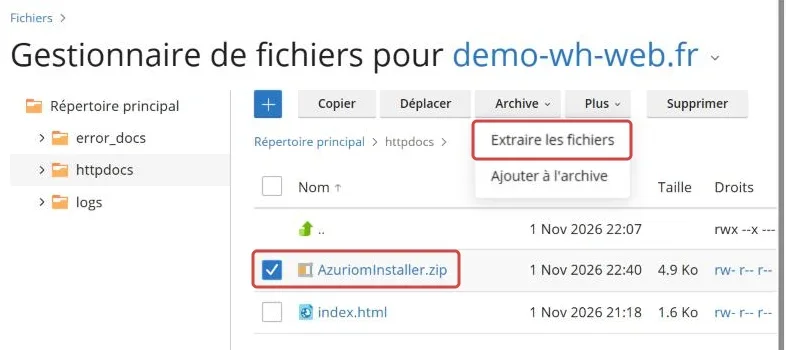 L'extraction ajoute un fichier `index.php`, un fichier `.htaccess` et un dossier `public`. Vous pouvez ensuite supprimer l'archive `AzuriomInstaller.zip`.
> [!NOTE]
> La documentation d'Azuriom demande de passer les droits des fichiers en 775. C'est inutile sur nos hébergements web, PHP s'exécute avec l'utilisateur de votre abonnement et l'installeur valide les droits par défaut.
## 5. Lancer l'installeur
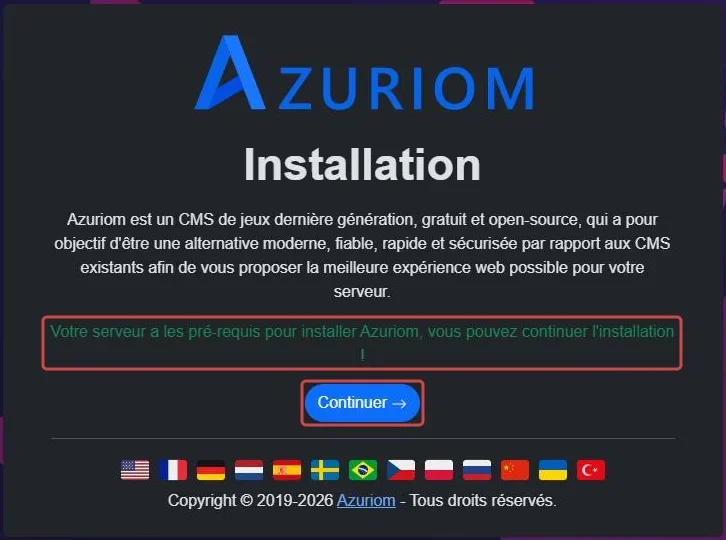
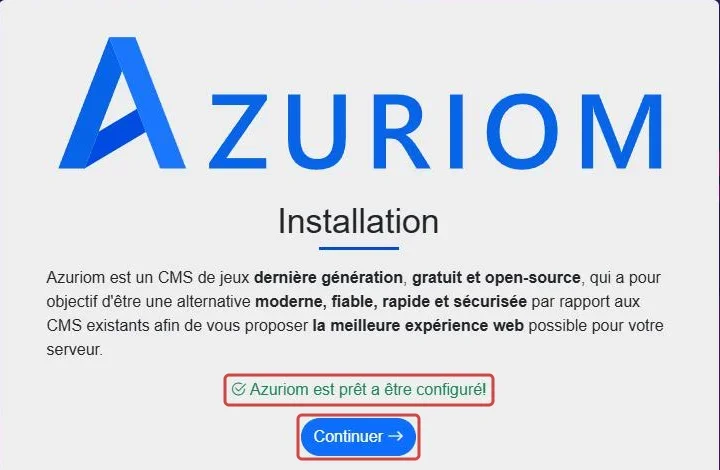
Ouvrez votre domaine dans un navigateur. L'installeur vérifie votre serveur et affiche **Votre serveur a les pré-requis pour installer Azuriom**. Cliquez sur **Continuer**.
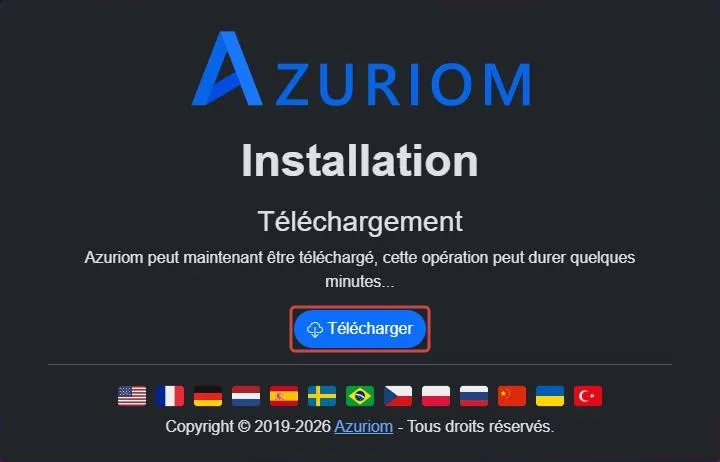
 À l'étape **Téléchargement**, cliquez sur **Télécharger**. L'installeur récupère la dernière version d'Azuriom, ce qui peut prendre quelques minutes.
 Lorsque l'installeur indique qu'Azuriom est prêt à être configuré, cliquez sur **Continuer**.
 ## 6. Renseigner la base de données
Choisissez **MySQL/MariaDB** dans **Type**, puis reportez les informations notées à l'étape 2. Cliquez sur **Continuer**.
 > [!NOTE]
> L'installeur propose aussi SQLite, PostgreSQL et SQLServer. La documentation d'Azuriom recommande MySQL ou MariaDB, c'est ce que fournit votre hébergement.
## 7. Choisir le jeu
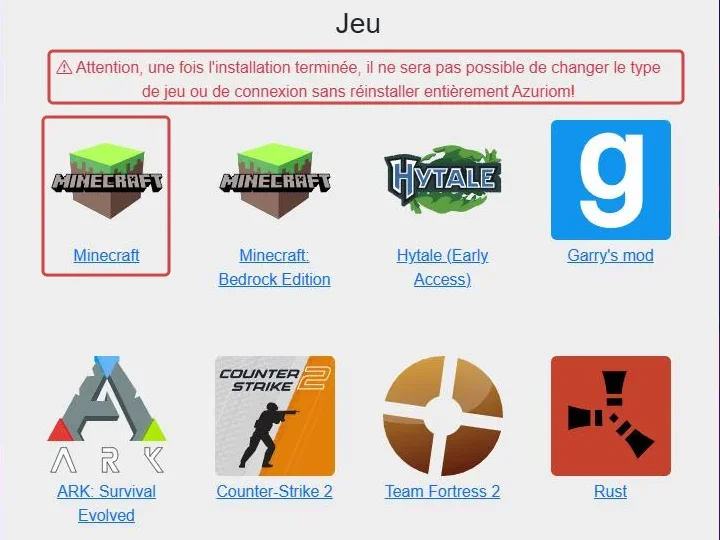
Cliquez sur le jeu de votre serveur dans la liste, par exemple **Minecraft**, **Minecraft: Bedrock Edition**, **Hytale (Early Access)**, **FiveM** ou **Rust**.
 > [!WARNING]
> Comme l'indique l'installeur, le type de jeu et le mode de connexion ne peuvent plus être changés une fois l'installation terminée, sauf à réinstaller entièrement Azuriom.
## 8. Créer le compte administrateur
Le formulaire dépend du jeu choisi. Pour Minecraft, choisissez d'abord la **Langue** du site, puis le mode de connexion.
::MdTable{caption="Connexion avec un compte Microsoft pour Minecraft" variant="info" striped}
| Choix | Ce que l'installeur demande pour le compte admin |
|---|---|
| Oui | Le **Minecraft UUID** de l'administrateur, la connexion se fait ensuite avec un compte Microsoft ayant acheté Minecraft |
| Non | Un **Pseudo**, une **Adresse E-Mail**, un **Mot de passe** et sa **Confirmation du mot de passe** |
::
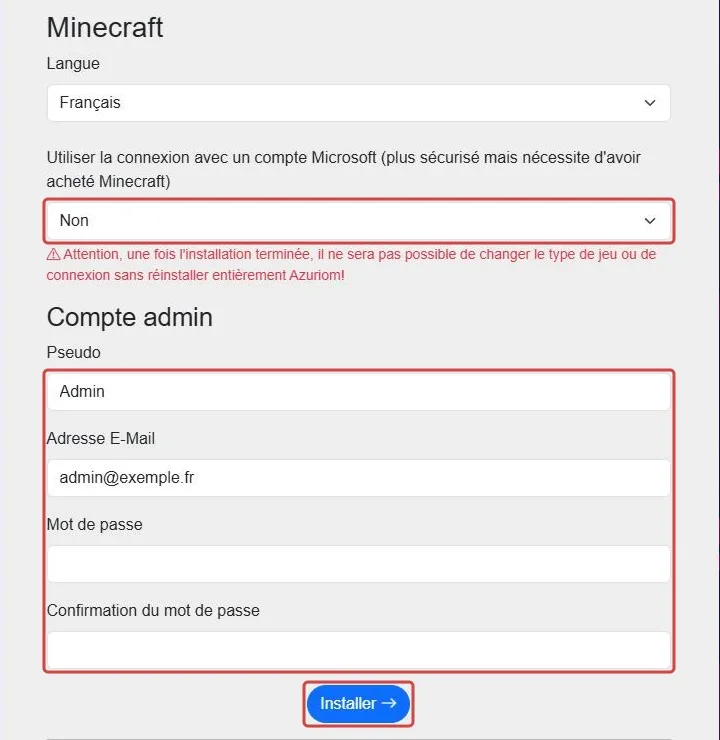 Cliquez sur **Installer**. Une fois l'installation terminée, votre site affiche sa page d'accueil.
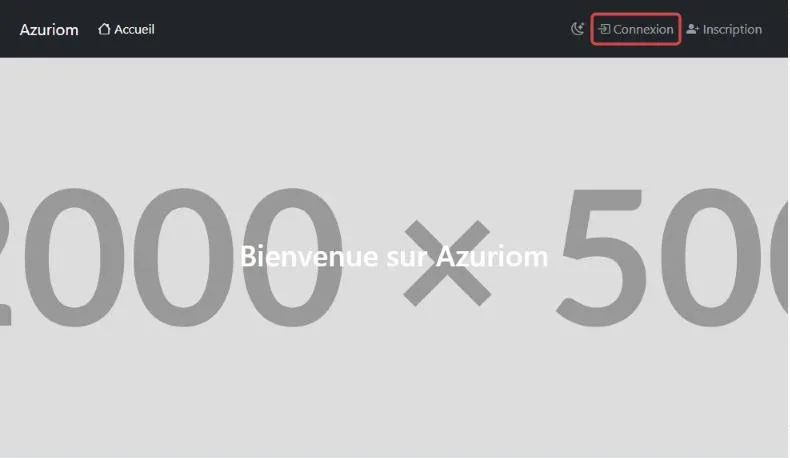 Cliquez sur **Connexion** et identifiez-vous avec le compte administrateur, puis cliquez sur votre nom en haut à droite pour accéder au tableau de bord d'administration.
## 9. Programmer la tâche CRON
Certaines fonctions d'Azuriom, comme le renouvellement automatique des abonnements de la boutique, ont besoin d'une tâche qui s'exécute chaque minute.
Depuis le **Tableau de bord** de votre domaine, section **Outils Dévelop.**, ouvrez **Tâches planifiées**, puis cliquez sur **Ajouter une tâche**. Renseignez le formulaire comme ci-dessous, puis validez avec **OK**.
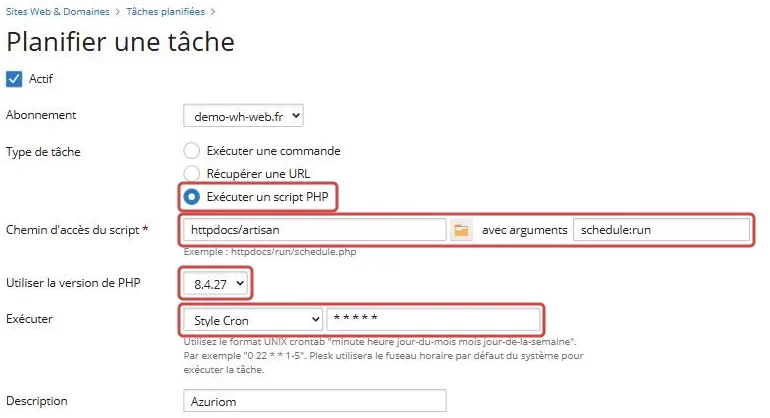 ::MdTable{caption="Réglages de la tâche planifiée" variant="info" striped}
| Champ | Valeur |
|---|---|
| Type de tâche | **Exécuter un script PHP** |
| Chemin d'accès du script | `httpdocs/artisan` |
| avec arguments | `schedule:run` |
| Utiliser la version de PHP | La même version que le site, par exemple 8.4 |
| Exécuter | **Style Cron**, avec `* * * * *` |
| Description | Azuriom, pour la retrouver facilement |
::
## 10. Activer le certificat SSL
Pour que votre site s'affiche en HTTPS, installez le certificat gratuit Let's Encrypt depuis **Certificats SSL/TLS** en suivant notre guide [Comment générer un certificat SSL Let's Encrypt pour votre site web ?](https://winheberg.com/docs/hebergement-web/certificat-ssl-lets-encrypt-plesk).
## En cas de problème
### ❌ La page d'accueil fonctionne mais les autres pages renvoient une erreur 404
La réécriture d'URL ne s'applique pas, le plus souvent parce qu'un fichier `.htaccess` manque.
- Vérifiez dans le gestionnaire de fichiers que `.htaccess` est présent dans `httpdocs` et dans `httpdocs/public`
- Si vous avez envoyé les fichiers en FTP, activez l'affichage des fichiers cachés dans votre client pour qu'ils soient bien transférés
- Relancez l'extraction de l'archive avec la case **Remplacer les fichiers existants** cochée
### ❌ Les images ne s'affichent pas
Le lien entre le dossier de stockage et le dossier public est absent ou cassé.
- Supprimez, s'il existe, le dossier `public/storage`, mais surtout pas le dossier `storage` à la racine
- Ouvrez ensuite l'adresse `/admin/settings/storage/link` de votre site, connecté avec votre compte administrateur
### ❌ L'envoi d'une image échoue
PHP limite par défaut la taille d'un fichier envoyé à 2 Mo, la valeur `upload_max_filesize` visible dans **Paramètres PHP**.
- Redimensionnez l'image avant de l'envoyer, c'est ce que recommande Azuriom pour garder un site rapide
- Compressez-la dans un format léger comme le WebP
### ❌ Les identifiants de la base de données ont changé
Azuriom lit ses identifiants dans le fichier `.env` à la racine du site.
- Ouvrez `httpdocs/.env` dans l'éditeur de code de Plesk et corrigez les valeurs de la base de données
- Supprimez ensuite le fichier `bootstrap/cache/config.php` s'il existe
## Bonnes pratiques
- Choisissez le jeu et le mode de connexion avant de lancer l'installation, ils sont définitifs
- Restez sur PHP 8.4 ou 8.5, les versions recommandées par Azuriom
- Rangez les identifiants de la base de données dans un gestionnaire de mots de passe
- Supprimez l'archive `AzuriomInstaller.zip` une fois l'installation terminée
- Redimensionnez vos images avant de les envoyer sur le site
- Pour confier la gestion des fichiers ou de la base à un membre de votre équipe sans partager votre accès, suivez notre guide [Comment créer un utilisateur dans Plesk ?](https://winheberg.com/docs/hebergement-web/creer-utilisateur-plesk)
## Besoin d'aide ?
Si l'installation bloque sur votre hébergement, ouvrez un ticket auprès de notre support depuis votre [espace client](https://billing.winheberg.com), département **Technique**, en renseignant le champ **Produit lié** avec l'hébergement web concerné. Pour les questions sur le CMS lui-même, ses thèmes et ses plugins, consultez la [documentation officielle d'Azuriom](https://azuriom.com/fr/docs) ou rejoignez son [Discord](https://azuriom.com/discord).
Votre site de serveur est prêt à accueillir vos joueurs 🎮