---
title: "Comment installer Joomla sur votre hébergement Plesk ?"
description: "Installez Joomla sur l'hébergement web Plesk Winheberg avec Joomla Toolkit, langue française, compte administrateur, suivi des mises à jour, connexion à l'administration et HTTPS."
category: cloud
subcategory: hebergement-web
icon: tabler:file-text
date: 2026-11-02
author: Winheberg
slug: "installer-joomla-plesk"
order: 152
image: /statics/images/docs/fr/hebergement-web/installer-joomla-plesk.webp
tags: [Joomla, Plesk, CMS, Hébergement Web]
keywords: [installer joomla, joomla plesk, joomla toolkit, site joomla, cms joomla, hébergement joomla]
link_en: "/en/docs/hebergement-web/install-joomla-plesk"
---
## Contexte
Joomla est un CMS libre et gratuit, apprécié pour les sites d'associations, de collectivités ou d'entreprises qui ont besoin de plusieurs rédacteurs, de menus riches et d'une gestion fine des droits.
Sur votre [hébergement web Winheberg](https://winheberg.com/cloud/hebergement-web), Joomla Toolkit, l'outil Joomla intégré à Plesk, l'installe en quelques clics. Il télécharge la dernière version, crée la base de données, installe les langues choisies et vous donne ensuite un tableau de bord pour suivre les mises à jour de votre site.
Ce guide couvre l'installation, la connexion à l'administration et les premiers réglages utiles.
## Prérequis
- Un hébergement web Winheberg avec accès au panel Plesk
- Un domaine ou un sous-domaine ajouté dans Plesk, voir notre guide [Comment relier un domaine externe à votre hébergement Plesk ?](https://winheberg.com/docs/hebergement-web/relier-domaine-externe-plesk)
- PHP 8.3 ou plus sur ce domaine, la version minimale de Joomla 6, visible dans le **Tableau de bord** du domaine, section **Outils Dévelop.**, entrée **PHP**
> [!CAUTION]
> L'installation supprime les fichiers déjà présents dans le dossier choisi, le formulaire vous le fait d'ailleurs confirmer. Si un site est déjà en ligne sur ce domaine, sauvegardez-le avant de commencer, ou installez Joomla sur un sous-domaine.
## 1. Ouvrir l'installation de Joomla
Dans **Sites Web & Domaines**, ouvrez votre domaine, puis l'onglet **Démarrer**. Cliquez sur **Site Joomla!**.
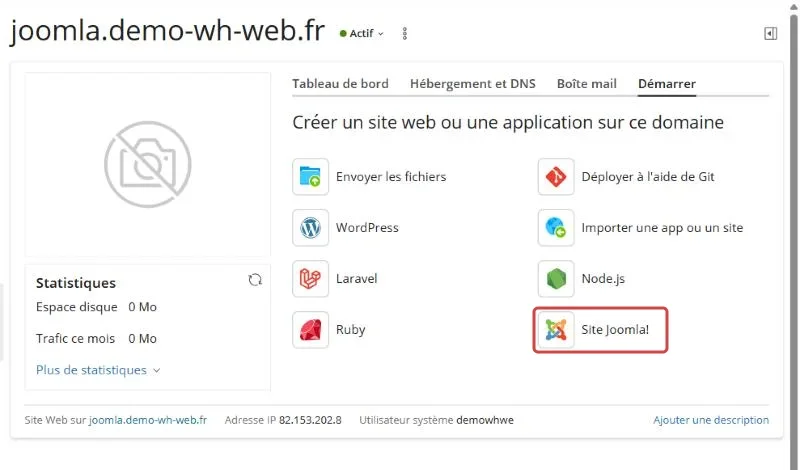 Vous pouvez aussi ouvrir l'entrée **Joomla!** du menu latéral, qui affiche Joomla Toolkit, puis cliquer sur **Installer Joomla! Site Web**.
## 2. Remplir le formulaire d'installation
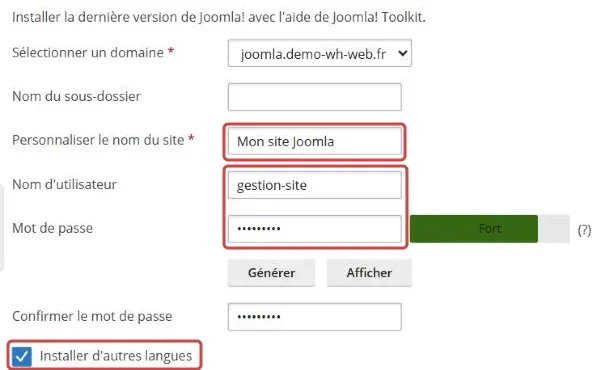 ::MdTable{caption="Champs du formulaire" variant="info" striped}
| Champ | Ce qu'il faut saisir |
|---|---|
| Sélectionner un domaine | Le domaine ou le sous-domaine qui accueillera le site |
| Nom du sous-dossier | Laissez vide pour installer à la racine, ou saisissez par exemple `site` pour `exemple.fr/site` |
| Personnaliser le nom du site | Le nom de votre site, modifiable ensuite dans Joomla |
| Nom d'utilisateur | L'identifiant du compte administrateur, évitez `admin` |
| Mot de passe | Cliquez sur **Générer**, puis sur **Afficher** pour le noter |
| Confirmer le mot de passe | Rempli automatiquement après **Générer** |
::
Cochez **Installer d'autres langues**, puis **French** dans la liste qui s'affiche, pour obtenir l'administration et le site en français. Laissez décochée **Installer sur un serveur de bases de données distant**, Joomla Toolkit crée lui-même la base sur votre hébergement.
## 3. Lancer l'installation
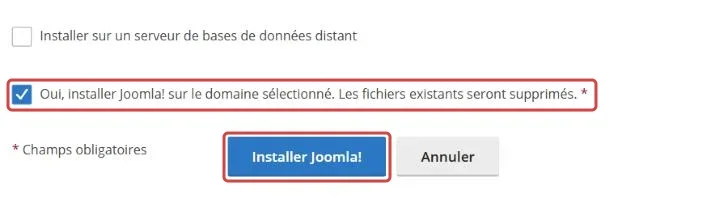
En bas du formulaire, cochez **Oui, installer Joomla! sur le domaine sélectionné. Les fichiers existants seront supprimés.**, puis cliquez sur **Installer Joomla!**.
 Au bout de quelques instants, Plesk confirme que **Votre instance a été créée**.
## 4. Retrouver votre site dans Joomla Toolkit
Ouvrez l'entrée **Joomla!** du menu latéral. Votre site apparaît avec son nom, sa version et l'état de ses mises à jour.
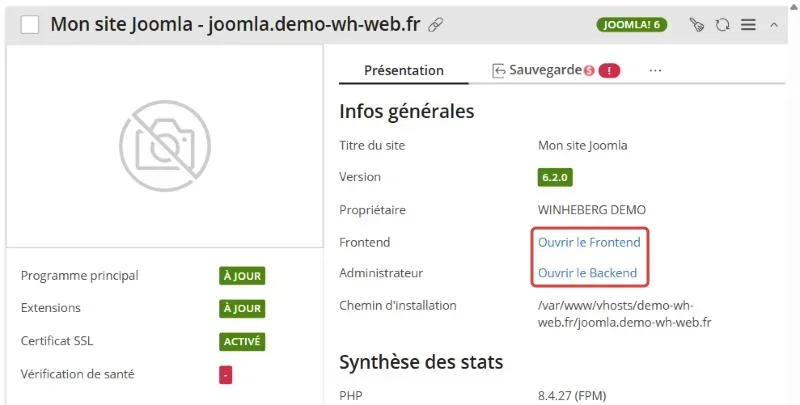 ::MdTable{caption="Ce qu'affiche la fiche" variant="info" striped}
| Élément | Ce qu'il indique |
|---|---|
| Programme principal | Si le cœur de Joomla est à jour |
| Extensions | Si les extensions installées sont à jour |
| Certificat SSL | L'état du certificat SSL du domaine |
| Infos générales | Le titre, la version et le chemin d'installation du site |
| Synthèse des stats | La version de PHP et de la base de données utilisées |
::
En bas de la fiche, la rubrique **Outils** donne accès aux fichiers du site et à sa base de données dans phpMyAdmin.
## 5. Se connecter à l'administration
Dans la fiche, cliquez sur **Ouvrir le Backend**. L'administration de Joomla s'ouvre à l'adresse de votre site suivie de `/administrator`, connectez-vous avec l'identifiant et le mot de passe choisis à l'étape 2. **Ouvrir le Frontend** affiche le site tel que vos visiteurs le voient.
Depuis l'administration, ouvrez **Système**, puis **Gérer** et **Langues** pour faire du français la langue par défaut du site et de l'administration, si ce n'est pas déjà le cas.
## 6. Activer le HTTPS
Pour que votre site s'affiche sans alerte de sécurité, installez le certificat gratuit en suivant notre guide [Comment générer un certificat SSL Let's Encrypt pour votre site web ?](https://winheberg.com/docs/hebergement-web/certificat-ssl-lets-encrypt-plesk)
## En cas de problème
### ❌ Le site affiche encore l'ancienne page
L'installation a eu lieu dans un autre dossier que celui servi par le domaine, ou le navigateur affiche une version en cache.
- Vérifiez le **Chemin d'installation** dans la fiche Joomla Toolkit
- Si vous avez indiqué un **Nom du sous-dossier**, ouvrez l'adresse du site suivie de ce dossier
- Rechargez la page sans le cache avec Ctrl+F5
### ❌ Une extension provoque une erreur sur le site
Une extension incompatible ou mal mise à jour peut bloquer l'affichage.
- Consultez les journaux du domaine pour retrouver le message, avec notre guide [Comment lire les journaux d'erreurs de votre site sur Plesk ?](https://winheberg.com/docs/hebergement-web/journaux-erreurs-site-plesk)
- Désactivez l'extension en cause depuis l'administration de Joomla, dans **Système**, puis **Gérer** et **Extensions**
- Restaurez une sauvegarde si l'administration elle-même est inaccessible
## Bonnes pratiques
- Choisissez un identifiant administrateur personnel et rangez le mot de passe dans un gestionnaire de mots de passe
- Surveillez les mentions **À JOUR** de la fiche Joomla Toolkit et appliquez les mises à jour dès qu'elles apparaissent
- Installez uniquement les extensions dont vous avez besoin, depuis des sources reconnues
- Sauvegardez votre site avant chaque mise à jour importante, avec notre guide [Comment sauvegarder et restaurer votre site sur Plesk ?](https://winheberg.com/docs/hebergement-web/sauvegarder-restaurer-site-plesk)
## Besoin d'aide ?
Si l'installation échoue ou si votre site Joomla ne s'affiche pas, ouvrez un ticket auprès de notre support depuis votre [espace client](https://billing.winheberg.com), département **Technique**, en renseignant le champ **Produit lié** avec l'hébergement web concerné. Pour l'utilisation de Joomla lui-même, consultez la [documentation officielle de Joomla](https://docs.joomla.org/).
Votre site Joomla est en ligne, prêt à accueillir vos rédacteurs 📦