---
title: "Comment lire les journaux d'erreurs de votre site sur Plesk ?"
description: "Trouvez la cause d'une erreur 500 ou d'une page blanche dans les journaux de votre site sur l'hébergement web Plesk Winheberg, filtres, suivi en temps réel et messages PHP courants."
category: cloud
subcategory: hebergement-web
icon: tabler:file-text
date: 2026-11-02
author: Winheberg
slug: "journaux-erreurs-site-plesk"
order: 147
image: /statics/images/docs/fr/hebergement-web/journaux-erreurs-site-plesk.webp
tags: [Journaux, Erreur 500, PHP, Plesk, Hébergement Web]
keywords: [erreur 500, page blanche, journaux erreurs, error_log plesk, logs php, débogage site]
link_en: "/en/docs/hebergement-web/website-error-logs-plesk"
---
## Contexte
Une erreur 500, une page blanche ou un formulaire qui ne s'envoie plus ont presque toujours une cause écrite noir sur blanc dans les journaux du serveur. Les lire est le premier réflexe avant de modifier quoi que ce soit.
Sur votre [hébergement web Winheberg](https://winheberg.com/cloud/hebergement-web), Plesk regroupe les journaux de chaque domaine dans une même page, avec des filtres par type, par date et par mot-clé, et un suivi en temps réel.
Ce guide vous montre comment ouvrir ces journaux, retrouver la bonne ligne et interpréter les messages les plus fréquents.
## Prérequis
- Un hébergement web Winheberg avec accès au panel Plesk
- L'heure approximative à laquelle l'erreur s'est produite
## 1. Ouvrir les journaux du domaine
Dans **Sites Web & Domaines**, ouvrez votre domaine. Dans le **Tableau de bord**, section **Outils Dévelop.**, cliquez sur **Journaux**.
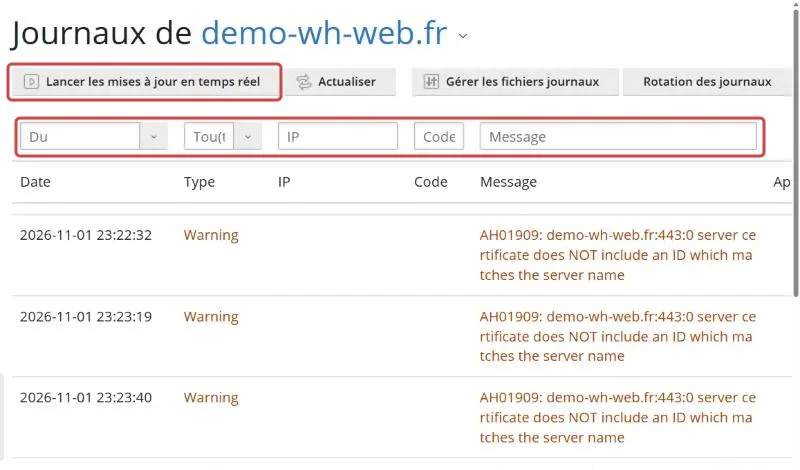 Chaque ligne indique la **Date**, le **Type**, l'**IP** du visiteur, le **Code** de réponse, le **Message** et la **Source**, c'est-à-dire le journal d'origine.
## 2. Choisir les journaux à afficher
En haut à droite, la liste **Tous les journaux** permet de cocher les journaux à afficher.
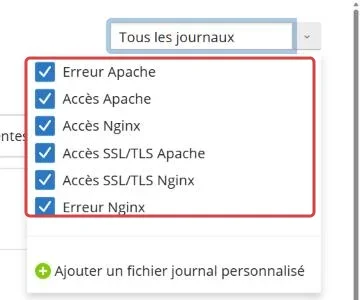 ::MdTable{caption="Les journaux disponibles" variant="info" striped}
| Journal | Ce qu'il contient |
|---|---|
| Erreur Apache | Les erreurs du serveur web et de PHP, le plus utile pour une erreur 500 |
| Accès Apache | Chaque page demandée en HTTP, avec son code de réponse |
| Accès SSL/TLS Apache | Chaque page demandée en HTTPS |
| Erreur Nginx | Les erreurs du serveur frontal, utiles si **Erreur Apache** ne montre rien |
| Accès Nginx et Accès SSL/TLS Nginx | Les pages demandées, vues par le serveur frontal |
::
## 3. Retrouver la bonne ligne
Pour une erreur 500, ne laissez cochés que les journaux d'erreur, puis choisissez le type **error** dans la liste placée sous la barre d'outils et la période où l'erreur s'est produite.
Les champs **IP**, **Code** et **Message** filtrent sur un mot-clé. Saisissez par exemple `500` dans **Code**, ou le nom d'un fichier dans **Message**, puis cliquez sur **Appliquer**.
> [!TIP]
> Cliquez sur **Lancer les mises à jour en temps réel**, puis reproduisez l'erreur dans un autre onglet. La ligne correspondante apparaît aussitôt, sans avoir à chercher.
## 4. Interpréter les messages fréquents
::MdTable{caption="Messages courants et pistes" variant="info" striped footer="Les valeurs entre crochets varient selon votre site."}
| Message | Cause probable |
|---|---|
| `PHP Fatal error: Allowed memory size of [N] bytes exhausted` | Le script a dépassé la mémoire autorisée, augmentez `memory_limit` dans **Paramètres PHP** |
| `PHP Fatal error: Maximum execution time of [N] seconds exceeded` | Le script a tourné trop longtemps, augmentez `max_execution_time` dans **Paramètres PHP** |
| `PHP Fatal error: Uncaught Error: Call to undefined function` | Une fonction n'existe pas dans la version de PHP utilisée, vérifiez la version exigée par votre application |
| `PHP Parse error: syntax error` | Une erreur de syntaxe dans un fichier PHP, le chemin et la ligne sont indiqués dans le message |
| `AH01630: client denied by server configuration` | Une règle d'un fichier `.htaccess` bloque l'accès |
::
Le chemin du fichier cité dans le message vous oriente vers le coupable, par exemple une extension WordPress dans `wp-content/plugins/`.
## 5. Consulter les journaux de votre application
Certaines applications écrivent leurs erreurs dans leurs propres fichiers, en plus des journaux du serveur.
- WordPress écrit dans `wp-content/debug.log` quand la journalisation de son mode débogage est active, réglable depuis l'icône de réglages à côté de **Débogage** dans la fiche du site, voir notre guide [Comment héberger un site WordPress sur Plesk ?](https://winheberg.com/docs/hebergement-web/heberger-wordpress-plesk)
- Laravel écrit dans `storage/logs/laravel.log`, voir notre guide [Comment héberger un site Laravel sur Plesk ?](https://winheberg.com/docs/hebergement-web/heberger-laravel-plesk)
Les fichiers bruts des journaux du serveur se trouvent dans le dossier `logs` de votre espace web, accessible depuis **Gérer les fichiers journaux**.
## En cas de problème
### ❌ Le journal d'erreurs reste vide
L'erreur n'est pas enregistrée là où vous cherchez.
- Cochez de nouveau tous les journaux, en particulier **Erreur Nginx**, et retirez le filtre de type
- Vérifiez que la période choisie inclut bien l'heure de l'erreur
- Si l'application affiche ses propres erreurs, consultez son fichier comme indiqué à l'étape 5
### ❌ Trop de lignes pour s'y retrouver
Les visites normales noient les lignes utiles.
- Filtrez sur le type **error** et sur la date
- Utilisez le suivi en temps réel en reproduisant l'erreur
- Saisissez votre propre adresse IP dans le champ **IP** pour ne voir que vos essais
## Bonnes pratiques
- Notez l'heure exacte d'une erreur avant de l'investiguer, la recherche en sera bien plus rapide
- Relisez les journaux après chaque mise à jour importante de votre site
- Désactivez le mode débogage de votre application une fois le problème réglé
- Un pic de lignes d'accès vers une même page inconnue peut signaler une attaque, voir notre guide [Que faire si votre site est piraté sur Plesk ?](https://winheberg.com/docs/hebergement-web/site-pirate-plesk)
## Besoin d'aide ?
Si le message reste incompréhensible, ouvrez un ticket auprès de notre support depuis votre [espace client](https://billing.winheberg.com), département **Technique**, en renseignant le champ **Produit lié** avec l'hébergement web concerné. Copiez la ligne complète du journal et l'heure de l'erreur, notre équipe saura où chercher.
Votre site vous dit enfin ce qui ne va pas 🔍