---
title: "Comment activer les commandes de triche sur votre serveur Minecraft Bedrock ?"
description: "Guide complet pour activer les commandes de triche sur un serveur Minecraft Bedrock via le panel Pterodactyl ou server.properties. Tutoriel simple avec images et redémarrage."
category: jeux
subcategory: minecraft-bedrock
docGroup: realms
docGroupIcon: tabler:home-2
icon: tabler:file-text
date: 2026-07-24
author: Winheberg
slug: "activer-commandes-triche-serveur-minecraft-bedrock"
order: 51
image: /statics/images/docs/fr/gaming/minecraft-bedrock/activer-commandes-triche-serveur-minecraft-bedrock.webp
tags: [minecraft, bedrock, pterodactyl]
keywords: [minecraft bedrock, cheats serveur, allow cheats, pterodactyl, server.properties, commandes admin, serveur minecraft]
link_en: "/en/docs/minecraft-bedrock/enable-cheats-minecraft-bedrock-server"
---
## Contexte
L'activation des commandes de triche (*cheats*) sur un serveur Minecraft Bedrock Edition est une étape essentielle pour les administrateurs souhaitant utiliser des outils de gestion avancés. Cette fonctionnalité permet l'exécution de commandes système cruciales telles que la modification instantanée du mode de jeu (*gamemode*), la téléportation de joueurs, ou la manipulation de l'environnement et du temps.
Ce guide vous présente les deux méthodes à votre disposition pour déployer cette configuration en toute sécurité sur votre infrastructure Winheberg.
> [!IMPORTANT]
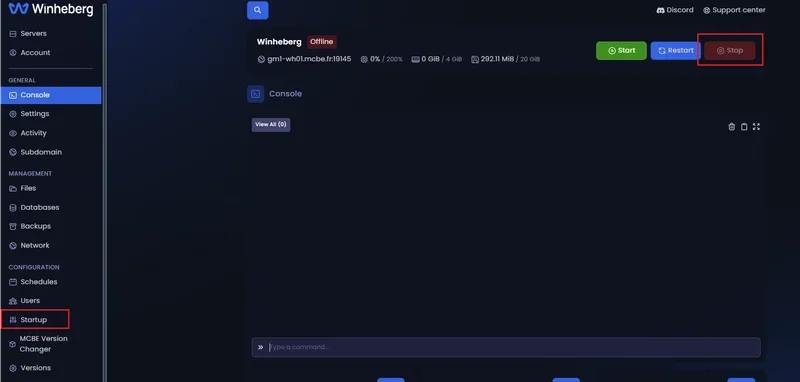
> Avant toute modification des paramètres d'amorçage ou des fichiers système, votre serveur doit être **complètement arrêté**. Si le processus reste actif en arrière-plan, vos modifications risquent d'être ignorées ou écrasées lors du prochain cycle d'écriture du serveur.
## 1. Activer les cheats via le panel (Méthode recommandée)
Cette méthode est la plus simple et la plus sécurisée, car elle injecte directement les arguments requis sans altérer manuellement les fichiers de configuration.
### 1.1 Accéder aux paramètres d'amorçage (Startup)
1. Connectez-vous à votre panel de gestion sur [panel.winheberg.com](https://panel.winheberg.com/).
2. Sélectionnez votre instance Minecraft Bedrock.
3. Dans le menu latéral gauche, cliquez sur l'onglet **Startup**.
 ### 1.2 Activer la variable Allow Cheats
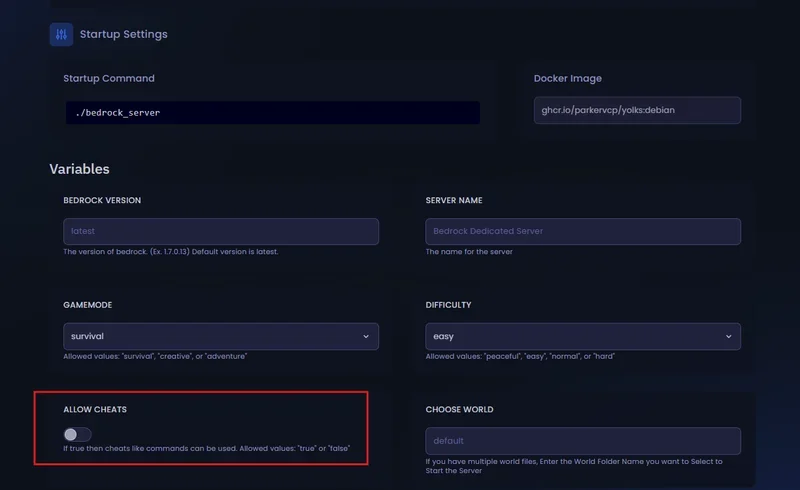
1. Localisez le bloc de configuration nommé **Allow Cheats**.
2. Activez l'interrupteur ou cochez la case correspondante pour passer la valeur à l'état actif.
### 1.2 Activer la variable Allow Cheats
1. Localisez le bloc de configuration nommé **Allow Cheats**.
2. Activez l'interrupteur ou cochez la case correspondante pour passer la valeur à l'état actif.
 ## 2. Activer les cheats via le fichier server.properties
Si vous préférez gérer vos directives de manière textuelle, vous pouvez modifier directement le fichier de configuration principal du serveur.
### 2.1 Ouvrir le gestionnaire de fichiers
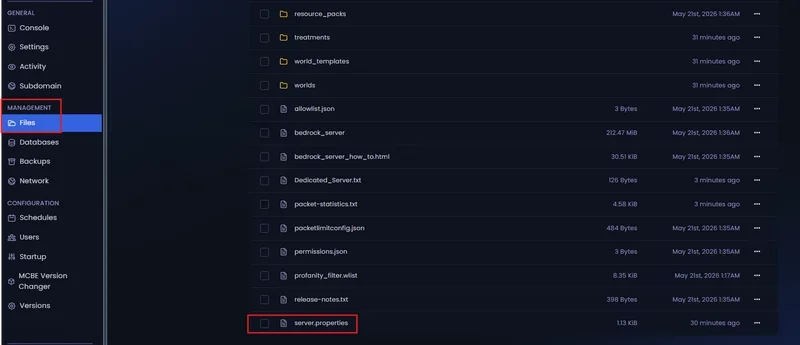
1. Dans le menu latéral gauche de votre panel, cliquez sur l'onglet **File manager** (Gestionnaire de fichiers).
2. À la racine de votre espace de stockage (`/`), localisez et ouvrez le fichier :
```properties
server.properties
```
## 2. Activer les cheats via le fichier server.properties
Si vous préférez gérer vos directives de manière textuelle, vous pouvez modifier directement le fichier de configuration principal du serveur.
### 2.1 Ouvrir le gestionnaire de fichiers
1. Dans le menu latéral gauche de votre panel, cliquez sur l'onglet **File manager** (Gestionnaire de fichiers).
2. À la racine de votre espace de stockage (`/`), localisez et ouvrez le fichier :
```properties
server.properties
```
 ### 2.2 Modifier la directive allow-cheats
Recherchez la ligne contenant la variable `allow-cheats` (généralement définie sur `false` par défaut) et appliquez la modification suivante :
```properties
allow-cheats=true
```
### 2.2 Modifier la directive allow-cheats
Recherchez la ligne contenant la variable `allow-cheats` (généralement définie sur `false` par défaut) et appliquez la modification suivante :
```properties
allow-cheats=true
```
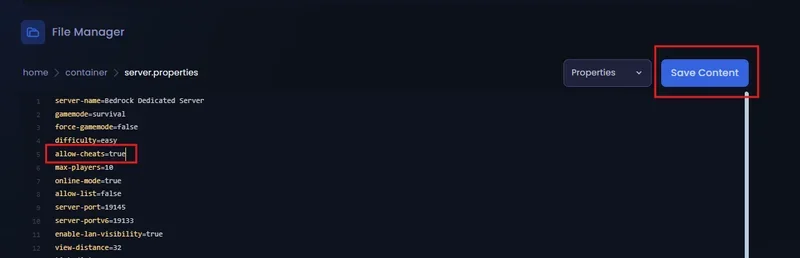 Enregistrez vos changements en cliquant sur le bouton **Save Content** situé sur l'interface de l'éditeur, ou utilisez le raccourci clavier standard Ctrl + S (Cmd + S sous macOS).
## 3. Initialiser le serveur et valider les permissions
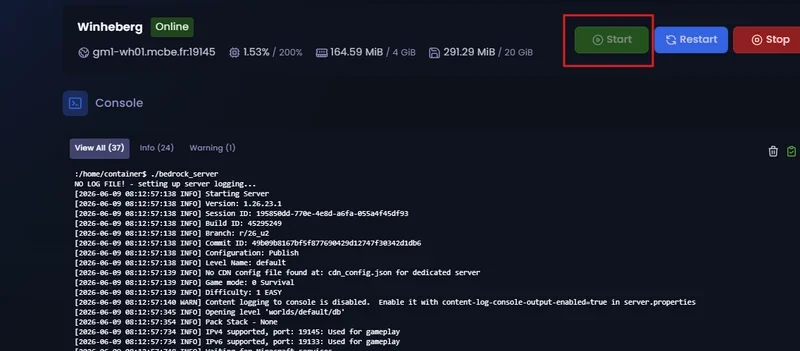
Rendez-vous dans l'onglet **Console** de votre panel de gestion et cliquez sur le bouton de démarrage (**Start**). Le serveur va s'initialiser en appliquant immédiatement vos nouvelles règles de jeu.
Enregistrez vos changements en cliquant sur le bouton **Save Content** situé sur l'interface de l'éditeur, ou utilisez le raccourci clavier standard Ctrl + S (Cmd + S sous macOS).
## 3. Initialiser le serveur et valider les permissions
Rendez-vous dans l'onglet **Console** de votre panel de gestion et cliquez sur le bouton de démarrage (**Start**). Le serveur va s'initialiser en appliquant immédiatement vos nouvelles règles de jeu.
 > [!IMPORTANT]
> L'activation globale des *cheats* n'autorise pas tous les joueurs à exécuter ces commandes. Pour utiliser des commandes d'administration en jeu, le compte utilisateur doit obligatoirement posséder le statut d'opérateur (**OP**).
>
> Pour vous accorder ces droits, saisissez la commande suivante directement dans votre **Console** web (sans le caractère `/`) :
> ```text
> op VotrePseudoExact
> ```
Une fois ces étapes validées, connectez-vous à votre serveur et testez la fonctionnalité via le chat textuel :
```text
/gamemode creative
```
## En cas de problème
### ❌ Le message « Les triches ne sont pas activées sur ce serveur » apparaît
- **Conflit de priorité de configuration** : Si vous avez modifié le fichier `server.properties` textuellement mais que la variable de l'onglet **Startup** est restée désactivée, le panel peut écraser votre fichier au démarrage. Privilégiez toujours la configuration via l'onglet **Startup**.
- **Statut OP manquant** : Assurez-vous que votre personnage a bien reçu les privilèges d'opérateur via la commande `op` dans la console.
### ❌ Le fichier server.properties se réinitialise tout seul
- L'instance de votre serveur était probablement en cours d'exécution pendant que vous modifiiez le fichier. Éteignez toujours complètement le serveur (bouton **Stop**) avant d'éditer vos fichiers système.
## Bonnes pratiques d'administration
- **Impact sur les Succès (Achievements)** : Sachez que l'activation des commandes de triche bloque définitivement l'obtention des succès Xbox Live pour l'ensemble des joueurs sur ce monde. Si votre communauté valorise ces récompenses, préférez un environnement purement *Vanilla* sans triche.
- **Principe de Moindre Privilège** : Ne donnez le statut d'opérateur (**OP**) qu'aux membres de confiance absolue de votre équipe d'administration. Un utilisateur OP possède un contrôle total sur l'économie, les blocs et la base de données des joueurs en jeu.
- **Points de restauration systématiques** : L'utilisation de commandes de triche de zone de grande envergure (telles que `/fill` ou `/clone`) peut saturer instantanément les ressources RAM du serveur ou endommager vos structures. Effectuez toujours un point de restauration via l'onglet **Backups** avant d'exécuter des modifications de masse.
## Besoin d'aide ?
Si malgré l'application de ce tutoriel les commandes d'administration restent inaccessibles ou si vos variables de démarrage ne s'enregistrent pas, nos équipes se tiennent à votre disposition.
Vous pouvez soumettre un ticket d'assistance auprès de notre département **Technique** depuis votre espace client sur [billing.winheberg.com](https://billing.winheberg.com) en rattachant votre abonnement Minecraft Bedrock pour une expertise personnalisée.
Bonne administration et bon jeu sur votre infrastructure Winheberg ! 🎮
> [!IMPORTANT]
> L'activation globale des *cheats* n'autorise pas tous les joueurs à exécuter ces commandes. Pour utiliser des commandes d'administration en jeu, le compte utilisateur doit obligatoirement posséder le statut d'opérateur (**OP**).
>
> Pour vous accorder ces droits, saisissez la commande suivante directement dans votre **Console** web (sans le caractère `/`) :
> ```text
> op VotrePseudoExact
> ```
Une fois ces étapes validées, connectez-vous à votre serveur et testez la fonctionnalité via le chat textuel :
```text
/gamemode creative
```
## En cas de problème
### ❌ Le message « Les triches ne sont pas activées sur ce serveur » apparaît
- **Conflit de priorité de configuration** : Si vous avez modifié le fichier `server.properties` textuellement mais que la variable de l'onglet **Startup** est restée désactivée, le panel peut écraser votre fichier au démarrage. Privilégiez toujours la configuration via l'onglet **Startup**.
- **Statut OP manquant** : Assurez-vous que votre personnage a bien reçu les privilèges d'opérateur via la commande `op` dans la console.
### ❌ Le fichier server.properties se réinitialise tout seul
- L'instance de votre serveur était probablement en cours d'exécution pendant que vous modifiiez le fichier. Éteignez toujours complètement le serveur (bouton **Stop**) avant d'éditer vos fichiers système.
## Bonnes pratiques d'administration
- **Impact sur les Succès (Achievements)** : Sachez que l'activation des commandes de triche bloque définitivement l'obtention des succès Xbox Live pour l'ensemble des joueurs sur ce monde. Si votre communauté valorise ces récompenses, préférez un environnement purement *Vanilla* sans triche.
- **Principe de Moindre Privilège** : Ne donnez le statut d'opérateur (**OP**) qu'aux membres de confiance absolue de votre équipe d'administration. Un utilisateur OP possède un contrôle total sur l'économie, les blocs et la base de données des joueurs en jeu.
- **Points de restauration systématiques** : L'utilisation de commandes de triche de zone de grande envergure (telles que `/fill` ou `/clone`) peut saturer instantanément les ressources RAM du serveur ou endommager vos structures. Effectuez toujours un point de restauration via l'onglet **Backups** avant d'exécuter des modifications de masse.
## Besoin d'aide ?
Si malgré l'application de ce tutoriel les commandes d'administration restent inaccessibles ou si vos variables de démarrage ne s'enregistrent pas, nos équipes se tiennent à votre disposition.
Vous pouvez soumettre un ticket d'assistance auprès de notre département **Technique** depuis votre espace client sur [billing.winheberg.com](https://billing.winheberg.com) en rattachant votre abonnement Minecraft Bedrock pour une expertise personnalisée.
Bonne administration et bon jeu sur votre infrastructure Winheberg ! 🎮