---
title: "Comment changer le monde par défaut sur PocketMine-MP ?"
description: "Apprenez à modifier le monde de base (level-name) de votre serveur PocketMine-MP depuis le fichier server.properties du panel gaming Winheberg pour charger vos maps personnalisées."
category: jeux
subcategory: minecraft-bedrock
docGroup: pocketmine
docGroupIcon: tabler:brand-minecraft
icon: tabler:file-text
date: 2026-07-24
author: Winheberg
slug: "changer-monde-par-defaut-pocketmine"
order: 54
image: /statics/images/docs/fr/gaming/minecraft-bedrock/changer-monde-par-defaut-pocketmine.webp
tags: [pocketmine, minecraft, configuration, world, gaming-panel]
keywords: [changer monde pocketmine, level-name pocketmine-mp, serveur minecraft bedrock, panel gaming winheberg, modifier map pocketmine, vps minecraft, configuration worlds]
link_en: "/en/docs/minecraft-bedrock/change-default-world-pocketmine"
---
## Contexte
Par défaut, lors de sa première initialisation, un serveur PocketMine-MP génère automatiquement un monde standard nommé `world`. Si vous souhaitez importer une carte d'aventure personnalisée, une arène de mini-jeux ou tout simplement basculer d'un environnement à un autre, vous devez modifier la configuration racine du serveur.
Ce changement s'effectue via une directive précise dans le fichier de configuration principal, permettant au moteur de cibler le bon répertoire de stockage.
## Accéder aux fichiers du serveur
Toutes les manipulations de dossiers et de fichiers textuels se déroulent directement depuis l'interface de gestion de votre hébergement.
1. Connectez-vous au [panel.winheberg.com](https://panel.winheberg.com/).
2. Sélectionnez l'instance de votre serveur PocketMine-MP.
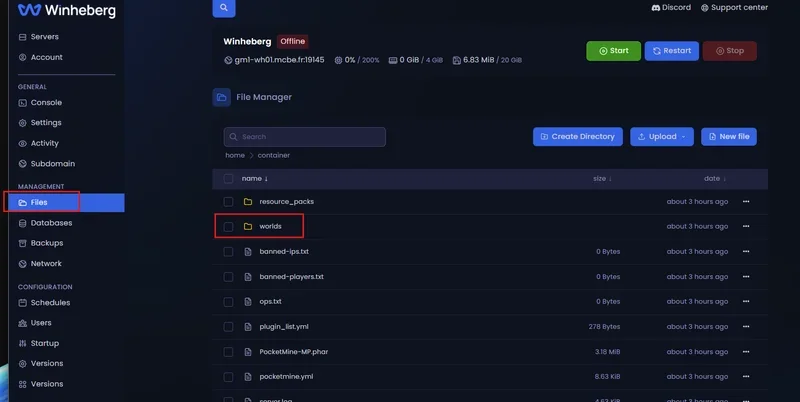
3. Dans le menu latéral de gauche, cliquez sur l'onglet **`File manager`** (Gestionnaire de fichiers).
 ## Modifier le monde de base : Guide pas à pas
Pour que le serveur charge correctement votre nouvelle carte lors de l'initialisation du processus, suivez attentivement ces étapes.
### 1. Identifier le nom exact de la map
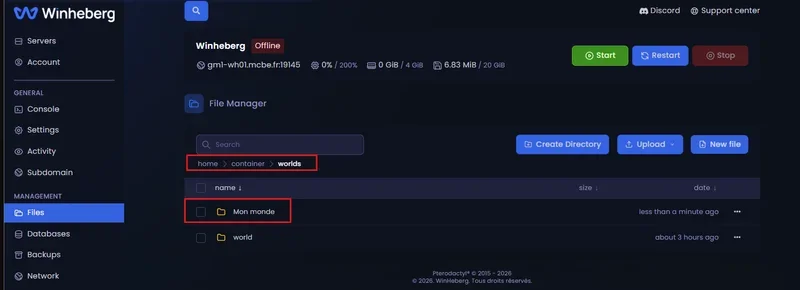
Avant de modifier la configuration, rendez-vous dans le dossier nommé **`/worlds`** via votre gestionnaire de fichiers. Notez précisément le nom du dossier qui contient votre monde cible.
> [!IMPORTANT]
> Le système de fichiers de PocketMine-MP est strictement sensible à la casse (différence entre majuscules et minuscules). Si votre dossier s'appelle `Aventure_Map`, écrire `aventure_map` provoquera une erreur d'indexation ou la génération automatique d'une nouvelle carte vierge.
## Modifier le monde de base : Guide pas à pas
Pour que le serveur charge correctement votre nouvelle carte lors de l'initialisation du processus, suivez attentivement ces étapes.
### 1. Identifier le nom exact de la map
Avant de modifier la configuration, rendez-vous dans le dossier nommé **`/worlds`** via votre gestionnaire de fichiers. Notez précisément le nom du dossier qui contient votre monde cible.
> [!IMPORTANT]
> Le système de fichiers de PocketMine-MP est strictement sensible à la casse (différence entre majuscules et minuscules). Si votre dossier s'appelle `Aventure_Map`, écrire `aventure_map` provoquera une erreur d'indexation ou la génération automatique d'une nouvelle carte vierge.
 ### 2. Ouvrir le fichier server.properties
Revenez à la racine de votre serveur (`/`) et localisez le document de configuration principal :
```properties
server.properties
```
Cliquez dessus pour l'ouvrir dans l'éditeur de texte intégré au panel Winheberg.
### 3. Modifier la directive level-name
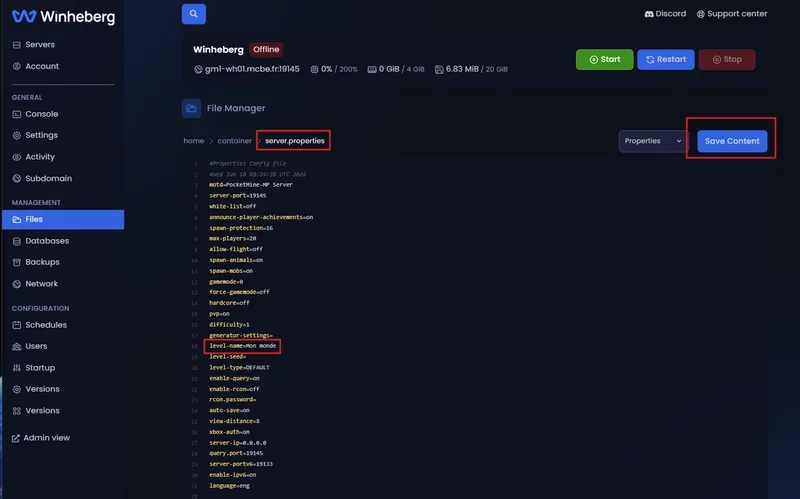
Faites défiler le fichier jusqu'à trouver la ligne contenant la clé `level-name`. Par défaut, elle se situe généralement aux alentours de la ligne 18 et se présente sous cette forme :
```ini
level-name=world
```
Remplacez la valeur par défaut par le nom exact du dossier de votre monde précédemment repéré :
```ini
level-name=Aventure_Map
```
### 2. Ouvrir le fichier server.properties
Revenez à la racine de votre serveur (`/`) et localisez le document de configuration principal :
```properties
server.properties
```
Cliquez dessus pour l'ouvrir dans l'éditeur de texte intégré au panel Winheberg.
### 3. Modifier la directive level-name
Faites défiler le fichier jusqu'à trouver la ligne contenant la clé `level-name`. Par défaut, elle se situe généralement aux alentours de la ligne 18 et se présente sous cette forme :
```ini
level-name=world
```
Remplacez la valeur par défaut par le nom exact du dossier de votre monde précédemment repéré :
```ini
level-name=Aventure_Map
```
 ### 4. Sauvegarder et redémarrer
- En haut ou en bas à droite de l'éditeur web, cliquez sur le bouton **`Save Content`** (ou utilisez le raccourci standard Ctrl + S).
- Rendez-vous ensuite sur l'onglet **`Console`** dans le menu latéral.
- Cliquez sur le bouton **`Restart`** pour appliquer les modifications de façon définitive.
## Tableau de synthèse des variables de gestion environnementale
| Paramètre | Fichier source | Description | Rôle applicatif |
| :--- | :--- | :--- | :--- |
| **`level-name`** | `server.properties` | Définit le sous-dossier du répertoire `/worlds` chargé au démarrage. | Point d'apparition (spawn) par défaut des nouveaux utilisateurs. |
| **`level-type`** | `server.properties` | Type de génération algorithmique du monde (DEFAULT, FLAT). | Actif uniquement si le dossier défini dans `level-name` n'existe pas. |
## En cas de problème
### ❌ Le serveur génère une nouvelle carte vide ou réinitialise l'ancien monde
- **Erreur de répertoire racine** : Assurez-vous que le dossier de votre carte personnalisée est positionné à l'intérieur du répertoire `/worlds` et non à la racine de votre serveur FTP.
- **Incohérence de casse** : Le moteur PocketMine-MP ne reconnaît pas le dossier si l'orthographe est imparfaite. Vérifiez les majuscules, minuscules et symboles entre le nom du dossier et la variable `level-name`.
### ❌ Perte de morceaux de carte (chunks) ou crash au démarrage
- **Processus actif lors du transfert** : Si vous téléversez ou renommez vos fichiers alors que le serveur est allumé, l'écriture synchrone corrompt le monde. Éteignez complètement l'instance avant d'altérer la configuration.
## Bonnes pratiques d'administration
- **Nomenclature standardisée** : Bien que PocketMine-MP tolère les espaces, privilégiez une nomenclature sans espaces en utilisant des underscores ou des tirets (ex: `Aventure_Map` au lieu de `Aventure Map`) pour prévenir les conflits avec vos futurs add-ons et plugins.
- **Points de restauration système** : Générez systématiquement une sauvegarde manuelle via l'onglet **Backups** du panel avant de modifier vos variables d'environnement afin de sécuriser vos données existantes.
- **Vérification du Level Type** : Si vous générez un monde plat via la clé `level-type=FLAT`, assurez-vous de supprimer le dossier existant pour que le moteur applique correctement le nouvel algorithme de génération.
## Besoin d'aide ?
La gestion et l'indexation de vos mondes virtuels nécessitent une rigueur structurelle pour préserver l'intégrité des données de vos joueurs.
Si vos modifications ne sont pas prises en compte ou si vous rencontrez des difficultés d'importation, nos équipes restent à votre disposition. Vous pouvez soumettre un ticket d'assistance auprès de notre département **Technique** depuis votre espace client sur [billing.winheberg.com](https://billing.winheberg.com) en rattachant votre abonnement PocketMine-MP pour une expertise personnalisée.
Bonne configuration et bon jeu sur votre infrastructure Winheberg ! 🎮
### 4. Sauvegarder et redémarrer
- En haut ou en bas à droite de l'éditeur web, cliquez sur le bouton **`Save Content`** (ou utilisez le raccourci standard Ctrl + S).
- Rendez-vous ensuite sur l'onglet **`Console`** dans le menu latéral.
- Cliquez sur le bouton **`Restart`** pour appliquer les modifications de façon définitive.
## Tableau de synthèse des variables de gestion environnementale
| Paramètre | Fichier source | Description | Rôle applicatif |
| :--- | :--- | :--- | :--- |
| **`level-name`** | `server.properties` | Définit le sous-dossier du répertoire `/worlds` chargé au démarrage. | Point d'apparition (spawn) par défaut des nouveaux utilisateurs. |
| **`level-type`** | `server.properties` | Type de génération algorithmique du monde (DEFAULT, FLAT). | Actif uniquement si le dossier défini dans `level-name` n'existe pas. |
## En cas de problème
### ❌ Le serveur génère une nouvelle carte vide ou réinitialise l'ancien monde
- **Erreur de répertoire racine** : Assurez-vous que le dossier de votre carte personnalisée est positionné à l'intérieur du répertoire `/worlds` et non à la racine de votre serveur FTP.
- **Incohérence de casse** : Le moteur PocketMine-MP ne reconnaît pas le dossier si l'orthographe est imparfaite. Vérifiez les majuscules, minuscules et symboles entre le nom du dossier et la variable `level-name`.
### ❌ Perte de morceaux de carte (chunks) ou crash au démarrage
- **Processus actif lors du transfert** : Si vous téléversez ou renommez vos fichiers alors que le serveur est allumé, l'écriture synchrone corrompt le monde. Éteignez complètement l'instance avant d'altérer la configuration.
## Bonnes pratiques d'administration
- **Nomenclature standardisée** : Bien que PocketMine-MP tolère les espaces, privilégiez une nomenclature sans espaces en utilisant des underscores ou des tirets (ex: `Aventure_Map` au lieu de `Aventure Map`) pour prévenir les conflits avec vos futurs add-ons et plugins.
- **Points de restauration système** : Générez systématiquement une sauvegarde manuelle via l'onglet **Backups** du panel avant de modifier vos variables d'environnement afin de sécuriser vos données existantes.
- **Vérification du Level Type** : Si vous générez un monde plat via la clé `level-type=FLAT`, assurez-vous de supprimer le dossier existant pour que le moteur applique correctement le nouvel algorithme de génération.
## Besoin d'aide ?
La gestion et l'indexation de vos mondes virtuels nécessitent une rigueur structurelle pour préserver l'intégrité des données de vos joueurs.
Si vos modifications ne sont pas prises en compte ou si vous rencontrez des difficultés d'importation, nos équipes restent à votre disposition. Vous pouvez soumettre un ticket d'assistance auprès de notre département **Technique** depuis votre espace client sur [billing.winheberg.com](https://billing.winheberg.com) en rattachant votre abonnement PocketMine-MP pour une expertise personnalisée.
Bonne configuration et bon jeu sur votre infrastructure Winheberg ! 🎮