---
title: "Comment installer un pack de textures sur PocketMine-MP ?"
description: "Apprenez à installer et activer un pack de textures sur votre serveur Minecraft Bedrock (PocketMine-MP) via le gestionnaire de fichiers du panel gaming Winheberg."
category: jeux
subcategory: minecraft-bedrock
docGroup: pocketmine
docGroupIcon: tabler:brand-minecraft
icon: tabler:file-text
date: 2026-07-24
author: Winheberg
slug: "installer-pack-textures-pocketmine"
order: 58
image: /statics/images/docs/fr/gaming/minecraft-bedrock/installer-pack-textures-pocketmine.webp
tags: [pocketmine, minecraft, textures, configuration, gaming-panel]
keywords: [installer pack texture minecraft, resource_packs pocketmine, serveur bedrock winheberg, activer pack texture, resource_packs.yml, panel gaming winheberg]
link_en: "/en/docs/minecraft-bedrock/install-resource-pack-pocketmine"
---
## Contexte
Pour personnaliser l'aspect visuel de votre serveur Minecraft Bedrock, l'installation d'un pack de textures (*resource pack*) est une étape incontournable. Sur votre serveur PocketMine-MP hébergé chez Winheberg, vous pouvez importer vos fichiers, les enregistrer dans la configuration et choisir si leur téléchargement est imposé ou non aux utilisateurs lors de leur connexion.
Ce guide vous accompagne pas à pas, de l'envoi du fichier jusqu'à l'activation globale du pack via votre panel de gestion.
## Prérequis
- Un serveur PocketMine-MP actif initialisé sur votre [panel.winheberg.com](https://panel.winheberg.com/).
- Un pack de textures **impérativement au format `.zip`**.
- Un client SFTP comme FileZilla ou WinSCP si la taille de votre archive dépasse 100 Mo.
> [!WARNING]
> Avant toute modification structurelle de vos fichiers, réalisez une sauvegarde complète de votre serveur via l'onglet **Backups**. Une erreur d'écriture dans les fichiers de configuration peut empêcher le démarrage de l'instance.
## 1. Accéder au gestionnaire de fichiers
1. Connectez-vous à votre [panel.winheberg.com](https://panel.winheberg.com/).
2. Sélectionnez votre instance de serveur PocketMine-MP.
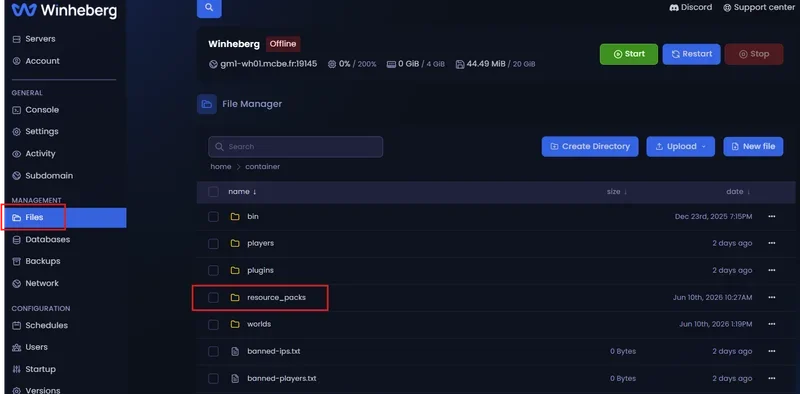
3. Dans le menu latéral gauche, cliquez sur l'onglet **`File manager`** (Gestionnaire de fichiers).
 ## 2. Téléverser le pack de textures
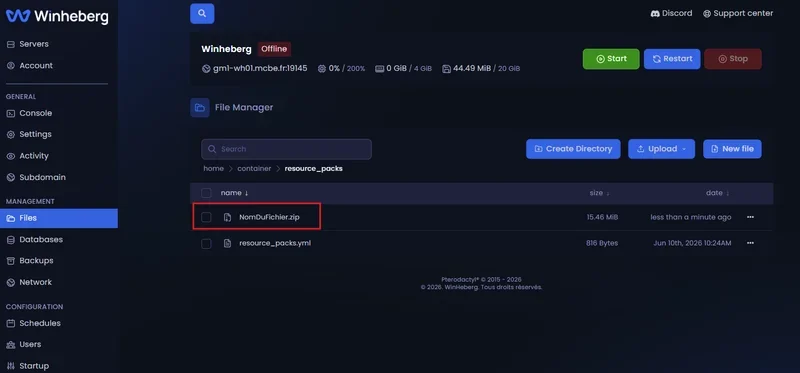
1. Depuis la racine de votre serveur, ouvrez le dossier nommé **`/resource_packs`**.
2. Glissez-déposez votre archive au format `.zip` directement dans cette interface ou utilisez le bouton d'upload dédié.
> [!NOTE]
> Si votre pack de textures s'avère particulièrement lourd (plus de 100 Mo), le téléversement direct depuis le navigateur peut échouer. Utilisez un client SFTP externe avec les identifiants de connexion disponibles dans l'onglet **Settings** de votre panel.
## 2. Téléverser le pack de textures
1. Depuis la racine de votre serveur, ouvrez le dossier nommé **`/resource_packs`**.
2. Glissez-déposez votre archive au format `.zip` directement dans cette interface ou utilisez le bouton d'upload dédié.
> [!NOTE]
> Si votre pack de textures s'avère particulièrement lourd (plus de 100 Mo), le téléversement direct depuis le navigateur peut échouer. Utilisez un client SFTP externe avec les identifiants de connexion disponibles dans l'onglet **Settings** de votre panel.
 ## 3. Configurer le fichier resource_packs.yml
Pour que le moteur PocketMine-MP indexe, charge et distribue votre pack, vous devez obligatoirement déclarer l'archive dans le fichier de configuration prévu à cet effet.
1. Revenez à la racine de votre serveur (`/`) dans le gestionnaire de fichiers.
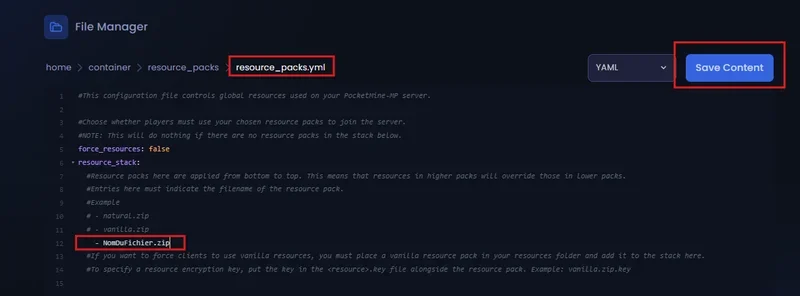
2. Cliquez sur le document **`resource_packs.yml`** pour l'ouvrir dans l'éditeur.
3. Ajoutez le nom exact de votre archive `.zip` sous la section `resource_stack`, puis ajustez l'option de restriction selon vos besoins.
```yaml
force_resources: false
resource_stack:
- NomDuPackExact.zip
```
La variable `force_resources` détermine le comportement du serveur lors de la phase de poignée de main (*handshake*) avec le client :
| Valeur | Comportement à la connexion |
|---|---|
| `false` | Téléchargement optionnel. Le joueur peut refuser le pack et utiliser ses textures locales. |
| `true` | Téléchargement obligatoire. Le joueur est automatiquement déconnecté s'il refuse le pack. |
> [!IMPORTANT]
> Le nom renseigné dans la liste `resource_stack` doit correspondre au caractère près (sensibilité à la casse) au nom du fichier de l'archive stocké dans `/resource_packs`, extension `.zip` incluse.
## 3. Configurer le fichier resource_packs.yml
Pour que le moteur PocketMine-MP indexe, charge et distribue votre pack, vous devez obligatoirement déclarer l'archive dans le fichier de configuration prévu à cet effet.
1. Revenez à la racine de votre serveur (`/`) dans le gestionnaire de fichiers.
2. Cliquez sur le document **`resource_packs.yml`** pour l'ouvrir dans l'éditeur.
3. Ajoutez le nom exact de votre archive `.zip` sous la section `resource_stack`, puis ajustez l'option de restriction selon vos besoins.
```yaml
force_resources: false
resource_stack:
- NomDuPackExact.zip
```
La variable `force_resources` détermine le comportement du serveur lors de la phase de poignée de main (*handshake*) avec le client :
| Valeur | Comportement à la connexion |
|---|---|
| `false` | Téléchargement optionnel. Le joueur peut refuser le pack et utiliser ses textures locales. |
| `true` | Téléchargement obligatoire. Le joueur est automatiquement déconnecté s'il refuse le pack. |
> [!IMPORTANT]
> Le nom renseigné dans la liste `resource_stack` doit correspondre au caractère près (sensibilité à la casse) au nom du fichier de l'archive stocké dans `/resource_packs`, extension `.zip` incluse.
 ## 4. Redémarrer le serveur
Rendez-vous dans l'onglet **`Console`** du menu latéral, puis cliquez sur le bouton **`Restart`**. Au démarrage, le système compilera l'archive pour la rendre disponible dès la prochaine tentative de connexion.
## Cumuler plusieurs packs
La directive `resource_stack` se comporte comme une pile ordonnée. Vous pouvez lister plusieurs fichiers `.zip` consécutifs. En cas de superposition ou de conflit sur une même texture, l'ordre d'apparition dans le fichier détermine la priorité d'affichage en jeu (le premier pack de la liste écrase les textures des suivants).
```yaml
force_resources: false
resource_stack:
- PackPrioritaire.zip
- PackSecondaire.zip
```
## En cas de problème
### ❌ Le serveur crash ou ignore le pack après modification du YAML
- **Utilisation de tabulations** : Le format YAML interdit l'usage des tabulations. Utilisez exclusivement des espaces standards pour marquer l'indentation (généralement 2 espaces par niveau).
- **Nom erroné ou format incorrect** : Assurez-vous que l'extension de votre archive est bien `.zip` et que le fichier n'est pas corrompu.
### ❌ Les joueurs reçoivent une erreur lors du téléchargement
- **Délai d'attente dépassé (Timeout)** : Un pack excessivement lourd peut saturer la bande passante du client et provoquer une déconnexion. Essayez d'optimiser l'archive `.zip` ou de réduire la résolution des images (passer de 124x124 à 64x64 par exemple).
### ❌ Le pack est téléchargé mais ne s'affiche pas en jeu
- **Arborescence interne cassée** : Ouvrez votre fichier `.zip`. Les dossiers de structure comme `textures`, `ui` ou `manifest.json` doivent se trouver immédiatement à la racine de l'archive, et non enfermés dans un sous-dossier intermédiaire.
## Bonnes pratiques d'administration
- **Vérification du manifeste** : Assurez-vous que le fichier `manifest.json` à l'intérieur du `.zip` possède des UUID valides et uniques si vous développez votre propre pack de textures.
- **Gradation des tests** : Laissez la variable `force_resources` sur `false` lors de vos premiers tests pour valider la bonne distribution de l'archive sans bloquer l'accès global à vos joueurs.
- **Optimisation de l'archive** : Préparez des fichiers compressés légers et supprimez les fichiers inutilisés à l'intérieur de l'archive pour fluidifier l'expérience utilisateur.
## Besoin d'aide ?
La mise en place d'éléments graphiques synchronisés enrichit considérablement l'expérience de jeu mais demande une grande rigueur dans la compression de vos archives.
Si vos configurations YAML restent inopérantes ou si vos joueurs rencontrent des rejets systématiques à la connexion, notre équipe technique est à vos côtés. Ouvrez un ticket d'assistance depuis votre espace client sur [billing.winheberg.com](https://billing.winheberg.com) en rattachant votre abonnement PocketMine-MP concerné pour une prise en charge sur mesure.
Bonne configuration et bon jeu sur votre serveur de jeu ! 🎮
## 4. Redémarrer le serveur
Rendez-vous dans l'onglet **`Console`** du menu latéral, puis cliquez sur le bouton **`Restart`**. Au démarrage, le système compilera l'archive pour la rendre disponible dès la prochaine tentative de connexion.
## Cumuler plusieurs packs
La directive `resource_stack` se comporte comme une pile ordonnée. Vous pouvez lister plusieurs fichiers `.zip` consécutifs. En cas de superposition ou de conflit sur une même texture, l'ordre d'apparition dans le fichier détermine la priorité d'affichage en jeu (le premier pack de la liste écrase les textures des suivants).
```yaml
force_resources: false
resource_stack:
- PackPrioritaire.zip
- PackSecondaire.zip
```
## En cas de problème
### ❌ Le serveur crash ou ignore le pack après modification du YAML
- **Utilisation de tabulations** : Le format YAML interdit l'usage des tabulations. Utilisez exclusivement des espaces standards pour marquer l'indentation (généralement 2 espaces par niveau).
- **Nom erroné ou format incorrect** : Assurez-vous que l'extension de votre archive est bien `.zip` et que le fichier n'est pas corrompu.
### ❌ Les joueurs reçoivent une erreur lors du téléchargement
- **Délai d'attente dépassé (Timeout)** : Un pack excessivement lourd peut saturer la bande passante du client et provoquer une déconnexion. Essayez d'optimiser l'archive `.zip` ou de réduire la résolution des images (passer de 124x124 à 64x64 par exemple).
### ❌ Le pack est téléchargé mais ne s'affiche pas en jeu
- **Arborescence interne cassée** : Ouvrez votre fichier `.zip`. Les dossiers de structure comme `textures`, `ui` ou `manifest.json` doivent se trouver immédiatement à la racine de l'archive, et non enfermés dans un sous-dossier intermédiaire.
## Bonnes pratiques d'administration
- **Vérification du manifeste** : Assurez-vous que le fichier `manifest.json` à l'intérieur du `.zip` possède des UUID valides et uniques si vous développez votre propre pack de textures.
- **Gradation des tests** : Laissez la variable `force_resources` sur `false` lors de vos premiers tests pour valider la bonne distribution de l'archive sans bloquer l'accès global à vos joueurs.
- **Optimisation de l'archive** : Préparez des fichiers compressés légers et supprimez les fichiers inutilisés à l'intérieur de l'archive pour fluidifier l'expérience utilisateur.
## Besoin d'aide ?
La mise en place d'éléments graphiques synchronisés enrichit considérablement l'expérience de jeu mais demande une grande rigueur dans la compression de vos archives.
Si vos configurations YAML restent inopérantes ou si vos joueurs rencontrent des rejets systématiques à la connexion, notre équipe technique est à vos côtés. Ouvrez un ticket d'assistance depuis votre espace client sur [billing.winheberg.com](https://billing.winheberg.com) en rattachant votre abonnement PocketMine-MP concerné pour une prise en charge sur mesure.
Bonne configuration et bon jeu sur votre serveur de jeu ! 🎮