---
title: "Comment installer un plugin sur votre serveur PowerNukkitX ?"
description: "Guide pas à pas pour installer facilement des plugins sur votre serveur Minecraft Bedrock PowerNukkitX grâce au Plugins HUB intégré au panel WinHeberg."
category: jeux
subcategory: minecraft-bedrock
docGroup: powernukkitx
docGroupIcon: tabler:bolt
icon: tabler:file-text
date: 2026-08-01
author: Winheberg
slug: "installer-plugin-powernukkitx"
order: 74
image: /statics/images/docs/fr/gaming/minecraft-bedrock/installer-plugin-powernukkitx.webp
tags: [powernukkitx, minecraft, bedrock, plugin, pterodactyl, hebergement]
keywords: [installer plugin powernukkitx, plugin pnx, serveur minecraft bedrock, winheberg, plugins hub]
link_en: "/en/docs/minecraft-bedrock/install-powernukkitx-plugin"
---
## Contexte
Vous souhaitez ajouter de nouvelles fonctionnalités à votre serveur Minecraft Bedrock sous **PowerNukkitX (PNX)** (comme des systèmes d'économie, des mini-jeux ou des outils d'administration) ?
Le [panel Winheberg](https://panel.winheberg.com) intègre un **Plugins HUB PNX**, une bibliothèque simplifiée qui vous permet de rechercher et d'installer des plugins en quelques clics, sans avoir besoin de télécharger des fichiers manuellement ni de les transférer via FTP.
## Prérequis
- Un **serveur PowerNukkitX** Winheberg
- Quelques minutes pour arrêter puis redémarrer le serveur
## Étapes d'installation
Voici comment utiliser le catalogue intégré pour ajouter un plugin à votre serveur.
### 1. Arrêter le serveur et accéder au Hub
Pour éviter toute corruption de données ou erreur de chargement, vous devez éteindre votre serveur avant d'installer un nouveau plugin.
1. Connectez-vous à votre [panel Winheberg](https://panel.winheberg.com) et accédez à votre serveur.
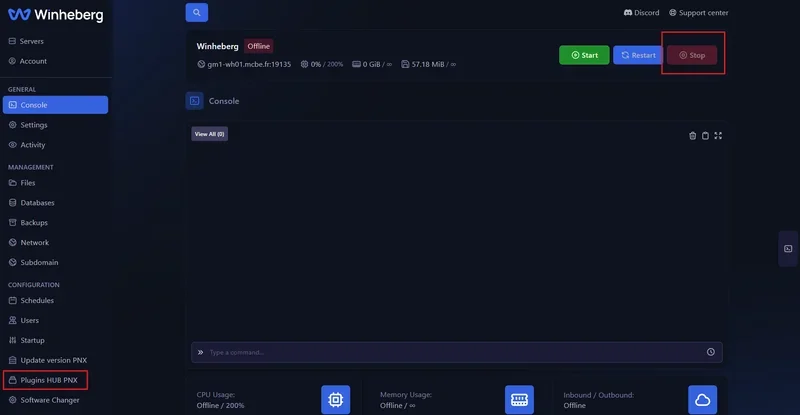
2. Depuis l'onglet **Console**, cliquez sur le bouton rouge **Stop** pour arrêter le serveur.
3. Une fois le serveur hors ligne, regardez dans le menu de gauche. Sous la section **CONFIGURATION**, cliquez sur **Plugins HUB PNX**.
 ### 2. Rechercher et sélectionner un plugin
Vous voici maintenant dans le catalogue des plugins disponibles pour PowerNukkitX.
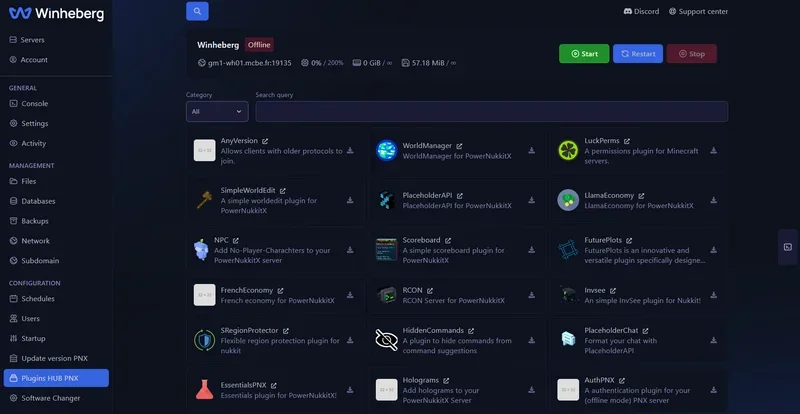
1. Parcourez la liste ou utilisez la barre de recherche (**Search query**) et le filtre par catégorie (**Category**) pour trouver le plugin dont vous avez besoin (ex : *AnyVersion*, *LuckPerms*, *WorldManager*...).
2. Cliquez sur l'icône de téléchargement (la flèche pointant vers le bas) située à droite du cadre du plugin que vous souhaitez installer.
### 2. Rechercher et sélectionner un plugin
Vous voici maintenant dans le catalogue des plugins disponibles pour PowerNukkitX.
1. Parcourez la liste ou utilisez la barre de recherche (**Search query**) et le filtre par catégorie (**Category**) pour trouver le plugin dont vous avez besoin (ex : *AnyVersion*, *LuckPerms*, *WorldManager*...).
2. Cliquez sur l'icône de téléchargement (la flèche pointant vers le bas) située à droite du cadre du plugin que vous souhaitez installer.
 ### 3. Installer la version souhaitée
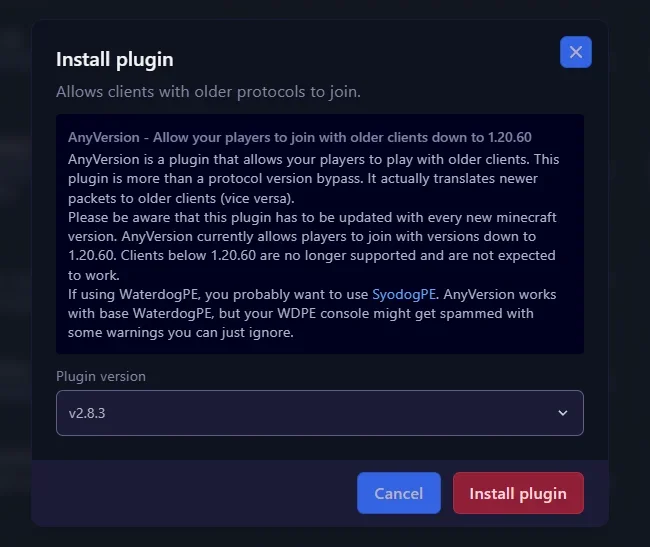
Une fenêtre contextuelle (popup) s'ouvre avec la description détaillée du plugin. Lisez attentivement ces informations, car elles contiennent souvent des instructions importantes ou des prérequis.
1. Dans le menu déroulant **Plugin version**, sélectionnez la version que vous souhaitez installer (il est généralement recommandé de laisser la version la plus récente par défaut).
2. Cliquez sur le bouton rouge **Install plugin** en bas de la fenêtre.
### 3. Installer la version souhaitée
Une fenêtre contextuelle (popup) s'ouvre avec la description détaillée du plugin. Lisez attentivement ces informations, car elles contiennent souvent des instructions importantes ou des prérequis.
1. Dans le menu déroulant **Plugin version**, sélectionnez la version que vous souhaitez installer (il est généralement recommandé de laisser la version la plus récente par défaut).
2. Cliquez sur le bouton rouge **Install plugin** en bas de la fenêtre.
 Le panel se charge automatiquement de télécharger le plugin et de le placer dans le bon dossier de votre serveur.
### 4. Redémarrer le serveur
1. Retournez dans l'onglet **Console**.
2. Cliquez sur **Start** pour démarrer le serveur.
3. Observez les logs de la console, vous devriez voir un message indiquant que votre nouveau plugin a bien été chargé et activé.
## En cas de problème
### ❌ Le plugin n'apparaît pas ou ne fonctionne pas en jeu
- **Incompatibilité de version** : Vérifiez dans la console si un message d'erreur rouge apparaît lors du démarrage. Le plugin installé n'est peut-être pas compatible avec votre version actuelle de PowerNukkitX.
- **Dépendance manquante** : Certains plugins nécessitent un autre plugin pour fonctionner (par exemple, un plugin de chat peut nécessiter *PlaceholderAPI*). Lisez bien la description dans le HUB.
### ❌ Le serveur crash après l'installation
Si le serveur refuse de démarrer après l'ajout d'un plugin, c'est que celui-ci provoque une erreur fatale.
1. Allez dans l'onglet **Files** (Fichiers) du panel.
2. Ouvrez le dossier `plugins`.
3. Cochez le fichier `.jar` du plugin problématique et supprimez-le (bouton Delete).
4. Redémarrez le serveur.
## Bonnes pratiques
- **Lisez les descriptions** : Prenez toujours le temps de lire le texte explicatif avant de cliquer sur "Install plugin".
- **Installez un par un** : Si vous installez plusieurs plugins, faites-le un par un en redémarrant le serveur entre chaque installation. Cela permet d'identifier immédiatement quel plugin pose problème en cas de crash.
## Besoin d'aide ?
Si vous ne parvenez pas à faire fonctionner un plugin ou si vous rencontrez des erreurs dans votre console, notre équipe est là. Ouvrez un ticket dans le département **Technique** depuis votre espace client et renseignez le champ **Produit lié** avec le serveur concerné, ou passez directement par le [support Winheberg](https://winheberg.com/support).
Votre serveur PowerNukkitX est maintenant prêt à accueillir tous les plugins dont vous avez besoin 🔌
Le panel se charge automatiquement de télécharger le plugin et de le placer dans le bon dossier de votre serveur.
### 4. Redémarrer le serveur
1. Retournez dans l'onglet **Console**.
2. Cliquez sur **Start** pour démarrer le serveur.
3. Observez les logs de la console, vous devriez voir un message indiquant que votre nouveau plugin a bien été chargé et activé.
## En cas de problème
### ❌ Le plugin n'apparaît pas ou ne fonctionne pas en jeu
- **Incompatibilité de version** : Vérifiez dans la console si un message d'erreur rouge apparaît lors du démarrage. Le plugin installé n'est peut-être pas compatible avec votre version actuelle de PowerNukkitX.
- **Dépendance manquante** : Certains plugins nécessitent un autre plugin pour fonctionner (par exemple, un plugin de chat peut nécessiter *PlaceholderAPI*). Lisez bien la description dans le HUB.
### ❌ Le serveur crash après l'installation
Si le serveur refuse de démarrer après l'ajout d'un plugin, c'est que celui-ci provoque une erreur fatale.
1. Allez dans l'onglet **Files** (Fichiers) du panel.
2. Ouvrez le dossier `plugins`.
3. Cochez le fichier `.jar` du plugin problématique et supprimez-le (bouton Delete).
4. Redémarrez le serveur.
## Bonnes pratiques
- **Lisez les descriptions** : Prenez toujours le temps de lire le texte explicatif avant de cliquer sur "Install plugin".
- **Installez un par un** : Si vous installez plusieurs plugins, faites-le un par un en redémarrant le serveur entre chaque installation. Cela permet d'identifier immédiatement quel plugin pose problème en cas de crash.
## Besoin d'aide ?
Si vous ne parvenez pas à faire fonctionner un plugin ou si vous rencontrez des erreurs dans votre console, notre équipe est là. Ouvrez un ticket dans le département **Technique** depuis votre espace client et renseignez le champ **Produit lié** avec le serveur concerné, ou passez directement par le [support Winheberg](https://winheberg.com/support).
Votre serveur PowerNukkitX est maintenant prêt à accueillir tous les plugins dont vous avez besoin 🔌