---
title: "Comment changer la version de son serveur Minecraft ?"
description: "Changez la version de votre serveur Minecraft Java avec l'outil Versions du panel Winheberg, avec sauvegarde, plugins compatibles, bonne version de Java et ViaVersion."
category: jeux
subcategory: minecraft-java
icon: tabler:file-text
date: 2026-11-01
author: Winheberg
slug: "changer-version-serveur-minecraft"
order: 110
image: /statics/images/docs/fr/gaming/minecraft-java/changer-version-serveur-minecraft.webp
tags: [Minecraft, Java Edition, Version, Mise à jour, Versions, Java, ViaVersion, Panel, Gaming]
keywords: [changer version serveur minecraft, version minecraft java, mise à jour serveur minecraft, downgrade minecraft, version java minecraft, viaversion, paper minecraft]
link_en: "/en/docs/minecraft-java/change-minecraft-server-version"
---
## Contexte
Changer la version d'un serveur Minecraft Java est une opération courante, pour profiter de la dernière mise à jour du jeu, pour passer d'un logiciel serveur à un autre (Vanilla, Paper, Fabric...) ou pour rester sur une version que vos plugins supportent. Sur le panel gaming Winheberg, tout se fait depuis l'outil **Versions**, en quelques clics, mais l'opération touche directement à votre monde et à vos extensions.
Une montée de version convertit votre monde au nouveau format, sans retour arrière possible. Une descente de version, elle, est fortement déconseillée. Ce guide vous accompagne pas à pas, de la sauvegarde jusqu'à la connexion des joueurs, en passant par la compatibilité des plugins et mods et la version de Java requise.
> [!NOTE]
> Ce guide concerne Minecraft **Java Edition**. Pour un serveur Bedrock, consultez notre guide [« Comment mettre à jour son serveur Minecraft Bedrock ? »](https://winheberg.com/docs/minecraft-bedrock/mettre-a-jour-son-serveur-minecraft-bedrock).
## Prérequis
- Un serveur [Minecraft Java](https://winheberg.com/gaming/minecraft) actif sur le panel gaming Winheberg (`https://panel.winheberg.com/`)
- Une sauvegarde récente de votre serveur (voir l'étape 1)
- La liste de vos plugins ou mods, avec leur version actuelle
- Un créneau de faible affluence, le serveur sera arrêté pendant l'opération
> [!CAUTION]
> Ne changez jamais de version sans sauvegarde. Une fois le monde ouvert dans une version plus récente, il est converti et ne peut plus être relu proprement par l'ancienne version.
## Monter ou descendre de version, ce qu'il faut savoir
**Monter de version** (par exemple de 1.21.11 vers 26.3) est le cas normal. Au premier démarrage, le serveur met à jour les données du monde vers le nouveau format. Cette conversion est à sens unique, c'est pourquoi la sauvegarde de l'étape 1 est votre seule porte de sortie si quelque chose se passe mal.
**Descendre de version** (revenir à une version plus ancienne avec le même monde) est déconseillé, même si l'outil Versions vous laisse techniquement choisir une version antérieure. Le wiki Minecraft indique qu'un monde rétrogradé est exposé à la corruption, à la perte de données ou aux plantages, que les blocs et objets absents de l'ancienne version sont supprimés du monde, et que remonter ensuite de version ne répare pas les dégâts. Si vous devez revenir en arrière, restaurez plutôt la sauvegarde faite avant la montée de version.
> [!NOTE]
> Mojang a changé la numérotation des versions Java. Après la 1.21.11, la version suivante s'appelle **26.1**. Passer de 1.21.x à 26.x est donc bien une montée de version, avec les mêmes précautions.
## 1. Faire une sauvegarde complète
Arrêtez d'abord le serveur depuis la **Console** avec le bouton **Stop**, puis attendez qu'il soit bien hors ligne. Une sauvegarde prise serveur arrêté évite d'enregistrer un monde en cours d'écriture.
Créez ensuite une sauvegarde en suivant notre guide **« Comment créer et restaurer une sauvegarde de son serveur gaming ? »**. Donnez-lui un nom qui indique la version actuelle (par exemple `avant-passage-26.3`), pour la retrouver facilement.
> [!TIP]
> Pour garder une copie hors du panel, téléchargez aussi le dossier de votre monde (par défaut `world`) en SFTP. Les identifiants SFTP se trouvent dans l'onglet **Settings** du serveur.
## 2. Vérifier la compatibilité des plugins et mods
Plugins et mods sont développés pour des versions précises du jeu. Avant de changer de version, vérifiez pour chacun d'eux qu'une version compatible avec la version cible existe.
| Type de serveur | Ce qu'il faut vérifier |
|---|---|
| Paper, Spigot, Purpur | Chaque plugin du dossier `plugins` doit exister pour la version cible |
| Fabric | Chaque mod doit exister pour la version cible, ainsi que Fabric API |
| Forge, NeoForge | Chaque mod doit exister pour la version cible et pour ce loader |
| Modpack | Le modpack entier doit être publié pour la version cible, les mods ne se mettent pas à jour un par un |
Pour les plugins, l'outil **Plugins** du panel vous fait gagner du temps. Ses filtres **Minecraft version** et **Plugin loader** n'affichent que les plugins disponibles pour la version et le logiciel visés, et la fenêtre d'installation vous laisse choisir la version exacte du plugin dans **Plugin version**. Pour un exemple concret, consultez notre guide [« Comment installer et configurer EssentialsX sur un serveur Minecraft ? »](https://winheberg.com/docs/minecraft-java/installer-utiliser-essentialsx-minecraft).
> [!WARNING]
> Un plugin ou un mod non compatible peut empêcher le serveur de démarrer, ou pire, modifier votre monde de façon incorrecte au premier lancement. En cas de doute, retirez-le le temps qu'une version compatible sorte.
Sur un serveur modpack, la version du jeu suit celle du modpack et se gère depuis l'outil **Modpacks**, pas depuis l'outil Versions. Le panel y rappelle lui-même que les mises à jour de modpack peuvent corrompre le monde, et recommande fortement une sauvegarde avant de mettre à jour un modpack.
## 3. Vérifier la version de Java requise
Chaque version de Minecraft exige une version minimale de Java. Si le serveur démarre avec une version de Java trop ancienne, il s'arrête immédiatement avec une erreur.
::MdTable{caption="Version minimale de Java selon la version de Minecraft" variant="info" striped footer="Source, wiki Minecraft (Tutorial Update Java). Paper recommande parfois une version plus récente que le minimum, consultez sa documentation."}
| Version de Minecraft | Java minimum |
|---|---|
| 1.12 à 1.16.5 | Java 8 |
| 1.17 à 1.17.1 | Java 16 |
| 1.18 à 1.20.4 | Java 17 |
| 1.20.5 à 1.21.11 | Java 21 |
| 26.1 et suivantes | Java 25 |
::
Sur le panel, la version de Java se choisit dans l'onglet **Startup**, avec le menu déroulant **Docker Image**. Il propose Java 25, Java 24, Java 23, Java 22, Java 21, Java 17, Java 16, Java 11 et Java 8. Sélectionnez une image au moins égale au minimum indiqué dans le tableau, par exemple **Java 25** pour Paper 26.3.
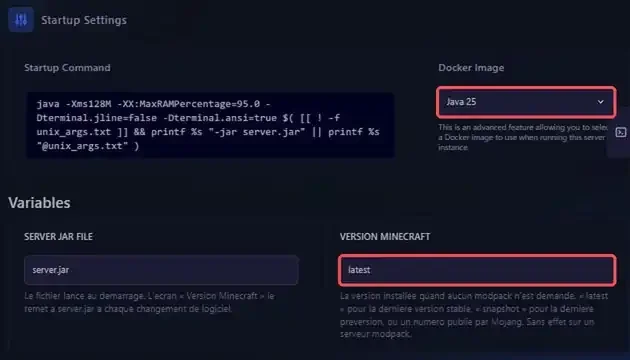 Dans le même onglet, la variable **VERSION MINECRAFT** est décrite par le panel comme la version installée quand aucun modpack n'est demandé, avec `latest` pour la dernière version stable, `snapshot` pour la dernière préversion, ou un numéro publié par Mojang. Elle est sans effet sur un serveur modpack. Pour changer de version, l'outil Versions de l'étape suivante reste la méthode la plus simple.
## 4. Choisir le logiciel et la version dans Versions
Dans le menu latéral, section **CONFIGURATION**, cliquez sur **Versions**. Le catalogue regroupe les logiciels serveur par catégorie.
| Catégorie | Logiciels proposés |
|---|---|
| Recommended | Vanilla, Paper, Fabric, Forge, NeoForge, Velocity |
| Established | Purpur, Pufferfish, Sponge, Spigot, BungeeCord, Waterfall |
| Experimental | Folia, Quilt, Canvas, DivineMC |
| Miscellaneous | Arclight, Mohist, Magma, Leaf, Leaves, ASPaper |
| Limbos | NanoLimbo |
Cliquez sur le logiciel voulu, par exemple **Paper**.
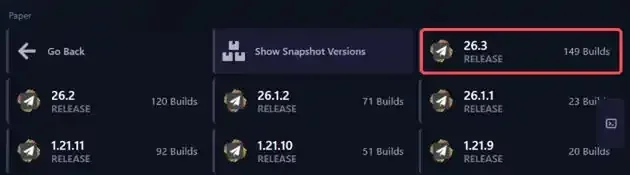
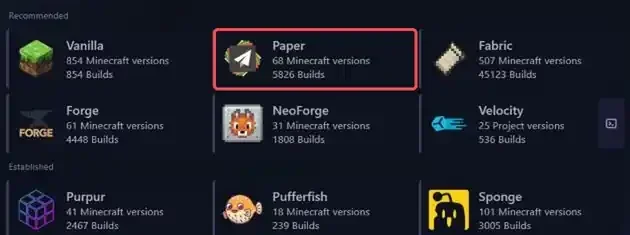 La liste des versions disponibles s'affiche, de la plus récente à la plus ancienne. Le bouton **Show Snapshot Versions** affiche aussi les préversions, et **Go Back** ramène au catalogue. Cliquez sur la version souhaitée, par exemple **26.3**.
 > [!WARNING]
> Les snapshots sont des versions de test publiées avant la sortie officielle. Évitez-les sur un serveur où jouent vos joueurs, et ne revenez pas ensuite à une version stable plus ancienne avec le même monde.
## 5. Installer la version
La fenêtre d'installation (par exemple **Install Paper 26.3**) s'ouvre.
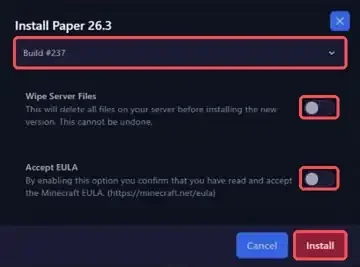 | Élément | Rôle |
|---|---|
| Build | Choisit le build précis de la version (par exemple `Build #237`) |
| Wipe Server Files | Supprime tous les fichiers du serveur avant d'installer la nouvelle version |
| Accept EULA | Confirme que vous avez lu et acceptez l'EULA de Minecraft |
| Install | Lance l'installation |
> [!CAUTION]
> L'option **Wipe Server Files** supprime tous les fichiers de votre serveur, monde, plugins et configurations compris, et le panel précise que l'opération ne peut pas être annulée. Laissez-la désactivée pour un simple changement de version. Lors de nos tests, une installation sans cette option a remplacé le fichier `server.jar` et laissé les autres fichiers en place.
L'option **Accept EULA** vaut acceptation, par vous, du contrat de licence utilisateur final de Minecraft publié par Mojang (lisible sur `https://minecraft.net/eula`). C'est vous, en tant qu'exploitant du serveur, qui l'acceptez. Sans cette acceptation, le serveur Minecraft refuse de démarrer.
Cliquez sur **Install**, puis attendez la fin de l'installation avant de passer à la suite.
## 6. Démarrer le serveur et contrôler la console
Remplacez si besoin vos plugins ou mods par les versions compatibles préparées à l'étape 2, via l'onglet **Files**, l'outil **Plugins** ou en SFTP. Démarrez ensuite le serveur avec **Start** et suivez la **Console**.
Au premier démarrage, le serveur convertit le monde vers le nouveau format, ce qui peut prendre plus de temps qu'un démarrage habituel. Laissez-le terminer sans l'interrompre. Surveillez au passage les erreurs liées à Java, aux plugins ou aux mods. Sur Paper, la commande `plugins`, tapée dans la console sans `/`, liste les plugins chargés.
## 7. Connecter les joueurs avec la bonne version
Sur Minecraft Java, le client doit être dans la même version que le serveur, sinon la connexion est refusée. Chaque joueur choisit sa version dans le launcher Minecraft, en créant une configuration (installation) avec la version du serveur.
Sur un serveur Paper, le plugin **ViaVersion** permet aux joueurs utilisant une version **plus récente** que celle du serveur de se connecter quand même. Il ne fonctionne que dans ce sens. Pour accepter des clients plus anciens que le serveur, il faut lui ajouter **ViaBackwards**, et **ViaRewind** pour les très anciennes versions.
> [!NOTE]
> ViaVersion traduit le protocole réseau, il n'ajoute pas au serveur les blocs ou objets des versions plus récentes. Les joueurs jouent avec le contenu de la version du serveur.
## En cas de problème
### ❌ Le serveur s'arrête avec une erreur UnsupportedClassVersionError
Ce message indique que la version de Java est trop ancienne pour la version de Minecraft installée.
```text
java.lang.UnsupportedClassVersionError: ... has been compiled by a more recent version of the Java Runtime (class file version 65.0), this version of the Java Runtime only recognizes class file versions up to 61.0
```
- Comparez la version de Minecraft installée avec le tableau de l'étape 3
- Dans **Startup**, choisissez la bonne image dans **Docker Image**
- Redémarrez le serveur et vérifiez la console
### ❌ Le serveur s'arrête en demandant d'accepter l'EULA
```text
You need to agree to the EULA in order to run the server. Go to eula.txt for more info.
```
- Relancez l'installation depuis **Versions** en activant **Accept EULA**, ou ouvrez le fichier `eula.txt` dans **Files** et passez la ligne `eula=false` à `eula=true`
- Ces deux actions valent acceptation de l'EULA de Minecraft par vous
- Redémarrez le serveur
### ❌ Les joueurs sont refusés à la connexion
- Vérifiez que la version du client dans le launcher est exactement celle du serveur, sous-version comprise
- Sur Paper, installez ViaVersion pour accepter les clients plus récents, et ViaBackwards pour les clients plus anciens
- Si vous passez par un proxy (Velocity, BungeeCord), vérifiez qu'il est lui aussi à jour
### ❌ Un plugin ou un mod empêche le démarrage
- Repérez dans la **Console** le nom du plugin ou du mod cité dans l'erreur
- Remplacez-le par une version compatible avec la version cible, ou retirez-le temporairement
- Sur un serveur moddé, vérifiez que la version du loader (Fabric, Forge, NeoForge) correspond à celle des mods
### ❌ Le monde est abîmé ou des éléments ont disparu
- Arrêtez le serveur sans attendre pour ne pas aggraver la situation
- Réinstallez depuis **Versions** la version que vous utilisiez avant le changement
- Restaurez ensuite la sauvegarde faite à l'étape 1, puis redémarrez
## Bonnes pratiques
- **Attendez quelques jours après une sortie majeure** avant de monter de version, le temps que vos plugins et mods principaux soient publiés pour la nouvelle version
- **Gardez plusieurs sauvegardes** prises à des moments différents, pas uniquement la dernière
- **Prévenez vos joueurs** de la date du changement et de la version à installer dans leur launcher
- **Visez une version précise** plutôt que la toute dernière si un plugin indispensable n'est pas encore compatible
- **Ne revenez jamais à une ancienne version sur le même monde**, restaurez la sauvegarde correspondante à la place
## Besoin d'aide ?
Si le serveur refuse de démarrer après le changement de version, ou si vous hésitez sur la version à choisir pour vos plugins, notre équipe est là. Ouvrez un ticket dans le département **Technique** depuis votre espace client, renseignez le champ **Produit lié** avec le serveur concerné, et indiquez la version de départ, la version visée et l'erreur affichée dans la console.
Votre serveur Minecraft tourne maintenant sur la version de votre choix 🎮