---
title: "Comment permettre aux joueurs Bedrock de rejoindre un serveur Minecraft Java avec Geyser ?"
description: "Installez Geyser et Floodgate sur votre serveur Minecraft Java Winheberg pour accueillir les joueurs Bedrock, avec le port supplémentaire nécessaire à NetherNet et la connexion depuis mobile ou Windows."
category: jeux
subcategory: minecraft-java
icon: tabler:file-text
date: 2026-11-01
author: Winheberg
slug: "geyser-floodgate-bedrock-serveur-java"
order: 122
image: /statics/images/docs/fr/gaming/minecraft-java/geyser-floodgate-bedrock-serveur-java.webp
tags: [minecraft, geyser, floodgate, bedrock, crossplay, panel gaming]
keywords: [geyser, floodgate, bedrock sur serveur java, crossplay minecraft, geysermc, nethernet, port geyser, minecraft java bedrock]
link_en: "/en/docs/minecraft-java/geyser-floodgate-bedrock-java-server"
---
## Contexte
Une partie de vos amis joue sur Minecraft Java, l'autre sur mobile, sur Windows ou sur console avec Minecraft Bedrock. **[Geyser](https://geysermc.org/)** permet de réunir tout le monde sur le même serveur Java en traduisant la connexion des joueurs Bedrock. Son complément **Floodgate** leur permet de se connecter avec leur compte Microsoft Bedrock, sans avoir à acheter Minecraft Java.
Les versions actuelles de Geyser utilisent NetherNet, le nouveau mode de connexion de Minecraft Bedrock, présenté dans notre article **[« Minecraft Bedrock 26.60, RakNet cède la place à NetherNet »](https://winheberg.com/blog/raknet-nethernet-minecraft-bedrock-26-60)**. Avec la signalisation intégrée de Geyser, utilisée par défaut, NetherNet a besoin d'un port ouvert en TCP et en UDP, et ce port ne peut pas être celui de votre serveur Java. Ce guide vous montre comment obtenir ce port supplémentaire, installer Geyser et Floodgate sur votre serveur Minecraft Winheberg, puis vous connecter depuis Bedrock.
## Prérequis
- Un [serveur Minecraft Java Winheberg](https://winheberg.com/gaming/minecraft) sous Paper, Spigot ou Purpur, idéalement dans la dernière version de Minecraft prise en charge par Geyser
- Un accès au [panel Winheberg](https://panel.winheberg.com/) et à votre espace client
- Un port supplémentaire réservé à Geyser (voir l'étape 1)
> [!NOTE]
> Geyser se comporte comme un joueur Java de la version la plus récente. Si votre serveur tourne sur une version plus ancienne de Minecraft (1.20.5 au minimum pour Geyser-Spigot), ajoutez aussi le plugin **ViaVersion**, comme l'indique la documentation officielle de Geyser.
## 1. Commander un port supplémentaire
Par défaut, votre serveur dispose d'un seul port, utilisé par Minecraft Java. Pour en obtenir un deuxième, connectez-vous à votre espace client Winheberg, puis cliquez sur **Gérer** à côté de votre serveur Minecraft.
Dans la colonne **Actions**, cliquez sur **Augmenter votre forfait d'hébergement**. Dans la rubrique **Port Supplémentaire**, choisissez **1 port supplémentaire** dans le menu **Nouvelle configuration**, validez avec **Cliquez pour continuer**, vérifiez le récapitulatif puis cliquez sur **Passer la commande**.
Une fois la commande validée, le nouveau port apparaît dans le panel, dans l'onglet **Network** de votre serveur.
## 2. Repérer le port de Geyser
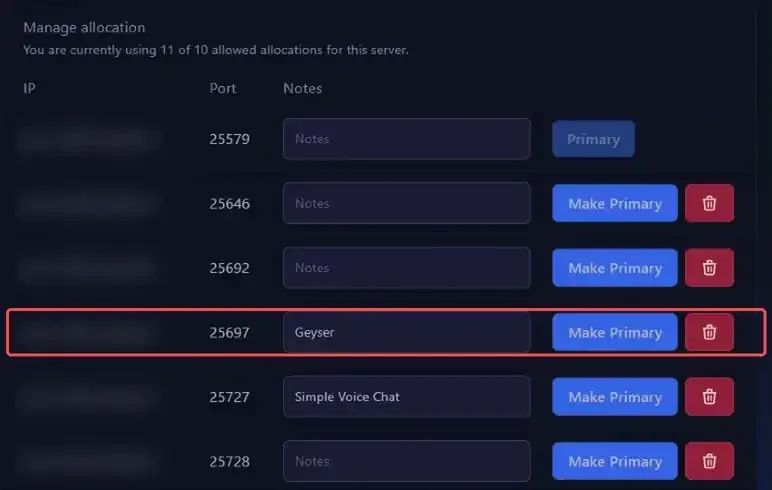
Dans le panel, ouvrez **Network**. La ligne marquée **Primary** est le port de votre serveur Java, les autres lignes sont vos ports supplémentaires. Notez le numéro du port que vous réservez à Geyser.
 > [!TIP]
> Écrivez `Geyser` dans le champ **Notes** de ce port. Si vous ajoutez plus tard d'autres plugins qui ouvrent un port (carte web, chat vocal), vous saurez immédiatement quel port est déjà pris.
## 3. Installer Geyser
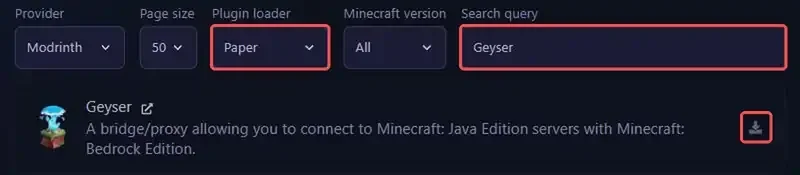
Ouvrez **Plugins** dans le menu latéral. Réglez **Plugin loader** sur **Paper**, tapez `Geyser` dans **Search query**, puis cliquez sur l'icône de téléchargement à droite du résultat **Geyser**.
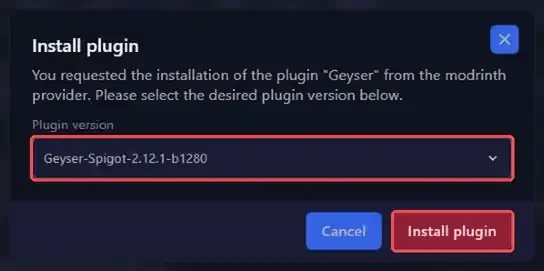
 Dans la fenêtre **Install plugin**, vérifiez que la version proposée commence par **Geyser-Spigot**, puis cliquez sur **Install plugin**.
 > [!WARNING]
> Les versions **Geyser-Velocity** et **Geyser-Bungeecord** sont destinées aux proxys et ne fonctionnent pas sur un serveur Paper.
## 4. Installer Floodgate
L'outil **Plugins** du panel ne peut pas télécharger Floodgate automatiquement, car l'équipe GeyserMC le distribue depuis son propre site. Si vous essayez, le panel affiche le message suivant.
```text
Looks like we couldn't download this plugin automatically.
```
Téléchargez donc le fichier **Floodgate-Spigot** depuis la page officielle [geysermc.org/download](https://geysermc.org/download), dans l'onglet Floodgate. Dans le panel, ouvrez **Files**, entrez dans le dossier `plugins`, cliquez sur **Upload** et sélectionnez le fichier téléchargé.
> [!NOTE]
> Dès que Floodgate est présent, Geyser l'utilise automatiquement pour authentifier les joueurs Bedrock. Vous n'avez rien à modifier pour cela dans la configuration de Geyser.
## 5. Configurer le port de Geyser
Redémarrez une première fois le serveur depuis **Console** avec **Restart**, pour que Geyser crée son fichier de configuration. Arrêtez ensuite le serveur avec **Stop**, puis ouvrez `plugins/Geyser-Spigot/config.yml` depuis **Files**.
Dans la section `bedrock`, remplacez la valeur de `port` par le port supplémentaire noté à l'étape 2. Laissez `transport: nethernet` et `clone-remote-port: false`, qui sont les valeurs par défaut.
```yaml
bedrock:
address: 0.0.0.0
port: 25697
transport: nethernet
clone-remote-port: false
```
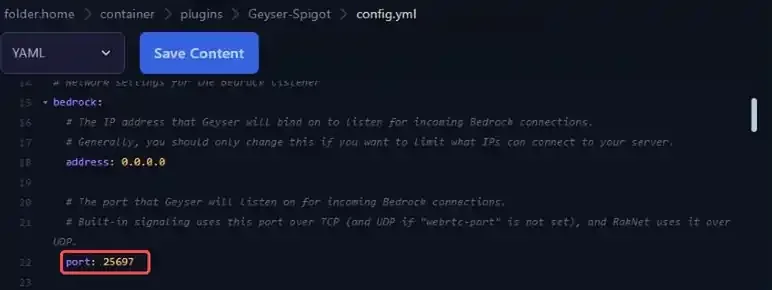 Cliquez sur **Save Content**, puis démarrez le serveur avec **Start**.
> [!CAUTION]
> Ne mettez jamais le port de votre serveur Java dans `port`, et ne passez pas `clone-remote-port` à `true`. Le serveur Java occupe déjà ce port en TCP, Geyser ne pourrait alors pas y démarrer son propre service de connexion.
## 6. Vérifier que Geyser écoute sur le bon port
Au démarrage, la console du panel doit afficher une ligne de ce type, avec votre port supplémentaire.
```text
[Geyser-Spigot] Built-in signaling started on http://0.0.0.0:25697
```
 ## 7. Se connecter depuis Minecraft Bedrock
Sur Windows, Android ou iOS, lancez Minecraft Bedrock, ouvrez **Jouer**, puis l'onglet **Serveurs** et cliquez sur **Ajouter serveur**. Renseignez les champs ainsi.
::MdTable{caption="Ajouter le serveur dans Minecraft Bedrock" variant="info" striped}
| Champ | Valeur |
|---|---|
| Nom du serveur | Le nom de votre choix |
| Adresse du serveur | L'adresse de votre serveur sans le port, par exemple `gm1-whXX.mcjava.fr` |
| Port | Le port supplémentaire réservé à Geyser |
::
À la première connexion, Minecraft peut demander au joueur de faire confiance au serveur. Cette fenêtre est normale avec Geyser, il suffit d'accepter pour rejoindre la partie.
Floodgate ajoute un point devant le pseudo des joueurs Bedrock et remplace les espaces par `_`, par exemple `.Pseudo_Bedrock`. Utilisez ce nom complet dans vos commandes (`op`, `whitelist`, LuckPerms...).
> [!NOTE]
> Les consoles (Xbox, PlayStation, Switch) ne permettent pas d'ajouter un serveur externe directement. Des solutions de contournement existent, elles sont listées sur la [page officielle de Geyser consacrée aux consoles](https://geysermc.org/wiki/geyser/using-geyser-with-consoles/), sans garantie qu'elles fonctionnent toutes depuis le passage à NetherNet.
## En cas de problème
### ❌ La console indique que le port est déjà utilisé par le serveur Java
```text
Built-in signaling cannot use port 25579 because the Java server already uses it.
```
Le `port` de la section `bedrock` contient le port de votre serveur Java. Remplacez-le par votre port supplémentaire, vérifiez que `clone-remote-port` vaut `false` et redémarrez.
### ❌ « Address already in use » au démarrage de Geyser
Un autre plugin occupe déjà ce port, par exemple une carte web ou un chat vocal.
- Comparez les ports configurés dans vos plugins avec la liste de l'onglet **Network**
- Attribuez un port différent à chaque plugin, un port ne peut servir qu'à un seul service
### ❌ Le joueur Bedrock reçoit « Outdated Bedrock client! » ou « Outdated Geyser proxy! »
- **Outdated Bedrock client!** signifie que l'application Bedrock du joueur est trop ancienne, il doit la mettre à jour
- **Outdated Geyser proxy!** signifie que Geyser est trop ancien pour la version Bedrock du joueur, réinstallez la dernière version de Geyser depuis l'outil **Plugins**, puis redémarrez
### ❌ Les joueurs Bedrock ne peuvent pas écrire dans le chat
La documentation de Geyser demande de désactiver la signature du chat. Ouvrez `server.properties` depuis **Files**, passez `enforce-secure-profile` à `false`, puis redémarrez le serveur.
### ❌ Le joueur ne trouve pas le serveur
- Vérifiez qu'il a bien saisi le port supplémentaire, et non celui du serveur Java
- Vérifiez que la ligne `Built-in signaling started on` affiche ce même port dans la console
- Vérifiez que l'adresse est saisie sans `:port` à la fin
## Bonnes pratiques
- **Mettez Geyser et Floodgate à jour après chaque nouvelle version de Minecraft Bedrock**, car un Geyser trop ancien refuse les joueurs à jour
- **Réservez un port par service** et notez son usage dans l'onglet **Network**
- **Ne partagez jamais le fichier `key.pem`** de Floodgate, il sert à authentifier vos joueurs Bedrock
- **Faites une sauvegarde depuis l'onglet Backups** avant d'installer ou de mettre à jour un plugin réseau
- **Informez vos joueurs Bedrock** que certaines fonctions du jeu Java s'affichent différemment chez eux, la liste des différences est tenue à jour sur le site de Geyser
## Besoin d'aide ?
Si les joueurs Bedrock n'arrivent toujours pas à se connecter, notre équipe peut vous aider. Ouvrez un ticket dans le département **Technique** depuis votre espace client, renseignez le champ **Produit lié** avec le serveur concerné et joignez les lignes de la console qui commencent par `[Geyser-Spigot]`.
Vos joueurs Java et Bedrock peuvent maintenant jouer ensemble 🎮