---
title: "Comment installer LuckPerms et créer des grades sur un serveur Minecraft ?"
description: "Installez LuckPerms sur votre serveur Minecraft Paper Winheberg depuis l'outil Plugins du panel, créez des grades avec préfixes, placez vos joueurs et gérez tout avec l'éditeur web."
category: jeux
subcategory: minecraft-java
icon: tabler:file-text
date: 2026-11-01
author: Winheberg
slug: "installer-luckperms-grades-minecraft"
order: 121
image: /statics/images/docs/fr/gaming/minecraft-java/installer-luckperms-grades-minecraft.webp
tags: [minecraft, luckperms, permissions, grades, plugin, panel gaming]
keywords: [luckperms, grades minecraft, permissions minecraft, plugin luckperms, préfixe minecraft, serveur paper, lp editor]
link_en: "/en/docs/minecraft-java/install-luckperms-ranks-minecraft"
---
## Contexte
Sur un serveur Minecraft, donner le statut d'opérateur à chaque modérateur revient à lui confier toutes les commandes du jeu. **[LuckPerms](https://luckperms.net/)** règle ce problème en créant des grades (VIP, modérateur, administrateur...) qui ne donnent accès qu'aux permissions choisies. Un joueur hérite des droits de son grade, un grade peut hériter d'un autre, et un préfixe peut être affiché devant le pseudo.
Ce guide vous explique comment installer LuckPerms sur votre serveur Minecraft Java Winheberg depuis le panel, vous donner les droits d'administration, créer vos premiers grades et y ajouter des joueurs, en ligne de commande ou avec l'éditeur web.
## Prérequis
- Un [serveur Minecraft Java Winheberg](https://winheberg.com/gaming/minecraft) qui fonctionne sous Paper, Spigot ou Purpur
- Un accès au [panel Winheberg](https://panel.winheberg.com/)
- Le pseudo exact des joueurs à placer dans un grade (chacun doit s'être connecté au moins une fois au serveur)
> [!NOTE]
> Dans la console du panel, les commandes se tapent sans `/` devant. En jeu, ajoutez le `/` (par exemple `/lp user Pseudo info`).
## 1. Installer LuckPerms depuis le panel
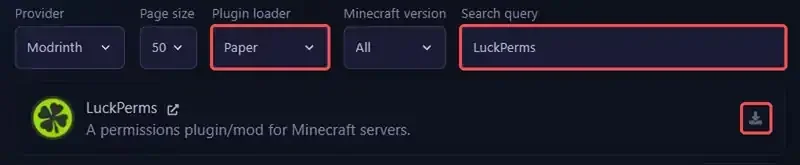
Connectez-vous au panel Winheberg, sélectionnez votre serveur puis ouvrez **Plugins** dans le menu latéral. Avant de lancer la recherche, réglez **Plugin loader** sur **Paper** (ou sur le logiciel de votre serveur), puis tapez `LuckPerms` dans **Search query**. Cliquez ensuite sur l'icône de téléchargement à droite du résultat **LuckPerms**.
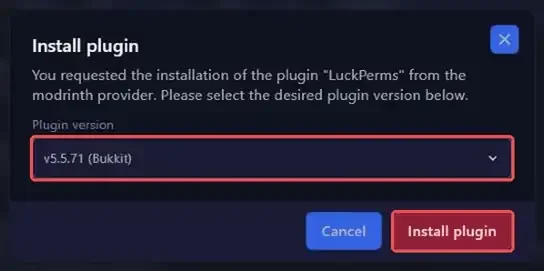
 Dans la fenêtre **Install plugin**, vérifiez que le menu **Plugin version** affiche bien une version suivie de **(Bukkit)**, puis cliquez sur **Install plugin**. Le fichier `LuckPerms-Bukkit` est déposé dans le dossier `plugins` de votre serveur.
 > [!WARNING]
> Sans le filtre **Plugin loader**, le panel propose en premier la version Velocity de LuckPerms, destinée aux proxys. Elle ne fonctionne pas sur un serveur Paper. Si le nom de la version se termine par **(Velocity)** ou **(BungeeCord)**, choisissez la ligne **(Bukkit)** dans la liste.
Ouvrez ensuite **Console** et cliquez sur **Restart**. Au démarrage, la console confirme le chargement avec la ligne `[LuckPerms] Successfully enabled`.
## 2. Vous donner les droits d'administration
À la première installation, personne n'a accès aux commandes de LuckPerms, à part la console et les opérateurs. Depuis la console du panel, donnez-vous l'accès complet au plugin en remplaçant `VotrePseudo` par votre pseudo Minecraft.
```bash
lp user VotrePseudo permission set luckperms.* true
```
Vous pouvez désormais utiliser `/lp` en jeu, même sans être opérateur.
## 3. Créer vos grades
Dans cet exemple, nous créons un grade `vip` puis un grade `moderateur` qui hérite de toutes les permissions du VIP. Tapez ces commandes dans la console, une par ligne.
```bash
lp creategroup vip
lp creategroup moderateur
lp group moderateur parent add vip
lp group moderateur permission set minecraft.command.kick true
lp group moderateur meta setprefix 20 "&9[Modo] "
lp group moderateur setweight 20
```
Chaque commande est confirmée par une ligne `[LP]` dans la console.
 ::MdTable{caption="Ce que fait chaque commande" variant="info" striped}
| Commande | Effet |
|---|---|
| `lp creategroup ` | Crée un nouveau grade |
| `lp group parent add ` | Le grade hérite des permissions de l'autre grade |
| `lp group permission set true` | Accorde une permission au grade (`false` l'interdit) |
| `lp group meta setprefix ""` | Définit le préfixe affiché devant le pseudo |
| `lp group setweight ` | Donne un poids au grade, le plus élevé l'emporte en cas de conflit |
::
> [!TIP]
> Les noms de permissions sont indiqués sur la page de chaque plugin, par exemple `essentials.fly` pour EssentialsX. Le joker `*` regroupe toutes les permissions d'un plugin, comme `essentials.*`. Laissez de grands écarts entre les poids (10, 20, 100...) pour pouvoir intercaler un grade plus tard.
Tous les joueurs font partie du grade `default`, que LuckPerms crée automatiquement. Ce grade ne peut pas être supprimé, il sert à donner les permissions de base à tout le monde.
## 4. Placer un joueur dans un grade
Le joueur doit s'être connecté au moins une fois au serveur. Ajoutez-le ensuite au grade voulu, puis vérifiez le résultat.
```bash
lp user Pseudo parent add moderateur
lp user Pseudo info
```
La commande `parent add` ajoute le grade sans retirer les autres. Pour remplacer tous ses grades par un seul, utilisez `lp user Pseudo parent set moderateur`. Pour retirer un grade, utilisez `lp user Pseudo parent remove moderateur`.
> [!WARNING]
> La commande `parent set` retire aussi le grade `default`. Pour que le joueur garde les permissions de base, faites hériter vos grades de `default`, par exemple avec `lp group vip parent add default`.
> [!IMPORTANT]
> LuckPerms n'affiche pas lui-même le préfixe dans le chat. Pour l'afficher, ajoutez **Vault** et un plugin de mise en forme du chat qui lit les préfixes, comme **EssentialsX Chat**. Consultez notre guide **[« Comment installer et configurer EssentialsX sur un serveur Minecraft ? »](https://winheberg.com/docs/minecraft-java/installer-utiliser-essentialsx-minecraft)**.
## 5. Gérer les grades avec l'éditeur web
Si vous préférez cliquer plutôt que taper des commandes, LuckPerms propose un éditeur dans le navigateur. Tapez la commande suivante dans la console.
```bash
lp editor
```
La console affiche un lien vers `luckperms.net/editor/...`. Ouvrez-le, puis sélectionnez un grade dans **Groupes** pour voir et modifier ses permissions, son poids et ses grades parents.
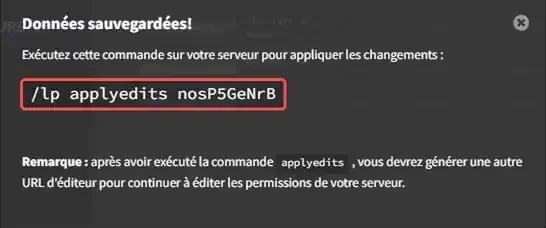
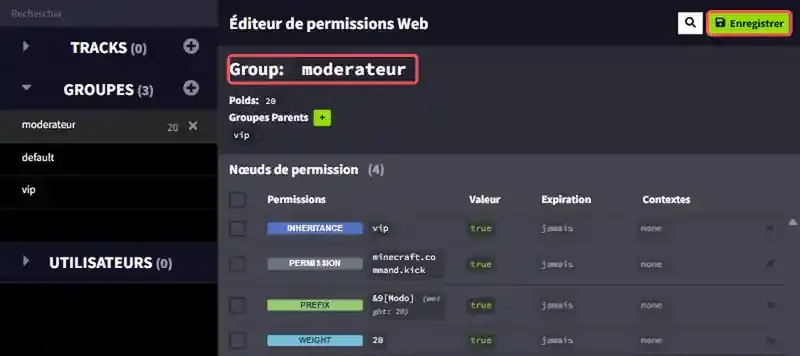 Une fois vos modifications faites, cliquez sur **Enregistrer** en haut à droite. L'éditeur génère une commande `lp applyedits` suivie d'un code. Copiez-la et collez-la dans la console du panel pour appliquer les changements.
 > [!NOTE]
> À l'ouverture, l'éditeur peut afficher une fenêtre proposant la commande `lp trusteditor` pour appliquer les changements en direct. Cette étape est facultative, vous pouvez fermer la fenêtre et passer par le bouton **Enregistrer**. Après un `applyedits`, relancez `lp editor` pour obtenir un nouveau lien avant de continuer.
## En cas de problème
### ❌ La console répond « A user for ... could not be found »
```text
[LP] A user for Pseudo could not be found.
```
- Vérifiez l'orthographe du pseudo (les majuscules n'ont pas d'importance)
- Demandez au joueur de se connecter une première fois au serveur, LuckPerms ne connaît que les joueurs déjà venus
### ❌ Un joueur n'a pas accès à une commande malgré son grade
- Vérifiez qu'il est bien dans le grade avec `lp user Pseudo info`
- Testez la permission avec `lp user Pseudo permission check `
- Pour savoir quelle permission une commande demande, tapez `lp verbose on`, faites exécuter la commande au joueur, puis `lp verbose off`
- Assurez-vous que LuckPerms est le seul plugin de permissions installé sur le serveur
### ❌ La commande /lp n'affiche que la version du plugin
Si `/lp` n'affiche que la version du plugin, vous n'avez aucune permission LuckPerms. Reprenez l'étape 2 depuis la console du panel.
### ❌ Le préfixe n'apparaît pas dans le chat
- Installez **Vault** et un plugin de chat compatible, comme EssentialsX Chat
- Vérifiez avec `lp user Pseudo meta info` que le joueur n'hérite pas d'un autre préfixe de priorité plus élevée (le nombre indiqué dans `meta setprefix`)
## Bonnes pratiques
- **Évitez de donner l'opérateur** à votre équipe, préférez un grade avec uniquement les permissions utiles
- **Construisez vos grades en chaîne** avec `parent add` (joueur, VIP, modérateur, administrateur), chaque grade n'ajoute alors que ses permissions propres
- **Testez avec un compte non opérateur** pour voir exactement ce qu'un joueur peut faire
- **Sauvegardez avant une grosse modification** depuis l'onglet **Backups**, les données de LuckPerms sont stockées dans le dossier `plugins/LuckPerms`
- **Gardez un seul plugin de permissions**, deux plugins de ce type sur le même serveur entrent en conflit
## Besoin d'aide ?
Si vos grades ne se comportent pas comme prévu, notre équipe peut vous aider. Ouvrez un ticket dans le département **Technique** depuis votre espace client, renseignez le champ **Produit lié** avec le serveur concerné et indiquez les commandes utilisées ainsi que le message affiché dans la console.
Votre serveur Minecraft dispose maintenant de grades propres et bien rangés 🎮