Contexte
EssentialsX est l'un des plugins de référence pour toute infrastructure de serveur Minecraft basée sur Spigot, Paper ou Purpur. Il regroupe plus d'une centaine de fonctionnalités qui manquent au jeu d'origine, parmi lesquelles la téléportation (homes, warps, tpa), une économie intégrée, la gestion des kits, des outils de modération (ban, mute, kick) et la personnalisation des messages système.
Plutôt que d'empiler une dizaine de petits plugins, EssentialsX offre un ensemble cohérent et optimisé pour les serveurs modernes. Ce guide vous accompagne pour l'installer depuis votre panel Winheberg, le configurer et l'utiliser sereinement.
Prérequis
- Un serveur Minecraft Java (Spigot, Paper ou Purpur) actif sur votre panel Winheberg
- Un plugin de gestion des permissions comme LuckPerms pour distribuer les accès aux joueurs
- Le plugin Vault si vous souhaitez relier l'économie d'EssentialsX à d'autres plugins
Arrêtez votre serveur avant l'installation initiale pour éviter les conflits d'écriture lors de la génération des fichiers de configuration.
Étape 1 : Installer EssentialsX via le panel
Le panel Winheberg simplifie l'installation des plugins. Vous pouvez choisir l'installation automatique ou la méthode manuelle.
Méthode A : Installation automatique (recommandée)
- Connectez-vous à votre panel Winheberg
- Arrêtez votre serveur pour éviter les erreurs d'écriture lors de la configuration initiale
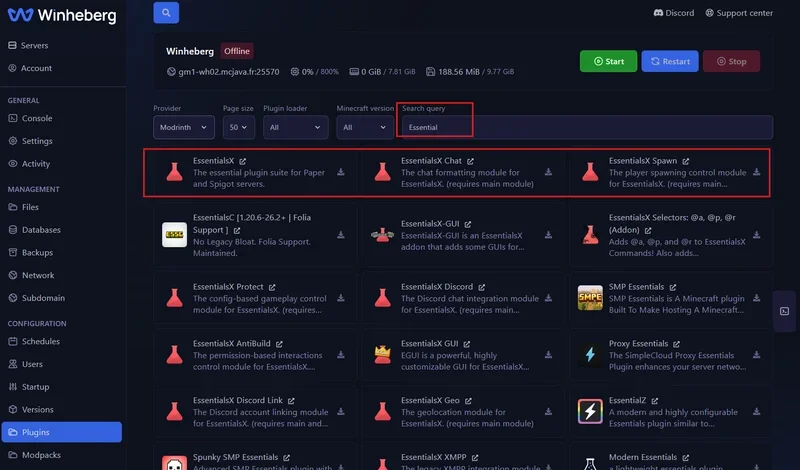
- Dans le menu de navigation, cliquez sur le bouton Plugins
- Utilisez la barre de recherche et tapez
EssentialsX - Cliquez sur le bouton d'installation à côté d'EssentialsX (Core), puis ajoutez
EssentialsXChatpour le format du chat etEssentialsXSpawnpour le point de réapparition selon vos besoins - Redémarrez votre serveur pour que le panel déploie automatiquement les fichiers requis
Méthode B : Installation manuelle via le gestionnaire de fichiers
- Téléchargez les fichiers
.jarvoulus depuis le site officiel d'EssentialsX - Sur votre panel gaming, ouvrez l'onglet File manager (Gestionnaire de fichiers)
- Accédez au dossier
/plugins/ - Cliquez sur le bouton Upload en haut à droite et sélectionnez les fichiers
.jar, ou glissez-déposez-les dans la fenêtre - Démarrez votre serveur pour générer l'arborescence des fichiers de configuration
Étape 2 : Configurer les fonctionnalités clés (config.yml)
Une fois le serveur relancé, un dossier /plugins/Essentials/ est créé. Il contient le fichier central de configuration config.yml, que vous pouvez ouvrir depuis le gestionnaire de fichiers du panel. Voici les sections prioritaires à adapter.
1. Nombre maximal de homes par joueur
Recherchez la section sethome-multiple pour attribuer des quotas de résidences selon les groupes de permissions.
sethome-multiple:
  default: 3
  vip: 5
  staff: 20
Pour que le groupe VIP profite de 5 homes, attribuez-lui la permission essentials.sethome.multiple.vip via votre plugin de permissions comme LuckPerms.
2. Format du chat (nécessite EssentialsXChat)
Repérez la section chat pour lier vos grades et harmoniser l'affichage en jeu.
chat:
  radius: 0
  format: '<{DISPLAYNAME}> {MESSAGE}'
  group-formats:
    default: '&7[Joueur] {DISPLAYNAME}&7> &f{MESSAGE}'
    vip: '&e[VIP] {DISPLAYNAME}&f> &a{MESSAGE}'
3. Économie globale
EssentialsX intègre son propre système de monnaie. Adaptez les valeurs de base selon l'équilibrage de votre gameplay.
starting-balance: 100
currency-symbol: '$'
max-money: 10000000
Étape 3 : Commandes essentielles et permissions
Voici un récapitulatif des commandes les plus utiles pour l'administration et pour les joueurs.
| Commande | Description | Permission associée |
|---|---|---|
/v ou /vanish |
Rend le modérateur invisible | essentials.vanish |
/fly |
Active ou désactive le mode vol | essentials.fly |
/setwarp [nom] |
Crée un point de téléportation public | essentials.setwarp |
/warp [nom] |
Téléporte vers un warp | essentials.warp |
/kit [nom] |
Donne un lot d'objets prédéfinis | essentials.kit.[nom] |
/ess reload |
Recharge la configuration | Console ou opérateur |
Par défaut, les opérateurs (/op) ont accès à toutes les commandes. Pour les joueurs réguliers, utilisez un plugin de gestion des permissions comme LuckPerms afin de distribuer les accès de façon contrôlée.
Étape 4 : Créer et distribuer des kits
Les kits permettent d'offrir des lots d'équipements à vos joueurs, par exemple un kit de bienvenue ou un kit journalier. Définissez-les dans la section kits du fichier config.yml.
kits:
  bienvenue:
    delay: 86400
    items:
      - diamond_sword 1
      - bread 16
      - iron_helmet 1
Le paramètre delay s'exprime en secondes. Dans cet exemple, 86400 secondes correspondent à un temps de recharge de 24 heures avant de pouvoir réclamer à nouveau le kit.
En cas de problème
❌ Les joueurs ne peuvent pas utiliser /spawn ou /home
- EssentialsX bloque la plupart des commandes pour les non-opérateurs par défaut.
- Attribuez les permissions
essentials.spawnetessentials.homeaux groupes concernés via LuckPerms. - Vérifiez que le joueur appartient bien au groupe auquel la permission a été accordée.
❌ Les modifications de config.yml ne s'appliquent pas en jeu
- Rechargez le plugin avec la commande
/ess reload. - Lancez cette commande depuis la console du panel ou en jeu si vous êtes opérateur.
- Contrôlez l'indentation YAML : une erreur de format empêche le chargement du fichier.
❌ L'économie n'est pas reconnue par les autres plugins
- Installez le plugin Vault, qui sert de pont économique entre EssentialsX et les autres plugins.
- Redémarrez le serveur après l'ajout de Vault.
- Vérifiez dans les logs que Vault détecte bien EssentialsX comme fournisseur d'économie.
Bonnes pratiques
- Sauvegarder l'environnement : Effectuez une sauvegarde depuis l'onglet Backups de votre panel avant toute modification importante.
- Recharger sans redémarrer : Privilégiez l'utilisation de la commande
/ess reloadaprès avoir modifié un fichier YAML plutôt que de relancer tout le serveur. - Déléguer les accès proprement : Confiez la distribution des permissions à LuckPerms plutôt que d'attribuer le statut d'opérateur (
/op) aux membres du staff. - Valider les configurations : Testez vos kits, warps et permissions en jeu à l'aide d'un compte joueur standard non-opérateur.
Besoin d'aide ?
Si malgré ce guide vous rencontrez des difficultés de configuration ou des erreurs de plugin dans vos logs, n'hésitez pas à solliciter notre assistance.
Ouvrez un ticket d'assistance technique depuis le support Winheberg. Nos équipes vous aideront à vérifier vos fichiers et à résoudre vos conflits ! 🎮