---
title: "Comment réinitialiser les données d'un joueur sur votre serveur Palworld ?"
description: "Guide complet pour effacer la sauvegarde, l'inventaire et les statistiques d'un joueur spécifique sur votre serveur Palworld via le panel Pterodactyl."
category: jeux
subcategory: palworld
icon: tabler:file-text
date: 2026-08-11
author: Winheberg
slug: "reinitialiser-donnees-joueur-palworld"
order: 68
image: /statics/images/docs/fr/gaming/palworld/reinitialiser-donnees-joueur-palworld.webp
tags: [palworld, wipe, sauvegarde, pterodactyl, hébergement]
keywords: [réinitialiser joueur palworld, wipe player data palworld, supprimer sauvegarde joueur palworld, serveur palworld winheberg, panel pterodactyl]
link_en: "/en/docs/palworld/reset-palworld-player-data"
---
## Contexte
Vous gérez un serveur **Palworld** chez Winheberg et vous devez réinitialiser la progression d'un joueur spécifique (pour résoudre un bug, corriger une sauvegarde corrompue ou à sa demande) ?
Sur Palworld, les données de chaque joueur (inventaire, niveau, Pals capturés) sont conservées dans un fichier `.sav` individuel lié à son identifiant unique (**Player ID** / UUID). La réinitialisation consiste à identifier puis supprimer ce fichier depuis votre [panel Winheberg](https://panel.winheberg.com).
## 1. Trouver l'identifiant (Player ID) du joueur
Avant de supprimer quoi que ce soit, vous devez connaître l'identifiant unique du joueur concerné. Les fichiers de sauvegarde ne portent pas le pseudo du joueur, mais un code hexadécimal.
1. Rendez-vous dans l'onglet **Console** de votre [panel Winheberg](https://panel.winheberg.com).
2. Demandez au joueur de se connecter à votre serveur.
3. Observez la console : lorsqu'il se connecte, une ligne indique son nom ainsi que son **Player id**.
4. Copiez la suite de caractères correspondant au **Player id**.
 ## 2. Accéder aux fichiers de sauvegarde
Maintenant que vous avez l'identifiant, vous devez vous rendre dans le dossier contenant les sauvegardes des joueurs.
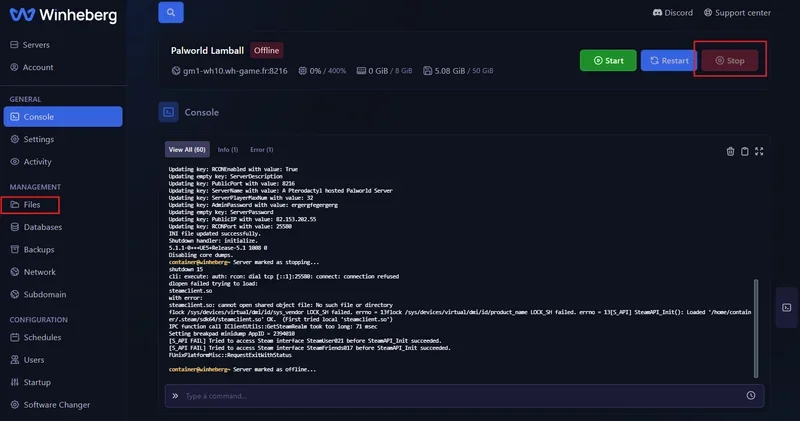
1. **Arrêtez votre serveur** en cliquant sur le bouton **Stop** (étape indispensable pour éviter que le serveur ne réécrive le fichier en arrière-plan).
2. Allez dans l'onglet **Fichiers** (*Files*) de votre panel.
## 2. Accéder aux fichiers de sauvegarde
Maintenant que vous avez l'identifiant, vous devez vous rendre dans le dossier contenant les sauvegardes des joueurs.
1. **Arrêtez votre serveur** en cliquant sur le bouton **Stop** (étape indispensable pour éviter que le serveur ne réécrive le fichier en arrière-plan).
2. Allez dans l'onglet **Fichiers** (*Files*) de votre panel.
 3. Naviguez jusqu'au dossier suivant :
```bash
Pal/Saved/SaveGames/0/[ID_Session]/Players/
```
> [!NOTE]
> Le dossier `[ID_Session]` est un dossier nommé d'après une longue chaîne de caractères unique (ex: `C2777061EB1F49F18BFE6364B6481A9A`). S'il y en a plusieurs, sélectionnez celui dont la date de modification est la plus récente.
## 3. Supprimer le fichier de données
Dans le dossier **Players**, vous trouverez la liste des fichiers `.sav` de tous les joueurs de votre serveur.
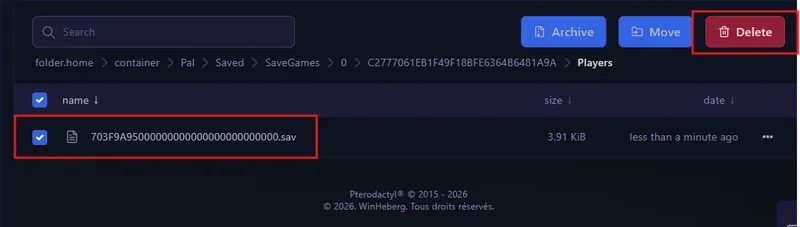
1. Localisez le fichier dont le nom correspond exactement au **Player id** récupéré à l'étape 1 (ex: `703F9A95000000000000000000000000.sav`).
2. Cochez la case à gauche du fichier.
3. Cliquez sur le bouton **Delete** en haut à droite pour le supprimer.
3. Naviguez jusqu'au dossier suivant :
```bash
Pal/Saved/SaveGames/0/[ID_Session]/Players/
```
> [!NOTE]
> Le dossier `[ID_Session]` est un dossier nommé d'après une longue chaîne de caractères unique (ex: `C2777061EB1F49F18BFE6364B6481A9A`). S'il y en a plusieurs, sélectionnez celui dont la date de modification est la plus récente.
## 3. Supprimer le fichier de données
Dans le dossier **Players**, vous trouverez la liste des fichiers `.sav` de tous les joueurs de votre serveur.
1. Localisez le fichier dont le nom correspond exactement au **Player id** récupéré à l'étape 1 (ex: `703F9A95000000000000000000000000.sav`).
2. Cochez la case à gauche du fichier.
3. Cliquez sur le bouton **Delete** en haut à droite pour le supprimer.
 ## 4. Redémarrer le serveur
1. Retournez dans l'onglet **Console**.
2. Cliquez sur **Start** pour relancer votre serveur Palworld.
Lorsque le joueur se reconnectera, le serveur le considérera comme un nouveau joueur. Il devra recréer son personnage et recommencera au niveau 1.
## En cas de problème
### ❌ Le joueur retrouve son ancien personnage après reconnexion
- **Serveur encore actif lors de la suppression** : Si le serveur n'était pas complètement arrêté, les données en mémoire RAM ont été réécrites à la fermeture. Éteignez le serveur (statut *Offline*), supprimez à nouveau le fichier `.sav`, puis redémarrez.
### ❌ Le joueur ne peut pas se connecter pour afficher son Player ID
- **Recherche par SteamID** : Vous pouvez convertir le SteamID64 du joueur en format hexadécimal à l'aide d'un outil de conversion en ligne pour retrouver le nom de son fichier `.sav`.
## Bonnes pratiques
- **Faites une sauvegarde avant suppression** : Avant toute suppression, effectuez une sauvegarde rapide en téléchargeant le fichier `.sav` sur votre ordinateur ou en créant un backup depuis l'onglet **Backups** de votre panel.
- **Attention à la gestion de guilde** : Si le joueur à réinitialiser est le chef d'une guilde, demandez-lui de transférer le leadership à un autre membre avant le wipe pour ne pas bloquer la gestion du campement.
## Besoin d'aide ?
Si vous rencontrez des difficultés pour identifier le bon fichier `.sav`, vous pouvez contacter le [support Winheberg](https://winheberg.com/support) pour obtenir de l'aide.
## 4. Redémarrer le serveur
1. Retournez dans l'onglet **Console**.
2. Cliquez sur **Start** pour relancer votre serveur Palworld.
Lorsque le joueur se reconnectera, le serveur le considérera comme un nouveau joueur. Il devra recréer son personnage et recommencera au niveau 1.
## En cas de problème
### ❌ Le joueur retrouve son ancien personnage après reconnexion
- **Serveur encore actif lors de la suppression** : Si le serveur n'était pas complètement arrêté, les données en mémoire RAM ont été réécrites à la fermeture. Éteignez le serveur (statut *Offline*), supprimez à nouveau le fichier `.sav`, puis redémarrez.
### ❌ Le joueur ne peut pas se connecter pour afficher son Player ID
- **Recherche par SteamID** : Vous pouvez convertir le SteamID64 du joueur en format hexadécimal à l'aide d'un outil de conversion en ligne pour retrouver le nom de son fichier `.sav`.
## Bonnes pratiques
- **Faites une sauvegarde avant suppression** : Avant toute suppression, effectuez une sauvegarde rapide en téléchargeant le fichier `.sav` sur votre ordinateur ou en créant un backup depuis l'onglet **Backups** de votre panel.
- **Attention à la gestion de guilde** : Si le joueur à réinitialiser est le chef d'une guilde, demandez-lui de transférer le leadership à un autre membre avant le wipe pour ne pas bloquer la gestion du campement.
## Besoin d'aide ?
Si vous rencontrez des difficultés pour identifier le bon fichier `.sav`, vous pouvez contacter le [support Winheberg](https://winheberg.com/support) pour obtenir de l'aide.