

Contexte
Beaucoup de serveurs de jeu ont besoin d'une base de données pour conserver leurs informations dans la durée. Sur Minecraft, un plugin comme LuckPerms peut y enregistrer les grades et les permissions. Sur FiveM, les frameworks ESX et QBCore y stockent les joueurs, les inventaires ou les véhicules. Un bot Discord ou un script maison peut lui aussi s'appuyer sur une base MySQL.
Le panel gaming Winheberg vous permet de créer ces bases directement depuis l'onglet Databases de votre serveur, sans installer vous-même de serveur MySQL. Ce guide vous montre comment créer une base, retrouver ses identifiants, l'ouvrir dans phpMyAdmin, changer son mot de passe et la supprimer si besoin.
Prérequis
- Un serveur de jeu actif chez Winheberg, accessible depuis le panel gaming
- Un compte ayant accès à la gestion des bases de données du serveur
- Un jeu, un plugin ou un script capable de se connecter à une base MySQL
Si votre compte est un sous-utilisateur, le propriétaire du serveur doit lui avoir accordé les permissions liées aux bases de données. Notre guide « Comment ajouter un sous-utilisateur à son panel gaming ? » explique comment les gérer.
1. Accéder à l'onglet Databases
Connectez-vous au panel Winheberg puis sélectionnez le serveur concerné.
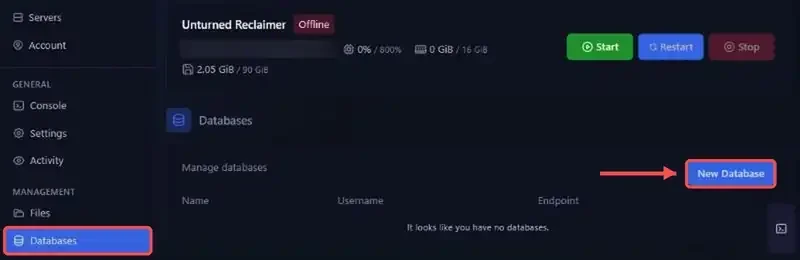
Dans le menu latéral, section MANAGEMENT, cliquez sur Databases. La page Manage databases liste les bases déjà créées pour ce serveur. Un compteur indique combien de bases sont allouées sur le nombre autorisé par votre offre, sous la forme « X of Y databases have been allocated to this server ».
2. Créer la base de données
Cliquez sur New Database. La fenêtre Create new database s'ouvre avec deux champs.
| Champ | Rôle |
|---|---|
| Database name | Nom descriptif de la base, par exemple luckperms ou esx |
| Connection From | Provenance autorisée pour les connexions, laissé vide il accepte les connexions de partout |
Laissez Connection From vide, sauf si vous savez précisément depuis quelle adresse les connexions doivent arriver. Une valeur mal renseignée empêche votre propre serveur de jeu, ou vos outils externes, de se connecter à la base.
Cliquez sur Create Database pour valider.
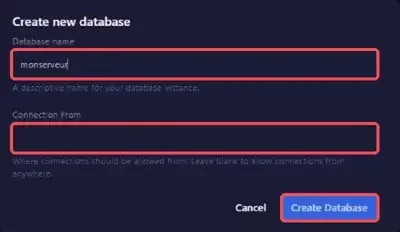
Un nom explicite vous aidera à retrouver la bonne base si vous en créez plusieurs, une pour vos plugins Minecraft et une pour un bot par exemple.
3. Retrouver les identifiants de connexion
La base apparaît dans la liste. Le panel a ajouté un préfixe à son nom (format sxx_Exemple) et généré un utilisateur dédié (format uxxx_Exemple). L'Endpoint indique l'hôte et le port à utiliser, sous la forme dbXX.wh-nodes.net:3306.
Trois boutons sont disponibles sur la ligne de la base.
| Bouton | Action |
|---|---|
| Icône de lien externe | Ouvre phpMyAdmin |
| Database Details | Affiche les identifiants complets |
| Corbeille rouge | Supprime la base |
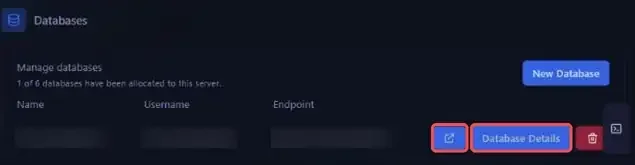
Cliquez sur Database Details pour ouvrir la fenêtre Database connection details.
| Information | Contenu |
|---|---|
| Endpoint | Hôte et port du serveur MySQL, dbXX.wh-nodes.net:3306 |
| Connections from | Provenance autorisée, % signifie toutes les provenances |
| Username | Utilisateur MySQL généré par le panel |
| Password | Mot de passe généré par le panel |
| JDBC Connection String | Chaîne de connexion complète, pour les applications Java qui acceptent une URL JDBC |
| Fxserver Database | Ligne prête à l'emploi pour un serveur FiveM |
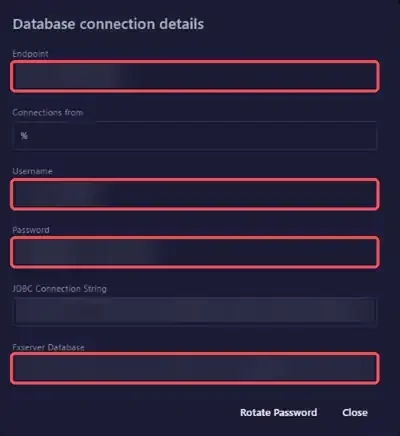
Le nom de base à renseigner dans votre configuration est le nom complet affiché par le panel, préfixe compris (sxx_Exemple), et non le nom saisi à la création.
Ces identifiants donnent accès à toutes les données de la base. Ne les publiez jamais, que ce soit dans une capture d'écran, un fichier partagé ou un message sur Discord.
4. Renseigner les identifiants dans votre jeu
Chaque jeu ou plugin a son propre fichier de configuration, mais les informations demandées restent presque toujours les mêmes (hôte, port, nom de la base, utilisateur et mot de passe). Reportez chaque valeur depuis la fenêtre Database connection details, puis redémarrez le serveur pour que le jeu ou le plugin se connecte à la base.
Le mot de passe généré peut contenir des caractères spéciaux comme @, ^ ou !. Copiez-le depuis le panel plutôt que de le recopier à la main, un seul caractère erroné suffit à bloquer la connexion.
Cas d'un serveur FiveM
Pour FiveM, la ligne Fxserver Database contient directement la commande à placer dans votre server.cfg, sous cette forme.
set mysql_connection_string "server=...;database=...;..."
Copiez la ligne complète depuis le panel et collez-la dans server.cfg, à la place de l'éventuelle ligne mysql_connection_string existante. Notre guide « Comment connecter son serveur FiveM à MySQL ? » détaille la configuration complète avec oxmysql.
Avec oxmysql, les caractères =, ;, " et ' dans le mot de passe peuvent perturber la lecture de la chaîne de connexion. Si le vôtre en contient, le bouton Rotate Password vous permet d'en obtenir un nouveau.
5. Ouvrir la base dans phpMyAdmin
Cliquez sur l'icône de lien externe de la ligne de la base pour ouvrir phpMyAdmin. Vous pouvez y consulter les tables, importer un fichier .sql fourni avec une ressource ou un plugin, ou exporter une copie de la base. Si phpMyAdmin vous demande de vous identifier, utilisez l'utilisateur et le mot de passe affichés dans Database Details.
Pour un serveur FiveM, notre guide « Comment accéder à phpMyAdmin pour son serveur FiveM ? » reprend l'accès pas à pas.
6. Changer le mot de passe avec Rotate Password
Dans la fenêtre Database connection details, le bouton Rotate Password remplace le mot de passe actuel par un nouveau mot de passe généré par le panel. Utilisez-le si le mot de passe a pu être divulgué, par exemple après une capture partagée par erreur ou le départ d'un membre de votre équipe.
Après un Rotate Password, reportez le nouveau mot de passe dans la configuration de votre jeu ou de vos plugins (la ligne mysql_connection_string pour FiveM, par exemple), puis redémarrez le serveur pour qu'il se reconnecte avec.
7. Supprimer une base de données
Cliquez sur la corbeille rouge de la ligne de la base. La fenêtre Confirm database deletion s'ouvre et rappelle que l'action est définitive. Retapez le nom complet de la base, préfixe compris, dans le champ Confirm Database Name, puis cliquez sur Delete Database.
La suppression est irréversible, toutes les tables et données de la base sont effacées. Exportez la base depuis phpMyAdmin avant de la supprimer si vous pourriez en avoir besoin plus tard.
En cas de problème
❌ Impossible de créer une nouvelle base
- Regardez le compteur de la page Manage databases, s'il indique que toutes les bases autorisées par votre offre sont allouées, aucune nouvelle base ne peut être créée
- Supprimez une base dont vous ne vous servez plus, après l'avoir exportée depuis phpMyAdmin, pour libérer une place
❌ Erreur Access denied après un Rotate Password
- Votre jeu ou votre plugin utilise probablement encore l'ancien mot de passe
- Ouvrez Database Details et copiez le nouveau mot de passe
- Remplacez l'ancien mot de passe dans votre configuration, par exemple
server.cfgpour FiveM ou le fichier de configuration du plugin - Redémarrez le serveur
❌ Connexion refusée alors que les identifiants sont corrects
- Ouvrez Database Details et vérifiez la valeur de Connections from
- Si elle ne vaut pas
%, seules les connexions venant de l'adresse indiquée sont acceptées, et votre serveur de jeu ou votre outil externe doit se connecter depuis cette adresse - Si cette restriction n'est pas voulue, exportez les données depuis phpMyAdmin, supprimez la base, recréez-la en laissant Connection From vide puis réimportez vos données
Bonnes pratiques
- Une base par usage, si votre offre le permet, par exemple une pour LuckPerms et une pour un bot, afin qu'une erreur sur l'une n'affecte pas l'autre
- Exportez régulièrement vos bases depuis phpMyAdmin, surtout avant la mise à jour d'un framework ou d'un plugin qui modifie les tables
- Gardez vos identifiants privés et utilisez Rotate Password dès qu'une personne qui y avait accès ne fait plus partie de votre équipe
- Notez à quoi sert chaque base, en particulier si vous en avez plusieurs, pour ne jamais supprimer la mauvaise
Besoin d'aide ?
Si la création échoue, si votre jeu n'arrive pas à se connecter à la base ou si vous hésitez sur les informations à renseigner dans votre configuration, notre équipe est là. Ouvrez un ticket dans le département Technique depuis votre espace client, renseignez le champ Produit lié avec le serveur concerné, et indiquez le nom de la base ainsi que le message d'erreur affiché par votre jeu ou votre plugin, sans jamais y joindre le mot de passe.
Votre base de données MySQL est prête à accueillir les données de votre serveur 🎮


