

Contexte
Une mise à jour qui casse un plugin, un mod mal installé, un fichier de configuration écrasé ou un monde corrompu, il suffit d'une mauvaise manipulation pour perdre des heures de travail. Le panel gaming Winheberg intègre un système de sauvegardes qui copie l'ensemble des fichiers de votre serveur en quelques clics, puis permet de revenir à cet état à tout moment.
Ce guide vous montre comment créer une sauvegarde, la protéger contre la suppression, la télécharger sur votre ordinateur et la restaurer depuis l'onglet Backups du panel.
Prérequis
Vous devez disposer d'un serveur actif sur le panel Winheberg et y être connecté avec un compte qui a accès aux sauvegardes.
Si votre compte est un sous-utilisateur, vérifiez que le propriétaire du serveur vous a bien accordé les permissions liées aux Backups.
1. Ouvrir l'onglet Backups
Connectez-vous au panel Winheberg et sélectionnez votre serveur. Dans le menu latéral, section MANAGEMENT, cliquez sur Backups, puis sur le bouton Create backup.
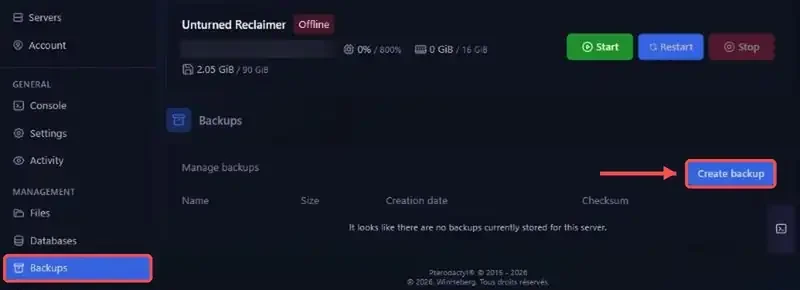
Pour une sauvegarde parfaitement cohérente, arrêtez votre serveur avec Stop avant de la lancer. Le jeu n'écrit alors plus rien dans les fichiers du monde pendant la copie.
2. Créer la sauvegarde
Une fenêtre Create Backup s'ouvre avec trois réglages.
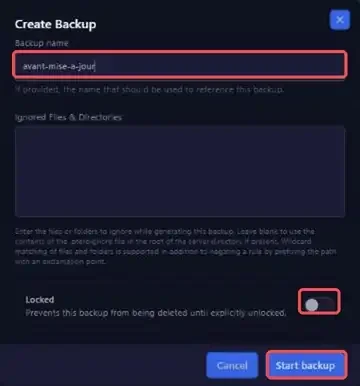
| Champ | Rôle |
|---|---|
| Backup name | Nom de la sauvegarde, facultatif. Choisissez un nom parlant, par exemple avant-mise-a-jour |
| Ignored Files & Directories | Fichiers ou dossiers à exclure de la sauvegarde, un par ligne |
| Locked | Verrouille la sauvegarde, qui ne pourra plus être supprimée tant qu'elle n'est pas déverrouillée |
Cliquez sur Start backup. La sauvegarde apparaît dans la liste avec une icône de chargement, puis sa taille, sa date de création et sa somme de contrôle (Checksum) s'affichent une fois la copie terminée.
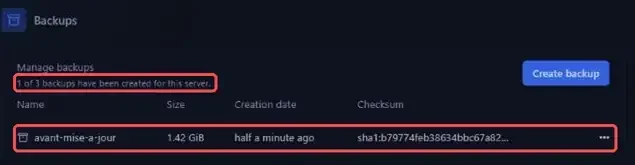
Le compteur affiché sous Manage backups indique combien de sauvegardes vous avez créées et combien votre offre en autorise. Une fois la limite atteinte, supprimez une ancienne sauvegarde pour en créer une nouvelle.
Exclure des fichiers
Laissé vide, le champ Ignored Files & Directories reprend le contenu du fichier .pteroignore s'il existe à la racine de votre serveur. Les caractères génériques sont acceptés, et un ! devant un chemin annule une exclusion. Exclure les journaux par exemple réduit la taille de la sauvegarde.
logs/
*.log
Une sauvegarde contient les fichiers de votre serveur, pas les bases de données MySQL créées dans l'onglet Databases. Exportez-les séparément depuis phpMyAdmin, comme expliqué dans notre guide Comment accéder à phpMyAdmin pour son serveur FiveM ?, valable pour toutes les bases du panel.
3. Gérer une sauvegarde
Cliquez sur les trois points à droite d'une sauvegarde pour ouvrir son menu.
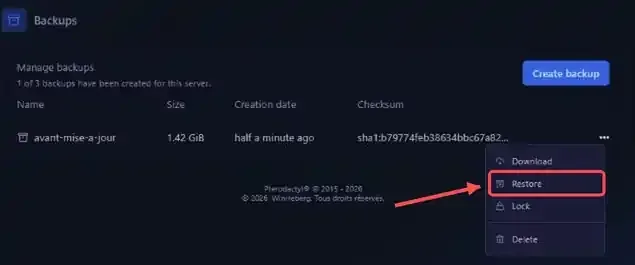
| Action | Effet |
|---|---|
| Download | Télécharge l'archive de la sauvegarde sur votre ordinateur |
| Restore | Remet le serveur dans l'état de la sauvegarde |
| Lock / Unlock | Protège la sauvegarde contre la suppression, ou retire cette protection |
| Delete | Supprime définitivement la sauvegarde |
Téléchargez de temps en temps une sauvegarde avec Download et gardez-la chez vous. Vous disposez ainsi d'une copie indépendante du panel.
4. Restaurer une sauvegarde
Dans le menu de la sauvegarde, cliquez sur Restore. Une fenêtre de confirmation rappelle que le serveur sera arrêté et que vous ne pourrez ni le démarrer, ni ouvrir le gestionnaire de fichiers, ni créer d'autre sauvegarde avant la fin de l'opération.
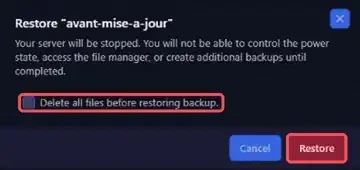
Cochez Delete all files before restoring backup pour vider le serveur avant la restauration. Vous retrouvez alors exactement le contenu de la sauvegarde, sans aucun fichier ajouté depuis. Sans cette option, les fichiers de la sauvegarde remplacent ceux du serveur, mais les fichiers créés après la sauvegarde restent en place.
Cliquez sur Restore, patientez jusqu'à la fin de l'opération, puis démarrez votre serveur.
La restauration écrase les fichiers actuels du serveur. Si l'état actuel a encore de la valeur, créez d'abord une nouvelle sauvegarde avant de restaurer l'ancienne.
5. Automatiser les sauvegardes
Les Schedules du panel peuvent lancer une sauvegarde à intervalle régulier grâce à une tâche Create backup, par exemple chaque nuit avant le redémarrage automatique. La création d'un Schedule est détaillée dans notre guide Comment programmer un redémarrage automatique avec les Schedules ?.
En cas de problème
❌ Le bouton Create backup ne crée plus rien
- Vérifiez le compteur sous Manage backups, la limite de votre offre est probablement atteinte
- Supprimez une ancienne sauvegarde non verrouillée, puis relancez la création
❌ Impossible de supprimer une sauvegarde
- La sauvegarde est verrouillée, choisissez Unlock dans son menu avant de la supprimer
❌ La sauvegarde est très volumineuse ou très longue
- Excluez les dossiers inutiles (journaux, caches, fichiers temporaires) avec Ignored Files & Directories ou un fichier
.pteroignore - Pour récupérer des fichiers volumineux sur votre ordinateur, la connexion SFTP reste une bonne alternative, voir Comment se connecter en SFTP à son serveur gaming ?
Bonnes pratiques
- Créez une sauvegarde avant chaque changement important, mise à jour du jeu, ajout de mods ou de plugins, modification d'un fichier de configuration
- Verrouillez une sauvegarde de référence avec Lock pour la garder à l'abri d'une suppression par erreur
- Donnez des noms explicites à vos sauvegardes, la date seule ne dit pas ce qu'elles contiennent
- Pensez aux bases de données, elles s'exportent à part depuis phpMyAdmin
- Gardez une copie hors du panel en téléchargeant régulièrement une sauvegarde avec Download
Avant une réinstallation complète, une sauvegarde est indispensable. Notre guide Comment réinitialiser complètement son serveur gaming ? détaille cette opération.
Besoin d'aide ?
Si une sauvegarde reste bloquée en cours de création, si une restauration échoue ou si vous avez un doute avant de restaurer, notre équipe est là. Ouvrez un ticket dans le département Technique depuis votre espace client, renseignez le champ Produit lié avec le serveur concerné, et précisez le nom de la sauvegarde ainsi que l'action effectuée.
Vos données sont maintenant à l'abri, prêtes à être restaurées en quelques clics 🎮


