---
title: "Comment réinitialiser complètement son serveur gaming ?"
description: "Réinitialisez complètement votre serveur gaming Winheberg, suppression des fichiers puis réinstallation propre via le panel."
category: autres
subcategory: panel-gaming
icon: tabler:file-text
date: 2026-07-24
author: Winheberg
slug: "reinitialiser-serveur-gaming"
order: 48
image: /statics/images/docs/fr/panel-gaming/reinitialiser-serveur-gaming.webp
tags: [serveur gaming, reinstall server, panel gaming, réinitialisation]
keywords: [réinitialiser serveur gaming, reinstall server, supprimer fichiers serveur, reset serveur winheberg, panel gaming]
link_en: "/en/docs/panel-gaming/reset-gaming-server"
---
## Contexte
Réinitialiser complètement un serveur permet de repartir sur une installation propre, sans anciens fichiers, configurations ou mods. Cette opération est utile dans plusieurs cas.
- Votre serveur rencontre des erreurs importantes
- Vous souhaitez recommencer de zéro
- Certains fichiers sont corrompus
- Vous changez complètement de configuration ou de jeu
> [!WARNING]
> Sur notre panel gaming, le bouton **Reinstall Server** ne supprime pas automatiquement les fichiers existants. Il réinstalle uniquement les fichiers manquants du serveur. Pour effectuer une vraie réinitialisation complète, vous devez d'abord supprimer manuellement les fichiers du serveur avant d'utiliser la fonction de réinstallation.
## Prérequis
- Un **serveur** actif sur votre panel gaming Winheberg, quel que soit le jeu
- Une **sauvegarde** de vos fichiers et de votre configuration si vous souhaitez en conserver une trace, cette opération est irréversible
- Quelques minutes devant vous, idéalement aux heures creuses si le serveur est utilisé par des joueurs
## 1. Accéder au panel gaming
Connectez-vous à votre panel gaming Winheberg à l'adresse `https://panel.winheberg.com/`, puis sélectionnez le serveur que vous souhaitez réinitialiser.
## 2. Arrêter le serveur
Avant toute manipulation, ouvrez votre serveur et cliquez sur **Stop**.
> [!IMPORTANT]
> Le serveur doit être complètement arrêté avant de supprimer les fichiers, sinon certains fichiers peuvent rester verrouillés ou être recréés automatiquement.
## 3. Supprimer tous les fichiers du serveur
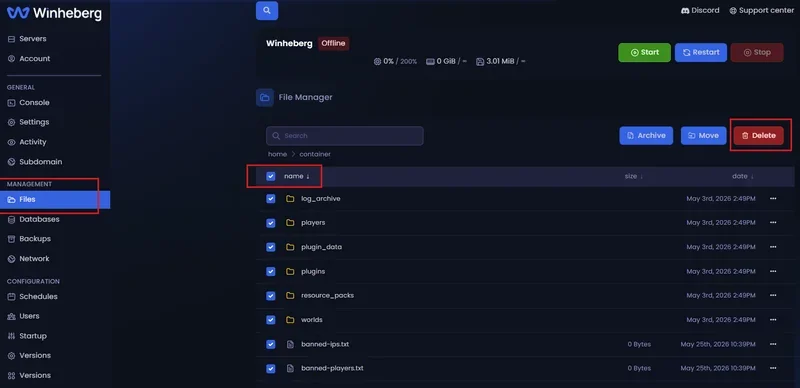
Dans le menu de gauche, cliquez sur **Files**, utilisez le bouton de sélection globale pour sélectionner tous les fichiers du serveur, puis supprimez l'ensemble.
 > [!TIP]
> Cette étape permet de réellement remettre le serveur à zéro. Si vous ne supprimez pas les fichiers manuellement, certains anciens fichiers resteront présents après la réinstallation.
## 4. Réinstaller le serveur
Une fois les fichiers supprimés, ouvrez la section **Settings** et cliquez sur **Reinstall Server**.
> [!TIP]
> Cette étape permet de réellement remettre le serveur à zéro. Si vous ne supprimez pas les fichiers manuellement, certains anciens fichiers resteront présents après la réinstallation.
## 4. Réinstaller le serveur
Une fois les fichiers supprimés, ouvrez la section **Settings** et cliquez sur **Reinstall Server**.
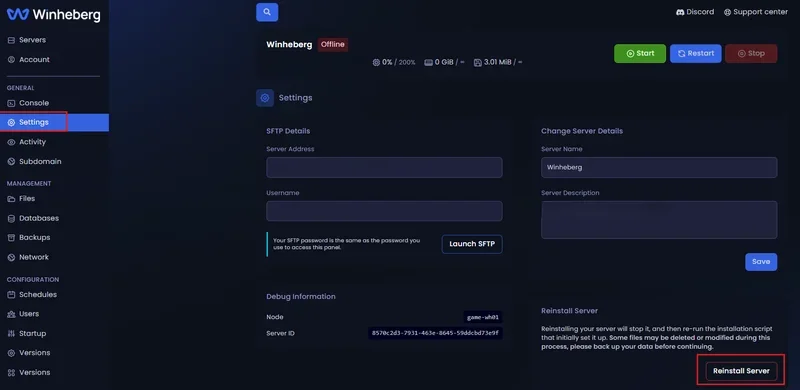 Le panel va automatiquement retélécharger les fichiers nécessaires à une nouvelle installation propre du serveur.
## 5. Démarrer le serveur
Une fois la réinstallation terminée, retournez sur la console du serveur et cliquez sur **Start**. Le serveur redémarrera avec une installation propre et vide.
> [!TIP]
> Pensez à reconfigurer votre serveur, vos paramètres et vos fichiers après la réinitialisation complète.
## En cas de problème
### ❌ Le bouton Reinstall Server ne fait rien
- Vérifiez que le serveur est bien **arrêté**, l'opération ne fonctionne pas serveur en cours d'exécution
- Rechargez la page du panel et réessayez
### ❌ Des fichiers réapparaissent après la suppression
- Rechargez la page **Files** pour confirmer que la suppression a bien été prise en compte avant de passer à l'étape suivante
- Si des fichiers persistent, sélectionnez-les à nouveau et relancez la suppression
### ❌ Le serveur ne démarre pas après la réinstallation
- Consultez la **console** du panel pour repérer l'erreur exacte
- Vérifiez que la réinstallation s'est bien terminée avant de cliquer sur Start
- Si le problème persiste, contactez notre support
## Bonnes pratiques
- **Sauvegardez vos fichiers importants** avant de tout supprimer, l'opération est irréversible
- **Notez votre configuration actuelle** (Startup, variables, mods installés) pour pouvoir la reproduire plus facilement après coup
- **Prévenez vos joueurs** si le serveur est en cours d'utilisation, la réinitialisation entraîne une coupure prolongée
- **Vérifiez la version du jeu** installée après réinstallation, elle correspond à la version par défaut du panel et peut différer de celle que vous utilisiez avant
## Besoin d'aide ?
Si votre serveur ne se réinstalle pas correctement, ou si certains fichiers réapparaissent après la suppression, notre équipe est là. Ouvrez un ticket dans le département **Technique** depuis votre espace client et renseignez le champ **Produit lié** avec le serveur concerné, notre équipe peut vous aider à effectuer une réinitialisation complète et vérifier que l'installation est correctement reconstruite.
Votre serveur est maintenant prêt à repartir sur une base saine 📦
Le panel va automatiquement retélécharger les fichiers nécessaires à une nouvelle installation propre du serveur.
## 5. Démarrer le serveur
Une fois la réinstallation terminée, retournez sur la console du serveur et cliquez sur **Start**. Le serveur redémarrera avec une installation propre et vide.
> [!TIP]
> Pensez à reconfigurer votre serveur, vos paramètres et vos fichiers après la réinitialisation complète.
## En cas de problème
### ❌ Le bouton Reinstall Server ne fait rien
- Vérifiez que le serveur est bien **arrêté**, l'opération ne fonctionne pas serveur en cours d'exécution
- Rechargez la page du panel et réessayez
### ❌ Des fichiers réapparaissent après la suppression
- Rechargez la page **Files** pour confirmer que la suppression a bien été prise en compte avant de passer à l'étape suivante
- Si des fichiers persistent, sélectionnez-les à nouveau et relancez la suppression
### ❌ Le serveur ne démarre pas après la réinstallation
- Consultez la **console** du panel pour repérer l'erreur exacte
- Vérifiez que la réinstallation s'est bien terminée avant de cliquer sur Start
- Si le problème persiste, contactez notre support
## Bonnes pratiques
- **Sauvegardez vos fichiers importants** avant de tout supprimer, l'opération est irréversible
- **Notez votre configuration actuelle** (Startup, variables, mods installés) pour pouvoir la reproduire plus facilement après coup
- **Prévenez vos joueurs** si le serveur est en cours d'utilisation, la réinitialisation entraîne une coupure prolongée
- **Vérifiez la version du jeu** installée après réinstallation, elle correspond à la version par défaut du panel et peut différer de celle que vous utilisiez avant
## Besoin d'aide ?
Si votre serveur ne se réinstalle pas correctement, ou si certains fichiers réapparaissent après la suppression, notre équipe est là. Ouvrez un ticket dans le département **Technique** depuis votre espace client et renseignez le champ **Produit lié** avec le serveur concerné, notre équipe peut vous aider à effectuer une réinitialisation complète et vérifier que l'installation est correctement reconstruite.
Votre serveur est maintenant prêt à repartir sur une base saine 📦