---
title: "Comment devenir administrateur sur son serveur RuneScape: Dragonwilds ?"
description: "Devenez administrateur de votre serveur RuneScape: Dragonwilds Winheberg, ADMIN PASSWORD à changer dans l'onglet Startup, écran Server Management en jeu, droits du propriétaire et des administrateurs."
category: jeux
subcategory: runescape-dragonwilds
icon: tabler:user-shield
date: 2026-11-01
author: Winheberg
slug: "devenir-admin-runescape-dragonwilds"
order: 120
image: /statics/images/docs/fr/gaming/runescape-dragonwilds/devenir-admin-runescape-dragonwilds.webp
tags: [RuneScape: Dragonwilds, Administration, Permissions, Panel gaming]
keywords: [admin dragonwilds, admin password dragonwilds, server management dragonwilds, bannir joueur dragonwilds, runescape dragonwilds serveur dédié, serveur runescape dragonwilds]
link_en: "/en/docs/runescape-dragonwilds/become-admin-runescape-dragonwilds"
---
## Contexte
Sur RuneScape: Dragonwilds, il n'existe ni commande ni fichier pour déclarer des administrateurs. Le jeu repose sur un mot de passe, l'**ADMIN PASSWORD**. Tout joueur qui le saisit dans l'écran **Server Management** devient administrateur, et le reste jusqu'au prochain changement de ce mot de passe.
Au-dessus des administrateurs se trouve le propriétaire, désigné par l'Owner ID. Les deux rôles n'ont pas les mêmes droits, et la différence compte le jour où il faut lever un bannissement.
Ce guide explique comment choisir le mot de passe administrateur sur votre serveur Winheberg, comment l'utiliser en jeu et comment retirer les droits d'un administrateur.
## Prérequis
- Un [serveur RuneScape: Dragonwilds](https://winheberg.com/gaming/runescape-dragonwilds) actif sur le panel gaming Winheberg
- Un accès à l'onglet **Startup** du serveur sur [panel.winheberg.com](https://panel.winheberg.com/)
- Votre Owner ID déjà renseigné, voir notre guide **« Comment définir l'Owner ID de son serveur RuneScape: Dragonwilds ? »**
> [!IMPORTANT]
> Un serveur neuf démarre avec le mot de passe administrateur par défaut, `ChangeMe`. Tant qu'il n'est pas remplacé, n'importe quel joueur qui le devine peut se donner les droits d'administration.
## 1. Choisir le mot de passe administrateur
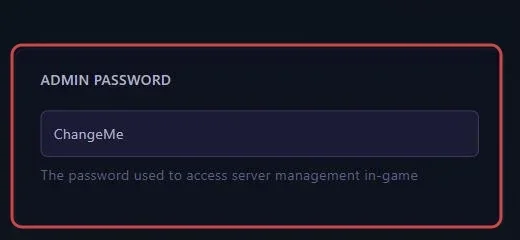
Dans le menu latéral du serveur, section **CONFIGURATION**, ouvrez l'onglet **Startup**. Remplacez la valeur de la variable **ADMIN PASSWORD** par un mot de passe de votre choix. Le panel l'enregistre automatiquement.
 > [!WARNING]
> Choisissez un mot de passe sans espace, composé de lettres, de chiffres et de tirets. Contrairement au nom du serveur ou au mot de passe du monde, le panel transmet cette valeur sans guillemets dans la commande de démarrage, et une espace la couperait en deux.
Cliquez ensuite sur **Restart** en haut de la page. Le nouveau mot de passe n'est appliqué qu'au lancement.
 ## 2. Devenir administrateur en jeu
Connectez-vous au serveur, ouvrez le menu pause, puis le menu des paramètres (**Settings**) et son onglet **Server Management**. Saisissez le mot de passe administrateur pour obtenir les droits.
Transmettez ce mot de passe uniquement aux personnes de confiance qui doivent vous aider à modérer le serveur.
## 3. Propriétaire et administrateurs
Jagex distingue deux niveaux de droits. Le propriétaire est le joueur dont le Player ID correspond à l'Owner ID du serveur, les administrateurs sont ceux qui ont saisi le mot de passe.
::MdTable{caption="Droits de modération" variant="info" striped footer="Source, le guide officiel des serveurs dédiés publié par Jagex."}
| Action | Propriétaire | Administrateur |
|---|---|---|
| Bannir un joueur connecté | Oui | Oui, s'il s'agit d'un joueur sans droits |
| Bannir un joueur hors ligne | Oui | Non |
| Débannir un joueur | Oui | Non |
::
Un bannissement prononcé par erreur ne peut donc être levé que par le propriétaire. C'est une raison de plus de renseigner votre Owner ID avant d'ouvrir le serveur.
## 4. Retirer les droits d'un administrateur
Il n'existe pas de liste d'administrateurs à modifier un par un. Pour retirer les droits à quelqu'un, changez la variable **ADMIN PASSWORD** dans l'onglet **Startup**, puis redémarrez le serveur. Tous les administrateurs perdent alors leurs droits.
Communiquez ensuite le nouveau mot de passe aux seules personnes qui doivent les retrouver.
## En cas de problème
### ❌ Le mot de passe administrateur est refusé en jeu
- Vérifiez que le serveur a bien été redémarré après le changement de mot de passe
- Contrôlez dans la commande de démarrage, en haut de l'onglet **Startup**, que la valeur qui suit `AdminPassword=` est complète
- Si le mot de passe contient une espace, remplacez-le par un mot de passe sans espace, puis redémarrez
- Vérifiez les majuscules, le mot de passe est saisi tel qu'il est écrit dans le panel
### ❌ Un joueur banni doit être réintégré
- Seul le propriétaire peut débannir, connectez-vous avec le compte dont le Player ID est déclaré en Owner ID
- Si personne n'est reconnu comme propriétaire, vérifiez d'abord la variable **OWNER ID**
## Besoin d'aide ?
Si les droits d'administration ne s'appliquent pas malgré ces vérifications, ouvrez un ticket auprès de notre support depuis votre [espace client](https://billing.winheberg.com), département **Technique**, avec le serveur concerné dans le champ **Produit lié**. Notre équipe pourra vérifier avec vous la configuration du serveur.
Vous avez la main sur votre serveur. 🎮