---
title: "Comment mettre à jour son serveur RuneScape: Dragonwilds ?"
description: "Mettez à jour votre serveur RuneScape: Dragonwilds Winheberg, version du serveur dans le journal, variable AUTO UPDATE, redémarrage et mise à jour quotidienne avec les Schedules."
category: jeux
subcategory: runescape-dragonwilds
icon: tabler:refresh
date: 2026-11-01
author: Winheberg
slug: "mise-a-jour-runescape-dragonwilds"
order: 128
image: /statics/images/docs/fr/gaming/runescape-dragonwilds/mise-a-jour-runescape-dragonwilds.webp
tags: [RuneScape: Dragonwilds, Mise à jour, Startup, Panel gaming]
keywords: [mise à jour serveur dragonwilds, version serveur dragonwilds, auto update dragonwilds, steamcmd 4019830, runescape dragonwilds serveur dédié]
link_en: "/en/docs/runescape-dragonwilds/update-runescape-dragonwilds-server"
---
## Contexte
Après chaque mise à jour ou correctif de RuneScape: Dragonwilds, le serveur doit passer à la même version que celle de vos joueurs. Jagex prévient qu'un écart de version apparaît à chaque mise à jour du jeu, et qu'il faut garder serveur et joueurs sur la dernière version disponible.
Sur un serveur Winheberg, la mise à jour se fait au démarrage, grâce à la variable **AUTO UPDATE** de l'onglet **Startup**. Ce guide montre comment vérifier la version de votre serveur et comment la mettre à jour.
## Prérequis
- Un [serveur RuneScape: Dragonwilds](https://winheberg.com/gaming/runescape-dragonwilds) actif sur le panel gaming Winheberg
- Un accès aux onglets **Startup**, **Console** et **Files** du serveur sur [panel.winheberg.com](https://panel.winheberg.com/)
## Comment savoir si votre serveur a besoin d'une mise à jour ?
Le signe le plus courant, c'est un serveur qui ne se trouve plus ou ne se rejoint plus juste après une mise à jour du jeu. Pour en avoir le cœur net, comparez les deux versions.
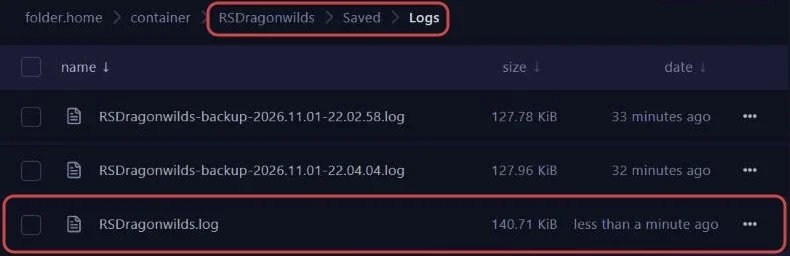
La version du serveur est écrite dans son journal à chaque démarrage. Ouvrez le fichier `RSDragonwilds/Saved/Logs/RSDragonwilds.log` depuis l'onglet **Files** et repérez cette ligne.
 ```text
LogNetVersion: Set ProjectVersion to 1.0.1.3. Version Checksum will be recalculated on next use.
```
D'après Jagex, la version du jeu s'affiche en haut à gauche de l'écran de vos joueurs. Si les deux numéros diffèrent, le serveur doit être mis à jour.
## 1. Vérifier la variable AUTO UPDATE
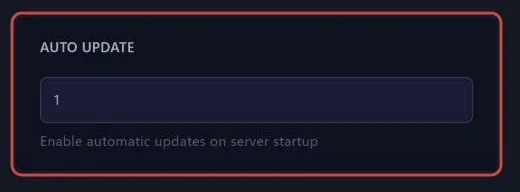
Ouvrez l'onglet **Startup**, section **CONFIGURATION** du menu latéral, et vérifiez que la variable **AUTO UPDATE** vaut `1`. C'est la valeur par défaut.
 ::MdTable{caption="Valeurs de AUTO UPDATE" variant="info" striped}
| Valeur | Effet au démarrage |
|---|---|
| `1` | Le serveur vérifie s'il existe une mise à jour avant de se lancer, et l'installe si besoin |
| `0` | Le serveur démarre sans vérifier, il reste sur sa version actuelle |
::
## 2. Redémarrer le serveur
Cliquez sur **Restart** en haut de la page. Avant de lancer le jeu, le serveur interroge Steam, et la console affiche des lignes de cette forme.
 ```text
[ 0%] Checking for available updates...
Success! App '4019830' already up to date.
```
`already up to date` signifie que le serveur avait déjà la dernière version. Si une mise à jour existe, elle est téléchargée et installée à ce moment-là, avant le lancement du serveur.
## 3. Contrôler la nouvelle version
Une fois le serveur en ligne, ouvrez de nouveau `RSDragonwilds/Saved/Logs/RSDragonwilds.log` et vérifiez que la ligne `Set ProjectVersion` affiche la même version que le jeu de vos joueurs.
> [!TIP]
> Les journaux des démarrages précédents sont conservés dans le même dossier, sous la forme `RSDragonwilds-backup-.log`. Ils permettent de retrouver la version qui tournait avant la mise à jour.
## 4. Mettre à jour automatiquement chaque jour
Comme la mise à jour se fait au démarrage, un redémarrage programmé suffit à garder le serveur à jour sans y penser. Programmez-en un chaque nuit avec notre guide [Comment programmer un redémarrage automatique avec les Schedules ?](https://winheberg.com/docs/panel-gaming/schedule-redemarrage-automatique).
> [!WARNING]
> Le serveur enregistre le monde automatiquement à intervalles réguliers, toutes les 5 minutes sur nos tests, et aucune sauvegarde n'a été écrite à l'arrêt. Un redémarrage peut donc faire perdre les dernières minutes de jeu, programmez-le à une heure où personne ne joue.
## En cas de problème
### ❌ Le serveur reste sur l'ancienne version
- Vérifiez que **AUTO UPDATE** vaut bien `1` dans l'onglet **Startup**
- Redémarrez avec **Restart**, la vérification n'a lieu qu'au démarrage
- Lisez les premières lignes de la console au démarrage, elles indiquent si Steam a trouvé une mise à jour
### ❌ Les joueurs ne trouvent toujours pas le serveur après la mise à jour
- Vérifiez que vos joueurs ont eux aussi mis leur jeu à jour
- Consultez notre guide **« Pourquoi mon serveur RuneScape: Dragonwilds n'apparaît pas dans la liste ? »** pour les autres causes
## Bonnes pratiques
- Laissez **AUTO UPDATE** à `1`, vos joueurs reçoivent les mises à jour du jeu automatiquement et le serveur doit suivre
- Créez une sauvegarde depuis l'onglet **Backups** avant une mise à jour importante du jeu, voir notre guide [Comment créer et restaurer une sauvegarde de son serveur gaming ?](https://winheberg.com/docs/panel-gaming/creer-restaurer-sauvegarde-serveur-gaming)
- Programmez un redémarrage quotidien la nuit, il met le serveur à jour sans couper une partie en cours
## Besoin d'aide ?
Si le serveur ne se met pas à jour ou refuse de démarrer après une mise à jour, ouvrez un ticket auprès de notre support depuis votre [espace client](https://billing.winheberg.com), département **Technique**, avec le serveur concerné dans le champ **Produit lié**. Notre équipe pourra regarder la console de démarrage avec vous.
Votre serveur est à jour. 🎮