---
title: "Comment sauvegarder et récupérer le monde de son serveur RuneScape: Dragonwilds ?"
description: "Sauvegardez et récupérez le monde de votre serveur RuneScape: Dragonwilds Winheberg, sauvegarde automatique toutes les 5 minutes, onglet Backups, restauration et fichier .sav à télécharger."
category: jeux
subcategory: runescape-dragonwilds
icon: tabler:device-floppy
date: 2026-11-01
author: Winheberg
slug: "sauvegarder-monde-runescape-dragonwilds"
order: 129
image: /statics/images/docs/fr/gaming/runescape-dragonwilds/sauvegarder-monde-runescape-dragonwilds.webp
tags: [RuneScape: Dragonwilds, Sauvegarde, Backups, Panel gaming]
keywords: [sauvegarde serveur dragonwilds, backup dragonwilds, restaurer monde dragonwilds, fichier sav dragonwilds, runescape dragonwilds serveur dédié]
link_en: "/en/docs/runescape-dragonwilds/backup-world-runescape-dragonwilds"
---
## Contexte
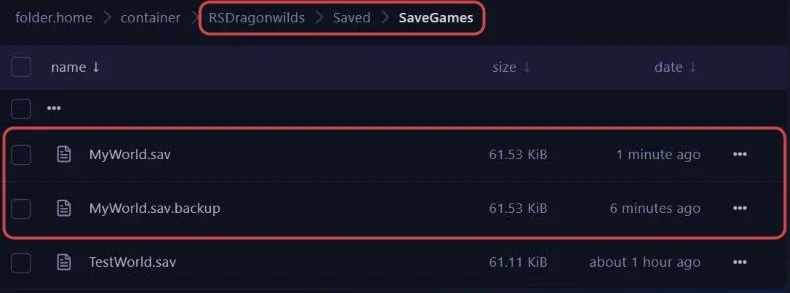
Le monde d'un serveur RuneScape: Dragonwilds tient dans un seul fichier, par exemple `MyWorld.sav`, rangé dans le dossier `RSDragonwilds/Saved/SaveGames`. Il est protégé à trois niveaux sur un serveur Winheberg, la sauvegarde automatique du jeu, les sauvegardes complètes du panel et la copie que vous pouvez garder sur votre ordinateur.
Ce guide explique comment fonctionne chacun de ces niveaux, comment créer et restaurer une sauvegarde, et comment récupérer ou remettre le fichier du monde.
## Prérequis
- Un [serveur RuneScape: Dragonwilds](https://winheberg.com/gaming/runescape-dragonwilds) actif sur le panel gaming Winheberg
- Un accès aux onglets **Console**, **Files** et **Backups** du serveur sur [panel.winheberg.com](https://panel.winheberg.com/)
## 1. Comprendre la sauvegarde automatique
Le serveur enregistre le monde de lui-même. Sur nos tests, il l'a fait toutes les 5 minutes, et chaque enregistrement apparaît dans la console sous cette forme.
```text
LogPersistence: [DedicatedServer] operator()() : Save completed SUCCESSFULLY (slot: MyWorld)
```
Le dossier `RSDragonwilds/Saved/SaveGames` contient alors deux fichiers par monde.
 ::MdTable{caption="Fichiers d'un monde" variant="info" striped}
| Fichier | Contenu |
|---|---|
| `MyWorld.sav` | Le monde tel qu'à la dernière sauvegarde automatique |
| `MyWorld.sav.backup` | La sauvegarde automatique précédente, environ 5 minutes plus ancienne |
::
> [!WARNING]
> Sur nos tests, aucune sauvegarde n'a été écrite à l'arrêt du serveur. Avant un **Stop** ou un **Restart**, attendez qu'une ligne `Save completed SUCCESSFULLY` vienne de s'afficher dans la console, sinon les dernières minutes de jeu seront perdues.
## 2. Créer une sauvegarde depuis le panel
Les sauvegardes du panel copient l'ensemble du serveur, monde compris. Elles permettent de revenir bien plus loin en arrière que la copie `.sav.backup`.
1. Ouvrez l'onglet **Backups**, section **MANAGEMENT** du menu latéral.
2. Cliquez sur **Create backup**.
3. Donnez-lui un nom parlant dans **Backup name**, par exemple `avant-mise-a-jour`.
4. Cochez **Locked** si elle ne doit pas pouvoir être supprimée par erreur.
5. Cliquez sur **Start backup**.
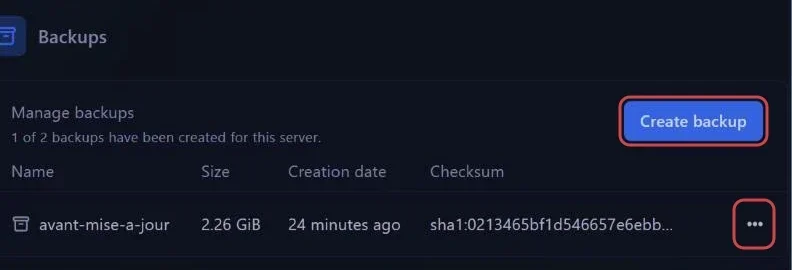 La ligne sous **Manage backups** indique combien de sauvegardes sont déjà créées et combien votre serveur en accepte. Sur notre serveur de test, une sauvegarde complète pesait un peu plus de 2 Go et a pris environ une minute.
Pour tous les détails sur cet onglet, consultez notre guide [Comment créer et restaurer une sauvegarde de son serveur gaming ?](https://winheberg.com/docs/panel-gaming/creer-restaurer-sauvegarde-serveur-gaming).
## 3. Restaurer une sauvegarde du panel
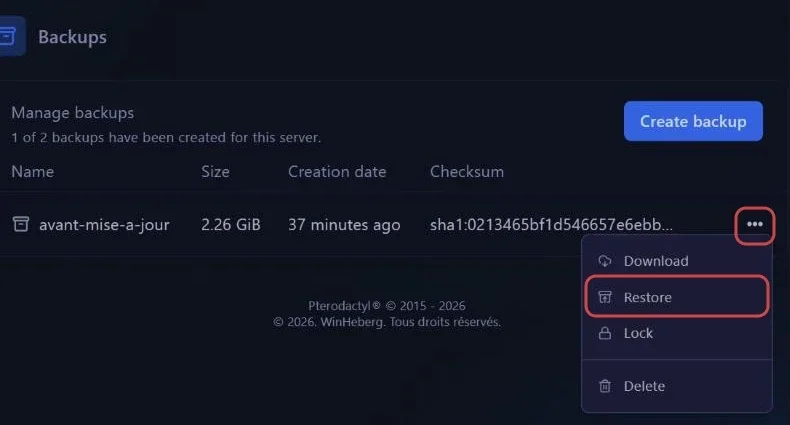
Dans l'onglet **Backups**, cliquez sur le bouton **…** au bout de la ligne de la sauvegarde. Le menu propose **Download**, **Restore**, **Lock** et **Delete**. Choisissez **Restore** et confirmez.
 > [!CAUTION]
> **Restore** remet tous les fichiers du serveur dans l'état de la sauvegarde, pas seulement le monde. Tout ce qui a été joué depuis la sauvegarde est perdu. En cas de doute, créez d'abord une nouvelle sauvegarde de l'état actuel.
## 4. Télécharger le fichier du monde
Pour garder une copie du monde sur votre ordinateur, inutile de télécharger tout le serveur. Le fichier `.sav` ne pèse que quelques dizaines de kilo-octets.
1. Arrêtez le serveur avec **Stop** juste après une ligne `Save completed SUCCESSFULLY`, pour que le fichier soit à jour.
2. Dans l'onglet **Files**, ouvrez `RSDragonwilds/Saved/SaveGames`.
3. Téléchargez le fichier du monde, par exemple `MyWorld.sav`.
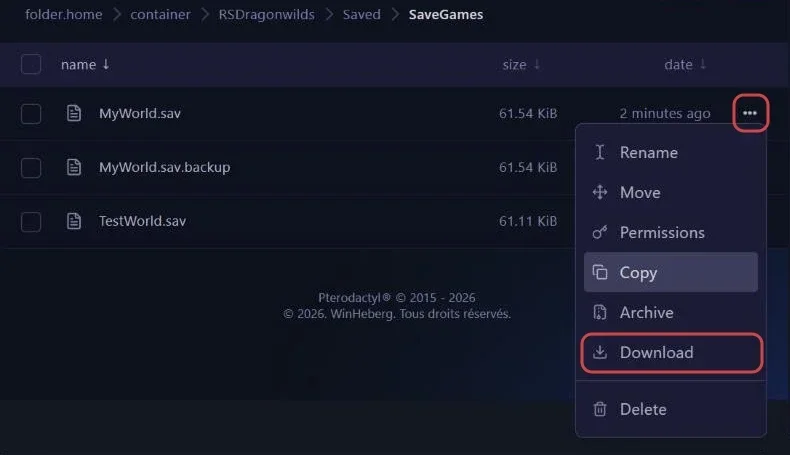 Vous pouvez aussi le récupérer par SFTP, voir notre guide [Comment se connecter en SFTP à son serveur gaming ?](https://winheberg.com/docs/panel-gaming/connexion-sftp-serveur-gaming).
## 5. Remettre un fichier de monde sur le serveur
1. Arrêtez le serveur avec **Stop**.
2. Dans l'onglet **Files**, ouvrez `RSDragonwilds/Saved/SaveGames` et envoyez votre fichier `.sav`.
3. Vérifiez que son nom, sans l'extension `.sav`, correspond exactement à la variable **DEFAULT WORLD NAME** de l'onglet **Startup**. C'est ce nom qui décide du monde chargé.
4. Démarrez le serveur avec **Start**.
 > [!NOTE]
> Si un fichier du même nom existe déjà, renommez l'ancien avant l'envoi, par exemple en `MyWorld-ancien.sav`. Vous pourrez y revenir plus tard en changeant **DEFAULT WORLD NAME**, comme expliqué dans notre guide **« Comment changer de monde ou réinitialiser son serveur RuneScape: Dragonwilds ? »**.
## En cas de problème
### ❌ Les dernières minutes de jeu ont disparu après un redémarrage
- Le serveur enregistre le monde à intervalles réguliers, et aucune sauvegarde n'a été écrite à l'arrêt sur nos tests
- Avant un redémarrage, attendez la ligne `Save completed SUCCESSFULLY` dans la console
### ❌ Le monde remis sur le serveur ne se charge pas
- Comparez le nom du fichier avec **DEFAULT WORLD NAME**, majuscules comprises
- Vérifiez que le fichier se trouve bien dans `RSDragonwilds/Saved/SaveGames` et non dans un sous-dossier
- Assurez-vous que le serveur était arrêté pendant l'envoi
### ❌ Impossible de créer une nouvelle sauvegarde
- Le nombre maximum de sauvegardes est peut-être atteint, la ligne sous **Manage backups** l'indique
- Supprimez une ancienne sauvegarde, après l'avoir déverrouillée si elle est marquée **Locked**
## Bonnes pratiques
- Créez une sauvegarde depuis l'onglet **Backups** avant chaque mise à jour du jeu ou chaque réinitialisation
- Gardez une sauvegarde verrouillée avec **Lock** de l'état que vous ne voulez jamais perdre
- Téléchargez de temps en temps le fichier `.sav` sur votre ordinateur, il ne pèse presque rien
- Redémarrez toujours juste après une sauvegarde automatique, jamais au milieu de l'intervalle
## Besoin d'aide ?
Si une restauration échoue ou si votre monde reste introuvable, ouvrez un ticket auprès de notre support depuis votre [espace client](https://billing.winheberg.com), département **Technique**, avec le serveur concerné dans le champ **Produit lié**. Notre équipe pourra vérifier les fichiers du serveur avec vous.
Votre monde est à l'abri. 🔒