---
title: "Comment installer Oxide ou Carbon et des plugins sur un serveur Rust ?"
description: "Activez Oxide (uMod) ou Carbon sur votre serveur Rust Winheberg depuis l'onglet Startup, installez un plugin depuis uMod avec Upload from URL et gérez ses permissions."
category: jeux
subcategory: rust
icon: tabler:file-text
date: 2026-11-01
author: Winheberg
slug: "installer-oxide-carbon-plugins-rust"
order: 114
image: /statics/images/docs/fr/gaming/rust/installer-oxide-carbon-plugins-rust.webp
tags: [Rust, Oxide, Carbon, Plugins, Panel gaming]
keywords: [serveur rust oxide, installer plugin rust, umod rust, carbon rust, plugin rust serveur, hebergement rust, rust modding]
link_en: "/en/docs/rust/install-oxide-carbon-plugins-rust"
---
## Contexte
Un serveur Rust vanilla tourne très bien tel quel, mais la plupart des communautés veulent des kits de départ, de la téléportation, des clans ou un shop. Tout cela passe par des **plugins**, et les plugins ont besoin d'un **framework de modding**, Oxide (uMod) ou Carbon.
Sur votre serveur Rust Winheberg, pas besoin d'installer ce framework à la main. Le panel gaming le télécharge pour vous au démarrage, il suffit de le choisir. Ce guide vous montre comment activer Oxide ou Carbon, installer un plugin depuis uMod, puis vérifier qu'il tourne.
## Prérequis
- Un **serveur Rust** actif sur votre [panel gaming Winheberg](https://panel.winheberg.com)
- Le lien de téléchargement du plugin voulu, par exemple sur [umod.org](https://umod.org/plugins)
- Une **sauvegarde** récente depuis l'onglet **Backups**, avant tout changement de framework
## 1. Choisir le framework dans Startup
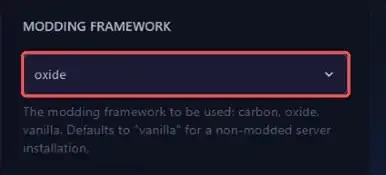
Dans le menu latéral, ouvrez **Startup** et descendez jusqu'à la variable **MODDING FRAMEWORK**. Trois valeurs sont proposées.
| Valeur | Résultat |
|---|---|
| `vanilla` | Serveur sans mod, valeur par défaut |
| `oxide` | Installe Oxide (uMod), le framework historique de Rust |
| `carbon` | Installe Carbon, compatible avec la plupart des plugins Oxide |
Sélectionnez `oxide` ou `carbon`. Le choix est enregistré dès que vous changez la valeur, il n'y a pas de bouton de sauvegarde.
 > [!IMPORTANT]
> Oxide et Carbon **ne peuvent pas cohabiter**. Choisissez-en un seul. Les plugins s'écrivent de la même façon pour les deux, mais Carbon range ses fichiers dans un dossier `carbon` au lieu de `oxide`.
## 2. Redémarrer et vérifier le chargement
Revenez sur la **Console** et cliquez sur **Restart**. À chaque démarrage, le serveur met Rust à jour puis télécharge la dernière version du framework choisi. Vous n'avez donc jamais à mettre Oxide à jour vous-même.
Le premier démarrage avec un framework prend quelques minutes de plus. Quand Oxide se charge, la console affiche ces lignes.
```bash
Loading Oxide Core v2.0.4143...
Loading extensions...
Loaded extension Rust v2.0.7839 by Oxide Team and Contributors
Loading plugins...
```
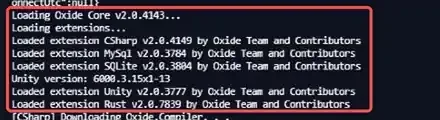 Les numéros de version changent à chaque mise à jour, c'est normal. Une fois le serveur démarré, un dossier `oxide` apparaît à la racine du serveur, avec les sous-dossiers `plugins`, `config`, `data`, `lang` et `logs`.
## 3. Installer un plugin depuis une URL
Un plugin Oxide est un simple fichier `.cs`. Le gestionnaire de fichiers du panel peut le télécharger directement, sans passer par votre PC.
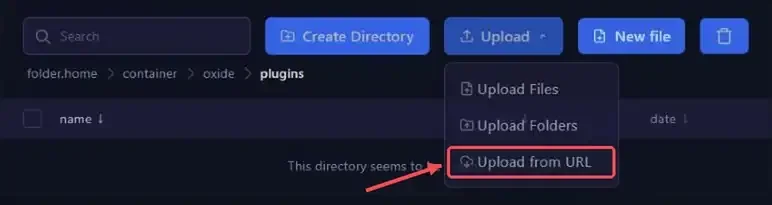
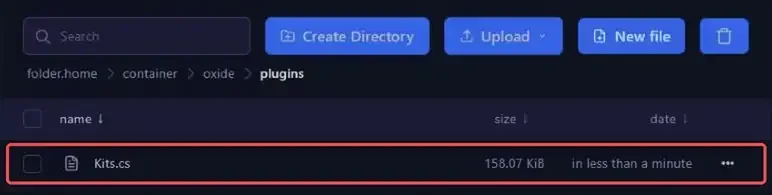
1. Ouvrez **Files**, puis le dossier `oxide`, puis `plugins` (avec Carbon, `carbon` puis `plugins`)
2. Cliquez sur **Upload**, puis sur **Upload from URL**
 3. Collez le lien direct du fichier `.cs` dans le champ **URL**. Sur uMod, il prend la forme `https://umod.org/plugins/NomDuPlugin.cs`
4. Vérifiez le champ **Filename**. Il se remplit tout seul à partir de l'URL, il doit contenir uniquement le nom du fichier, ici `Kits.cs`
5. Cliquez sur **Upload**
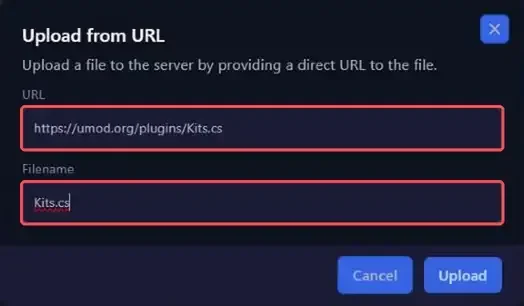 Le fichier apparaît dans le dossier quelques secondes plus tard.
 > [!TIP]
> Vous avez téléchargé le plugin sur votre PC ? Utilisez **Upload Files** à la place, ou le SFTP pour les gros fichiers, comme expliqué dans notre guide [Comment se connecter en SFTP à son serveur gaming ?](https://winheberg.com/docs/panel-gaming/connexion-sftp-serveur-gaming).
## 4. Vérifier que le plugin est chargé
Oxide surveille le dossier `plugins` et **charge automatiquement** un plugin dès que son fichier est ajouté ou modifié, sans redémarrage. Au premier chargement, le plugin crée son fichier de configuration dans `oxide/config` (avec Carbon, `carbon/configs`).
Pour lister les plugins actifs, tapez cette commande dans la console, **sans `/` devant**.
```bash
o.plugins
```
Les commandes utiles pour gérer vos plugins sont les suivantes.
::MdTable{caption="Commandes de gestion des plugins" variant="info" striped}
| Oxide | Carbon | Rôle |
|---|---|---|
| `o.plugins` | `c.plugins` | Liste les plugins chargés |
| `o.reload Kits` | `c.reload Kits` | Recharge un plugin, par exemple après une modification de sa configuration |
| `o.unload Kits` | `c.unload Kits` | Décharge un plugin sans supprimer son fichier |
| `o.load Kits` | `c.load Kits` | Charge un plugin déchargé |
::
> [!NOTE]
> La console du panel envoie les commandes au serveur par RCON. Pendant le démarrage, elle répond `Unable to run "o.plugins" due to RCON not being connected yet.` Attendez que le statut du serveur passe à **Online** et réessayez. Si le message persiste après le démarrage, remplacez le mot de passe par défaut `CHANGEME` de la variable **RCON PASSWORD** dans **Startup**, puis redémarrez.
## 5. Donner les permissions du plugin
La plupart des plugins réservent leurs commandes aux joueurs qui ont la bonne **permission**. La page du plugin sur uMod liste ses permissions. Oxide crée deux groupes par défaut, `default` pour tous les joueurs et `admin` pour les administrateurs.
| Commande | Effet |
|---|---|
| `o.grant group default ` | Donne la permission à tous les joueurs |
| `o.grant user ` | Donne la permission à un seul joueur |
| `o.revoke user ` | Retire la permission |
| `o.show user ` | Affiche les permissions et les groupes d'un joueur |
Avec Carbon, remplacez `o.` par `c.`, par exemple `c.grant`. Les joueurs déclarés **owner** sur le serveur sont ajoutés automatiquement au groupe `admin` d'Oxide. Pour devenir owner, suivez notre guide **« Comment devenir administrateur sur un serveur Rust ? »**.
## En cas de problème
### ❌ Le plugin n'apparaît pas dans o.plugins
- Vérifiez que le fichier se trouve bien dans `oxide/plugins` (ou `carbon/plugins`) et qu'il se termine par `.cs`
- Vérifiez son nom. Si la console affiche une erreur comme celle-ci, le champ **Filename** contenait le nom en double, renommez le fichier en `Kits.cs`
```bash
Could not load plugin 'Kits.csKits' (no plugin found with that file name)
```
- Ouvrez le dernier fichier de `oxide/logs`, les erreurs de compilation des plugins y sont détaillées
### ❌ Un plugin ne marche plus après le wipe mensuel
Chaque mise à jour obligatoire de Rust peut casser un plugin. Le framework, lui, se met à jour tout seul au redémarrage. Vérifiez sur la page du plugin si une nouvelle version est sortie, téléchargez-la par-dessus l'ancienne, puis lisez la console pour confirmer qu'elle se charge.
### ❌ Le serveur plante après un changement de framework
Oxide modifie certains fichiers du jeu, qui restent en place si vous repassez en `vanilla` ou passez à `carbon`. Faites une sauvegarde, puis lancez **Reinstall Server** depuis **Settings** pour que SteamCMD restaure les fichiers d'origine de Rust.
## Bonnes pratiques
- **Ajoutez vos plugins un par un** et lisez la console après chacun, un conflit est alors facile à repérer
- **Modifiez la configuration** d'un plugin dans `oxide/config`, puis appliquez-la avec `o.reload NomDuPlugin`
- **Ne téléchargez vos plugins que depuis des sources connues** comme uMod. Un plugin `.cs` exécute du code sur votre serveur
- **Sauvegardez le dossier `oxide`** avant un wipe ou une grosse mise à jour, il contient vos configurations et les données de vos joueurs
## Besoin d'aide ?
Si un plugin refuse de se charger malgré ces vérifications, notre équipe est là pour vous aider. Ouvrez un ticket dans le département **Technique** depuis votre [espace client](https://billing.winheberg.com), renseignez le champ **Produit lié** avec votre serveur Rust et joignez le message d'erreur de la console.
Retrouvez nos offres sur la page [Hébergement Rust](https://winheberg.com/gaming/rust). Votre serveur est prêt à accueillir ses premiers plugins 📦