---
title: "Comment mettre à jour son serveur The Isle ?"
description: "Gardez votre serveur The Isle Evrima à jour chez Winheberg grâce à la variable AUTO UPDATE, vérifiez la mise à jour dans la console et réinstallez en dernier recours."
category: jeux
subcategory: the-isle
icon: tabler:refresh
date: 2026-11-01
author: Winheberg
slug: "mise-a-jour-serveur-the-isle"
order: 140
image: /statics/images/docs/fr/gaming/the-isle/mise-a-jour-serveur-the-isle.webp
tags: [The Isle, Evrima, Mise à jour, SteamCMD, Startup, Gaming]
keywords: [mise à jour serveur The Isle, update The Isle Evrima, AUTO UPDATE The Isle, SteamCMD The Isle, version serveur The Isle, hébergement The Isle]
link_en: "/en/docs/the-isle/update-the-isle-server"
---
## Contexte
The Isle Evrima reçoit régulièrement des mises à jour, et votre serveur doit suivre pour rester compatible avec le jeu de vos joueurs. Sur votre [serveur The Isle](https://winheberg.com/gaming/the-isle) Winheberg, la mise à jour est automatique, le serveur vérifie s'il existe une nouvelle version à chaque démarrage et la télécharge si besoin.
Ce guide explique où se règle cette mise à jour automatique, comment vérifier dans la console qu'elle a bien eu lieu, et que faire si vous devez repartir d'une installation propre.
## Prérequis
- Un serveur The Isle Evrima actif sur votre panel gaming Winheberg
- Un accès au panel gaming (`https://panel.winheberg.com/`)
## 1. Vérifier que la mise à jour automatique est active
Ouvrez votre serveur sur le panel gaming, puis l'onglet **Startup**. La variable `AUTO UPDATE` (*Auto update on restart*) doit être sur **True**, c'est le réglage par défaut.
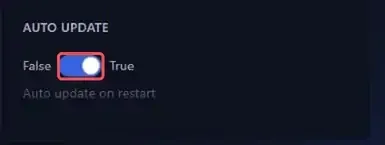 Avec ce réglage, SteamCMD (l'outil de Valve qui installe les serveurs Steam) contrôle la version du serveur avant chaque lancement. Sur **False**, cette étape est sautée et le serveur démarre directement avec la version déjà installée.
## 2. Redémarrer et lire la console
Pour lancer une mise à jour, il suffit de redémarrer le serveur avec le bouton **Restart**. Dans l'onglet **Console**, SteamCMD affiche sa vérification juste avant le démarrage du jeu.
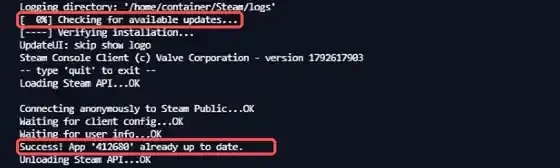 Quand votre serveur est déjà à jour, la console affiche ces lignes.
```bash
[ 0%] Checking for available updates...
Success! App '412680' already up to date.
```
`412680` est l'identifiant Steam du serveur dédié The Isle. Si une nouvelle version existe, SteamCMD la télécharge avant de lancer le jeu, le démarrage prend alors un peu plus de temps.
Un peu plus bas dans la console, le jeu indique aussi sa version au chargement, sur une ligne `LogNetVersion: Set ProjectVersion to` suivie du numéro de version.
> [!TIP]
> Comme la mise à jour se fait au redémarrage, un redémarrage programmé garde votre serveur à jour sans intervention. Consultez notre guide [« Comment programmer un redémarrage automatique avec les Schedules ? »](https://winheberg.com/docs/panel-gaming/schedule-redemarrage-automatique).
## 3. Réinstaller le serveur en dernier recours
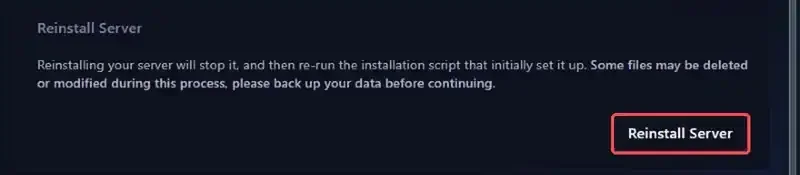
Si votre installation semble endommagée, l'onglet **Settings** propose le bouton **Reinstall Server**. Il arrête le serveur et relance le script d'installation d'origine.
 > [!CAUTION]
> Le panel prévient que certains fichiers peuvent être supprimés ou modifiés pendant la réinstallation. Faites une sauvegarde avant, depuis l'onglet **Backups**. Notre guide [« Comment créer et restaurer une sauvegarde de son serveur gaming ? »](https://winheberg.com/docs/panel-gaming/creer-restaurer-sauvegarde-serveur-gaming) détaille la marche à suivre.
## Besoin d'aide ?
Si votre serveur ne se met pas à jour ou ne redémarre plus après une mise à jour, notre support est là pour vous aider. Ouvrez un ticket depuis votre espace client `https://billing.winheberg.com`, département **Technique**, en sélectionnant votre serveur The Isle dans le champ **Produit lié**.
Votre serveur The Isle suit désormais chaque nouvelle version d'Evrima 🎮