---
title: "Comment mettre un mot de passe sur son serveur The Isle ?"
description: "Rendez votre serveur The Isle Evrima privé chez Winheberg en activant un mot de passe depuis l'onglet Startup du panel gaming, puis vérifiez qu'il est bien appliqué."
category: jeux
subcategory: the-isle
icon: tabler:lock
date: 2026-11-01
author: Winheberg
slug: "mot-de-passe-serveur-the-isle"
order: 139
image: /statics/images/docs/fr/gaming/the-isle/mot-de-passe-serveur-the-isle.webp
tags: [The Isle, Evrima, Mot de passe, Serveur privé, Startup, Gaming]
keywords: [mot de passe serveur The Isle, serveur The Isle privé, The Isle Evrima, ServerPassword The Isle, configurer serveur The Isle, hébergement The Isle]
link_en: "/en/docs/the-isle/password-the-isle-server"
---
## Contexte
Vous voulez réserver votre [serveur The Isle](https://winheberg.com/gaming/the-isle) Evrima à votre groupe d'amis ou à votre communauté, le temps de préparer un événement ou simplement pour jouer entre vous. Chez Winheberg, le mot de passe se règle en quelques clics depuis l'onglet **Startup** du panel gaming, sans toucher aux fichiers.
Ce guide montre comment l'activer, vérifier qu'il est bien pris en compte, puis le retirer quand vous voulez rouvrir le serveur.
## Prérequis
- Un serveur The Isle Evrima actif sur votre panel gaming Winheberg
- Un accès au panel gaming (`https://panel.winheberg.com/`)
## 1. Activer le mot de passe dans Startup
Ouvrez votre serveur sur le panel gaming, puis l'onglet **Startup** dans le menu latéral. Dans la section **Variables**, deux réglages portent le nom `SERVER PASSWORD`.
1. Passez l'interrupteur `SERVER PASSWORD` (*Enable server password*) sur **True**
2. Saisissez votre mot de passe dans le champ texte `SERVER PASSWORD` (*The password of the server*), 20 caractères maximum
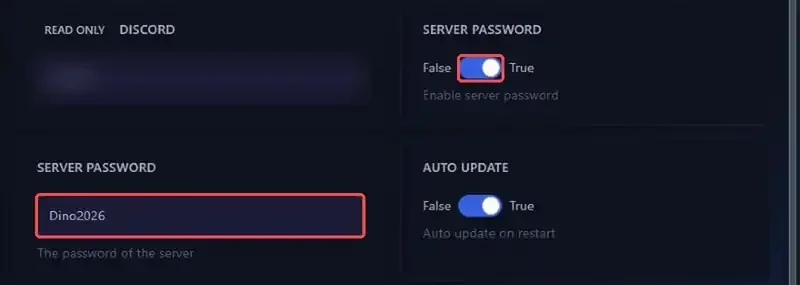 Le panel enregistre chaque variable dès que vous quittez le champ. Tant que l'interrupteur reste sur **False**, le texte du champ est ignoré et le serveur reste ouvert à tous.
> [!WARNING]
> Ne modifiez pas le mot de passe directement dans le fichier `Game.ini`. Le panel y réécrit les valeurs de Startup à chaque démarrage, votre modification serait perdue au redémarrage suivant.
## 2. Redémarrer et vérifier
Redémarrez le serveur avec le bouton **Restart** pour appliquer le mot de passe. Pour vérifier qu'il est bien en place, ouvrez l'onglet **Files** puis le fichier suivant.
```bash
/TheIsle/Saved/Config/LinuxServer/Game.ini
```
Les lignes `bServerPassword` et `ServerPassword` doivent reprendre vos réglages.
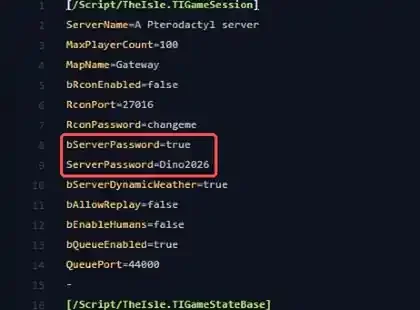 Il ne reste plus qu'à communiquer le mot de passe à vos joueurs.
## 3. Retirer le mot de passe
Pour rouvrir le serveur à tout le monde, repassez l'interrupteur `SERVER PASSWORD` sur **False** dans l'onglet **Startup**, puis redémarrez le serveur. Inutile de vider le champ texte, il est ignoré tant que l'interrupteur est désactivé.
> [!TIP]
> Les autres réglages du serveur (nom, nombre de joueurs, RCON, file d'attente) se trouvent au même endroit. Ils sont détaillés dans notre guide **« Comment configurer son serveur The Isle Evrima ? »**.
## Besoin d'aide ?
Si le mot de passe ne s'applique pas ou si vos joueurs n'arrivent plus à se connecter, notre support est là pour vous aider. Ouvrez un ticket depuis votre espace client `https://billing.winheberg.com`, département **Technique**, en sélectionnant votre serveur The Isle dans le champ **Produit lié**.
Votre serveur The Isle est désormais réservé à ceux qui ont la clé 🔒