---
title: "Comment configurer son serveur Unturned et ajouter un GSLT ?"
description: "Configurez votre serveur Unturned Winheberg, nom et mot de passe dans Startup, jeton GSLT pour la liste Internet, carte et joueurs dans Commands.dat, réglages fins dans Config.txt."
category: jeux
subcategory: unturned
icon: tabler:file-text
date: 2026-11-02
author: Winheberg
slug: "configurer-serveur-unturned-gslt"
order: 160
image: /statics/images/docs/fr/gaming/unturned/configurer-serveur-unturned-gslt.webp
tags: [Unturned, Configuration, GSLT, Panel gaming]
keywords: [serveur Unturned, GSLT Unturned, GSLT not set, Commands.dat Unturned, Config.txt Unturned, configurer serveur Unturned, carte serveur Unturned]
link_en: "/en/docs/unturned/configure-unturned-server-gslt"
---
## Contexte
Un serveur Unturned se règle à trois endroits. Les variables de l'onglet **Startup** du panel gèrent le nom, le mot de passe et le jeton GSLT. Le fichier `Commands.dat` fixe la carte, le nombre de joueurs, la difficulté et la vue. Le fichier `Config.txt` affine tout le reste, de la description affichée dans la liste des serveurs jusqu'au taux d'apparition des objets.
Sans jeton GSLT, votre serveur reste absent de la liste Internet du jeu. La console le signale à chaque démarrage avec ce message.
```bash
Steam Game Server Login Token (GSLT) not set
Without a login token the server:
- Is not visible in Internet server list
- Cannot be joined over the Internet
```
Ce guide vous montre comment régler ces trois niveaux sur votre [serveur Unturned Winheberg](https://winheberg.com/gaming/unturned) et comment ajouter un GSLT pour le rendre visible.
## Prérequis
- Un serveur Unturned actif sur votre [panel gaming Winheberg](https://panel.winheberg.com)
- Un serveur démarré au moins une fois, pour que les fichiers `Commands.dat` et `Config.txt` soient créés
- Un compte Steam non limité, associé à un numéro de téléphone, pour créer le jeton GSLT
## 1. Régler le nom et le mot de passe dans Startup
Ouvrez l'onglet **Startup** de la section **CONFIGURATION**. Trois variables vous concernent directement.
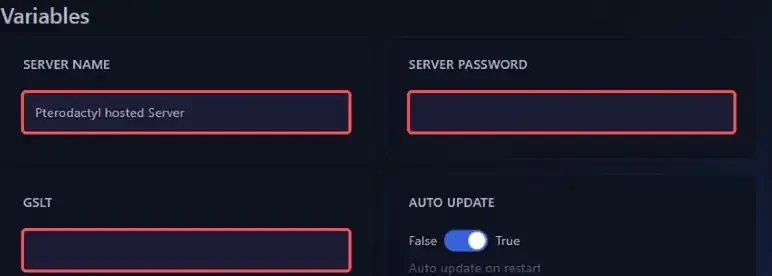 | Variable | Rôle |
|---|---|
| **SERVER NAME** | Nom affiché dans la liste des serveurs, `Pterodactyl hosted Server` par défaut |
| **SERVER PASSWORD** | Mot de passe demandé aux joueurs pour rejoindre, à laisser vide pour un serveur ouvert |
| **GSLT** | Jeton Steam qui rend le serveur visible sur Internet, détaillé à l'étape 2 |
La variable **AUTO UPDATE**, activée par défaut, met le jeu à jour à chaque redémarrage. Gardez-la active pour que votre serveur reste sur la même version que les joueurs.
Cliquez en dehors d'un champ pour enregistrer sa valeur, puis cliquez sur **Restart** pour l'appliquer.
## 2. Créer et ajouter un jeton GSLT
Le GSLT (Game Server Login Token) est un jeton gratuit que Steam rattache à votre compte. Sans lui, le serveur fonctionne mais n'apparaît pas dans la liste Internet et ne peut pas être rejoint depuis Internet. La console affiche alors cet avertissement à la fin du chargement.
 1. Rendez-vous sur la page de gestion des serveurs de jeu de Steam, [steamcommunity.com/dev/managegameservers](https://steamcommunity.com/dev/managegameservers), et connectez-vous avec votre compte Steam
2. Dans le formulaire de création, indiquez l'App ID `304930`, celui d'Unturned selon la documentation officielle du jeu
3. Ajoutez un mémo qui vous permettra de reconnaître le jeton, par exemple `Serveur Unturned Winheberg`, puis créez le jeton
4. Copiez le jeton qui apparaît dans la liste de vos serveurs
5. Collez-le dans la variable **GSLT** de l'onglet **Startup**, puis redémarrez le serveur
Au démarrage suivant, l'avertissement `Steam Game Server Login Token (GSLT) not set` ne doit plus apparaître dans la console.
> [!CAUTION]
> Ce jeton est lié à votre compte Steam. Ne le communiquez à personne et créez un jeton distinct pour chaque serveur, le mémo vous aide à les différencier.
## 3. Choisir la carte, les joueurs et la difficulté dans Commands.dat
Ouvrez **Files**, puis les dossiers `Servers`, `PterodactylUnturned` et `Server`. Cliquez sur `Commands.dat`, vide par défaut, pour l'ouvrir dans l'éditeur du panel.
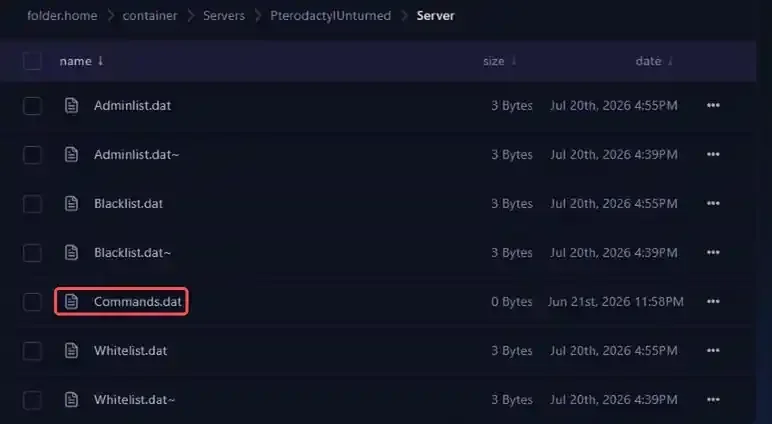 Écrivez une commande par ligne, sous la forme `Commande valeur`, puis cliquez sur **Save Content**.
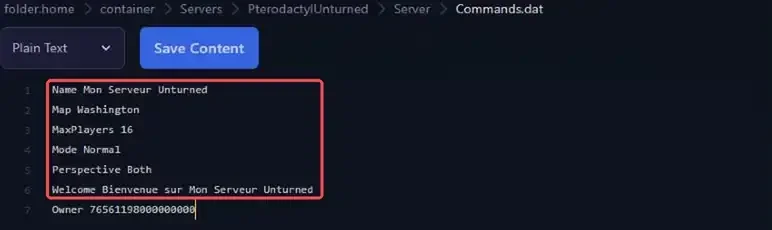 ```bash
Map Washington
MaxPlayers 16
Mode Normal
Perspective Both
Welcome Bienvenue sur Mon Serveur Unturned
```
::MdTable{caption="Commandes utiles de Commands.dat" variant="info" striped}
| Commande | Valeurs | Effet |
|---|---|---|
| `Map` | `PEI`, `Washington`, `Russia`, `Yukon`, `Germany` | Carte chargée par le serveur |
| `MaxPlayers` | Un nombre | Nombre maximum de joueurs connectés en même temps |
| `Mode` | `Easy`, `Normal`, `Hard` | Difficulté, qui fixe aussi les valeurs par défaut de `Config.txt` |
| `Perspective` | `First`, `Third`, `Both`, `Vehicle` | Vue autorisée pour les joueurs |
| `PvE` | Aucune, la commande seule | Désactive les combats entre joueurs |
| `Cheats` | Aucune, la commande seule | Autorise les commandes de triche, comme faire apparaître des objets, des véhicules ou de l'expérience |
| `Welcome` | Un texte | Message de bienvenue envoyé aux joueurs |
::
Redémarrez le serveur. La console confirme chaque ligne prise en compte.
```bash
Successfully set map to Washington!
Successfully set max players to 16!
Successfully set gamemode to normal!
Successfully set perspective to both!
```
> [!WARNING]
> Les lignes de `Commands.dat` sont lues après les variables de l'onglet **Startup** et les remplacent. Une ligne `Name` dans ce fichier prend le pas sur **SERVER NAME**, et une ligne `Password` sur **SERVER PASSWORD**. Réglez le nom et le mot de passe uniquement dans **Startup**, et n'ajoutez jamais de ligne `Port` ou `Bind`, le port de votre serveur est attribué par le panel.
> [!TIP]
> Les cartes du Workshop comme Hawaii, Elver ou Kuwait ne sont pas fournies avec le serveur. Ajoutez d'abord leur identifiant Workshop comme expliqué dans notre guide [Comment installer des mods (Workshop) sur son serveur Unturned ?](https://winheberg.com/docs/unturned/installer-mods-unturned-workshop), puis indiquez le nom de la carte dans la ligne `Map`.
## 4. Personnaliser le serveur avec Config.txt
Revenez dans le dossier `Servers/PterodactylUnturned` et ouvrez `Config.txt`. Chaque paramètre y est précédé d'un commentaire en anglais qui explique son rôle. Un paramètre sans valeur utilise la valeur par défaut de la difficulté choisie avec `Mode`. Pour le modifier, écrivez la valeur après son nom, sur la même ligne.
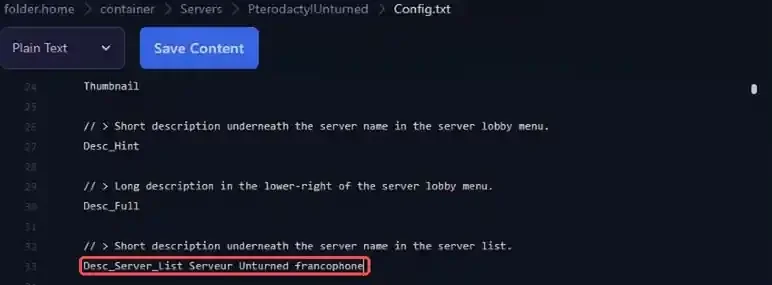 La section `Browser`, en haut du fichier, gère la présentation de votre serveur.
| Paramètre | Rôle |
|---|---|
| `Desc_Server_List` | Courte description sous le nom du serveur, dans la liste des serveurs |
| `Desc_Hint` | Courte description sous le nom du serveur, dans son menu d'accueil |
| `Desc_Full` | Description longue, en bas à droite du menu d'accueil |
| `Icon` | Adresse d'une image de 64x64 pixels affichée dans le menu d'accueil |
| `Thumbnail` | Adresse d'une image de 32x32 pixels affichée dans la liste des serveurs |
Les sections suivantes règlent le gameplay. Voici quelques paramètres souvent modifiés, avec leur valeur par défaut.
::MdTable{caption="Exemples de paramètres de Config.txt" variant="info" striped}
| Section | Paramètre | Par défaut | Effet |
|---|---|---|---|
| `Items` | `Spawn_Chance` | `0.35` en Normal | Part des points d'apparition d'objets utilisés, de 0 à 1 |
| `Zombies` | `Spawn_Chance` | `0.25` en Normal | Part des points d'apparition de zombies utilisés, de 0 à 1 |
| `Players` | `Experience_Multiplier` | `1` en Normal | Multiplicateur de l'expérience gagnée |
| `Players` | `Spawn_With_Max_Skills` | `False` | Compétences au niveau maximum dès l'apparition |
| `Events` | `Use_Airdrops` | `True` | Largages de caisses par avion |
| `Gameplay` | `Friendly_Fire` | `False` | Tirs entre membres d'un même groupe |
| `Gameplay` | `Crosshair` | `True` en Normal | Réticule visible avec une arme en main |
::
Par exemple, pour autoriser les tirs entre membres d'un groupe, la ligne `Friendly_Fire` de la section `Gameplay` devient `Friendly_Fire True`. Enregistrez avec **Save Content** et redémarrez le serveur. Au démarrage, Unturned réécrit le fichier pour mettre à jour ses commentaires, mais conserve vos valeurs.
> [!NOTE]
> Des guides plus anciens parlent d'un fichier `Config.json`. Les versions récentes d'Unturned l'ont remplacé par `Config.txt`, qui se trouve au même endroit.
## En cas de problème
### ❌ Le serveur n'apparaît pas dans la liste Internet
- Vérifiez que la variable **GSLT** contient bien le jeton, sans espace avant ni après
- Cherchez le message `Steam Game Server Login Token (GSLT) not set` dans la console. S'il s'affiche encore, le jeton n'est pas pris en compte
- Vérifiez sur la page Steam de gestion des jetons que le jeton existe toujours et qu'il a été créé avec l'App ID `304930`
- Redémarrez le serveur après chaque modification
### ❌ Une ligne de Commands.dat n'est pas appliquée
Une commande mal orthographiée est ignorée sans aucun message d'erreur. Le seul indice est l'absence de la ligne `Successfully set` correspondante dans la console au démarrage.
- Corrigez l'orthographe de la commande et gardez une seule commande par ligne
- Vérifiez que vous avez modifié le fichier du bon dossier, `Servers/PterodactylUnturned/Server`
- Contrôlez qu'une variable de l'onglet **Startup** ne fait pas doublon avec la ligne concernée
### ❌ La carte demandée ne se charge pas
- Écrivez le nom de la carte exactement comme il apparaît dans la console au démarrage, sur les lignes `Discovered level`, majuscules comprises
- Pour une carte du Workshop, vérifiez que son téléchargement s'est bien terminé dans la console avant le chargement de la carte
## Bonnes pratiques
- **Créez une sauvegarde** avant de modifier `Config.txt`, comme expliqué dans notre guide [Comment créer et restaurer une sauvegarde de son serveur gaming ?](https://winheberg.com/docs/panel-gaming/creer-restaurer-sauvegarde-serveur-gaming)
- **Notez vos modifications** dans `Config.txt` avec un commentaire commençant par `//`. Unturned conserve les commentaires que vous écrivez vous-même
- **Gardez AUTO UPDATE actif**, pour que les joueurs à jour puissent toujours rejoindre votre serveur
- **Gérez les droits d'administration** avec la ligne `Owner` de `Commands.dat`, présentée dans notre guide **« Comment devenir administrateur sur un serveur Unturned ? »**
## Besoin d'aide ?
Si votre serveur reste invisible ou qu'un réglage ne s'applique pas malgré ces vérifications, notre équipe est là pour vous aider. Ouvrez un ticket dans le département **Technique** depuis votre [espace client](https://billing.winheberg.com), renseignez le champ **Produit lié** avec votre serveur Unturned et joignez une capture de la console.
Retrouvez nos offres sur la page [Hébergement Unturned](https://winheberg.com/gaming/unturned). Votre serveur Unturned est prêt à accueillir ses survivants 🎮