---
title: "Comment devenir administrateur sur un serveur Unturned ?"
description: "Devenez propriétaire de votre serveur Unturned Winheberg avec Owner et le SteamID64, nommez des administrateurs depuis la console, bannissez des joueurs et activez une liste blanche."
category: jeux
subcategory: unturned
icon: tabler:file-text
date: 2026-11-02
author: Winheberg
slug: "devenir-admin-serveur-unturned"
order: 161
image: /statics/images/docs/fr/gaming/unturned/devenir-admin-serveur-unturned.webp
tags: [Unturned, Administration, Permissions, Panel gaming]
keywords: [admin Unturned, serveur Unturned, Owner Unturned, commandes admin Unturned, SteamID64, ban Unturned, whitelist Unturned]
link_en: "/en/docs/unturned/become-admin-unturned-server"
---
## Contexte
Pour expulser un tricheur, bannir un joueur ou vous téléporter sur votre serveur Unturned, il faut des droits d'administration. Unturned distingue le **propriétaire** du serveur, déclaré dans le fichier `Commands.dat`, et les **administrateurs**, ajoutés depuis la console. Dans les deux cas, le joueur est identifié par son **SteamID64**.
Ce guide vous montre comment vous déclarer propriétaire de votre serveur Unturned Winheberg, comment nommer des administrateurs, quelles commandes utiliser ensuite et comment réserver le serveur à une liste de joueurs autorisés.
## Prérequis
- Un **serveur Unturned** actif sur votre [panel gaming Winheberg](https://panel.winheberg.com), avec le statut **Online** pour taper des commandes dans la console
- Le **SteamID64** du joueur à promouvoir, un identifiant à 17 chiffres qui commence par `7656119`
- Un serveur démarré au moins une fois, pour que le dossier `Servers/PterodactylUnturned/Server` soit créé
## 1. Trouver le SteamID64 du joueur
Le SteamID64 ne change jamais, contrairement au pseudo. Deux façons simples de le retrouver.
- Dans Steam, ouvrez le profil du joueur, faites un clic droit sur la page et choisissez **Copier l'URL de la page**. Si l'URL se termine par une suite de 17 chiffres, c'est le SteamID64
- Si le profil utilise une URL personnalisée, collez-la dans un convertisseur comme [steamid.io](https://steamid.io/), qui affiche la ligne **steamID64**
## 2. Vous déclarer propriétaire avec Owner
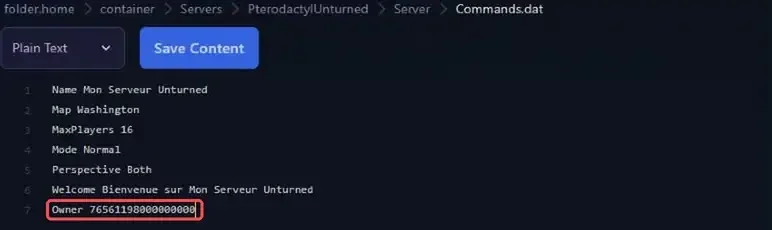
Ouvrez **Files**, puis les dossiers `Servers`, `PterodactylUnturned` et `Server`, et cliquez sur `Commands.dat`. Ajoutez une ligne `Owner` suivie de votre SteamID64, puis cliquez sur **Save Content**.
 ```bash
Owner 76561198000000000
```
Redémarrez le serveur. La console confirme la prise en compte au démarrage.
```bash
Successfully set owner to 76561198000000000!
```
La commande `Owner` n'accepte qu'un seul SteamID64. Ajoutez les autres membres de votre équipe comme administrateurs, avec l'étape suivante.
> [!NOTE]
> Le propriétaire n'apparaît pas dans la liste renvoyée par la commande `admins`. Si elle répond `Failed to find any admins.` alors que la ligne `Owner` est en place, c'est normal.
## 3. Nommer des administrateurs depuis la console
Ouvrez la **Console** de votre serveur dans le panel. Tapez la commande dans le champ **Type a command...**, **sans `/` devant**, en remplaçant le SteamID64.
```bash
admin 76561198000000001
```
Le joueur n'a pas besoin d'être connecté. La commande `admins` affiche ensuite la liste des administrateurs.
 | Commande | Effet |
|---|---|
| `admin ` | Donne les droits d'administration au joueur |
| `unadmin ` | Retire les droits d'administration |
| `admins` | Affiche la liste des administrateurs |
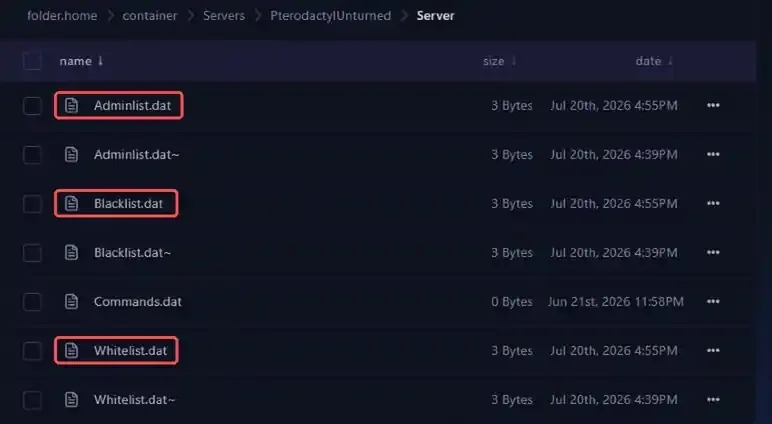
La liste est enregistrée dans le fichier `Adminlist.dat` du dossier `Server`. Tapez `save` pour l'écrire tout de suite, la console répond `Successfully saved the game.`. Les bannissements et la liste blanche sont enregistrés de la même façon dans `Blacklist.dat` et `Whitelist.dat`.
 > [!CAUTION]
> Ces trois fichiers sont écrits par le jeu dans un format binaire. Ne les modifiez pas dans l'éditeur du panel, passez toujours par les commandes de la console.
## 4. Utiliser les commandes d'administration
Dans la console du panel, les commandes se tapent sans `/`. En jeu, un administrateur les tape dans le chat en les faisant précéder de `/`. Les arguments sont séparés par des `/`, et un joueur connecté peut être désigné par son pseudo ou par son SteamID64.
::MdTable{caption="Commandes d'administration courantes" variant="info" striped}
| Commande | Effet |
|---|---|
| `kick /` | Déconnecte le joueur du serveur |
| `ban //` | Bannit le joueur, durée en secondes |
| `unban ` | Lève le bannissement |
| `bans` | Affiche la liste des bannissements |
| `teleport /` | Téléporte un joueur vers un autre joueur ou vers un lieu |
| `give //` | Donne un objet, nécessite `Cheats` |
| `vehicle /` | Fait apparaître un véhicule, nécessite `Cheats` |
| `experience /` | Donne de l'expérience, nécessite `Cheats` |
| `day` et `night` | Passe au jour ou à la nuit |
| `say ` | Envoie un message à tous les joueurs |
| `save` | Enregistre immédiatement la partie |
::
Par exemple, pour bannir un joueur pendant 24 heures, soit 86400 secondes, tapez la commande suivante. La console répond `Successfully banned 76561198000000002 for 86400 seconds!`.
```bash
ban 76561198000000002/Triche/86400
```
Tapez `help` pour afficher toutes les commandes disponibles, ou `help` suivi d'un nom de commande, par exemple `help ban`, pour obtenir sa syntaxe et sa description.
> [!IMPORTANT]
> Les commandes `give`, `vehicle` et `experience` ne fonctionnent que si la ligne `Cheats` est présente dans `Commands.dat`. Ce réglage vaut pour tout le serveur, ajoutez-le seulement si votre équipe en a besoin.
## 5. Réserver le serveur à une liste blanche
Pour un serveur privé entre amis, Unturned peut n'accepter que les joueurs autorisés. Ajoutez chaque joueur depuis la console avec la commande `permit`, suivie de son SteamID64 et d'un repère.
```bash
permit 76561198000000003/Ami
```
La console répond `Successfully permitted 76561198000000003 Ami!`. La commande `permits` affiche la liste et `unpermit ` retire un joueur. Ajoutez ensuite la ligne `Whitelisted` dans `Commands.dat`, puis redémarrez le serveur. Seuls les joueurs autorisés pourront alors le rejoindre.
> [!TIP]
> Un mot de passe, défini dans la variable **SERVER PASSWORD** de l'onglet **Startup**, est une alternative plus simple pour un petit groupe. Il est présenté dans notre guide **« Comment configurer son serveur Unturned et ajouter un GSLT ? »**.
## En cas de problème
### ❌ La ligne Owner n'est pas prise en compte
- Vérifiez dans la console la présence de `Successfully set owner to` suivi de votre SteamID64 au démarrage
- Vérifiez le SteamID64, 17 chiffres, sans espace, et pas l'identifiant court de la forme `STEAM_0:...`
- Vérifiez que vous avez modifié le `Commands.dat` du dossier `Servers/PterodactylUnturned/Server`, puis redémarrez le serveur
### ❌ La console ne reconnaît pas la commande
Une commande inconnue ou mal orthographiée est refusée avec ce message.
```bash
Unable to match "bann 76561198000000002" with any built-in commands
```
- Corrigez l'orthographe, `help` affiche la liste exacte des commandes
- Dans la console du panel, ne mettez pas de `/` devant la commande
- Séparez les arguments par des `/`, par exemple `kick MonPseudo/Spam`
## Bonnes pratiques
- **Donnez les droits avec parcimonie**, un administrateur peut bannir n'importe quel joueur
- **Préférez le SteamID64 au pseudo** pour bannir ou autoriser un joueur, il ne change jamais
- **Tapez `save`** après une série de modifications, pour enregistrer tout de suite les listes d'administrateurs et de bannissements
- **Pour déléguer la gestion du serveur**, préférez un sous-utilisateur avec des permissions limitées, comme expliqué dans notre guide [Comment ajouter un sous-utilisateur à son panel gaming ?](https://winheberg.com/docs/panel-gaming/ajouter-sous-utilisateur-panel-gaming)
- **Retirez les droits** d'un membre qui quitte votre équipe, avec `unadmin`
## Besoin d'aide ?
Si les droits ne s'appliquent pas malgré ces vérifications, notre équipe est là pour vous aider. Ouvrez un ticket dans le département **Technique** depuis votre [espace client](https://billing.winheberg.com), renseignez le champ **Produit lié** avec votre serveur Unturned et joignez une capture de la console.
Retrouvez nos offres sur la page [Hébergement Unturned](https://winheberg.com/gaming/unturned). Votre serveur Unturned est maintenant entre de bonnes mains 🔒