---
title: "Comment installer des mods (Workshop) sur son serveur Unturned ?"
description: "Découvrez comment configurer le fichier WorkshopDownloadConfig pour installer automatiquement des mods sur votre serveur Unturned hébergé chez Winheberg."
category: jeux
subcategory: unturned
icon: tabler:file-text
date: 2026-07-24
author: Winheberg
slug: "installer-mods-unturned-workshop"
order: 47
image: /statics/images/docs/fr/gaming/unturned/installer-mods-unturned-workshop.webp
tags: [Unturned, Mods, Workshop]
keywords: [mods Unturned, serveur Unturned, Steam Workshop, WorkshopDownloadConfig, installer mods]
link_en: "/en/docs/unturned/install-mods-unturned-workshop"
---
## Contexte
Unturned propose un vaste catalogue de contenu créé par la communauté pour enrichir son univers post-apocalyptique. Ajouter des mods sur votre serveur permet d'intégrer de nouvelles cartes, des véhicules inédits ou des armes personnalisées pour vos joueurs.
Sur votre serveur hébergé chez Winheberg, l'installation se fait de façon automatisée via un fichier de configuration dédié. Le serveur se charge lui-même de télécharger et de mettre à jour les éléments du Steam Workshop à chaque démarrage. Plutôt que de transférer manuellement de lourds fichiers, vous indiquez simplement au serveur quels éléments récupérer.
> [!TIP]
> Cette méthode garantit que votre serveur dispose toujours de la dernière version des mods et force vos joueurs à télécharger exactement les mêmes fichiers lors de leur connexion.
## Prérequis
- Un serveur Unturned actif sur votre panel Winheberg
- Un compte Steam pour naviguer sur le Workshop
- Un serveur démarré au moins une fois pour générer ses fichiers de configuration
## 1. Récupérer l'identifiant du mod sur Steam
Rendez-vous sur la page du Steam Workshop dédiée à Unturned et cherchez le mod que vous souhaitez installer. Dans notre exemple, il s'agit du mod « KJ Police Vehicles ».
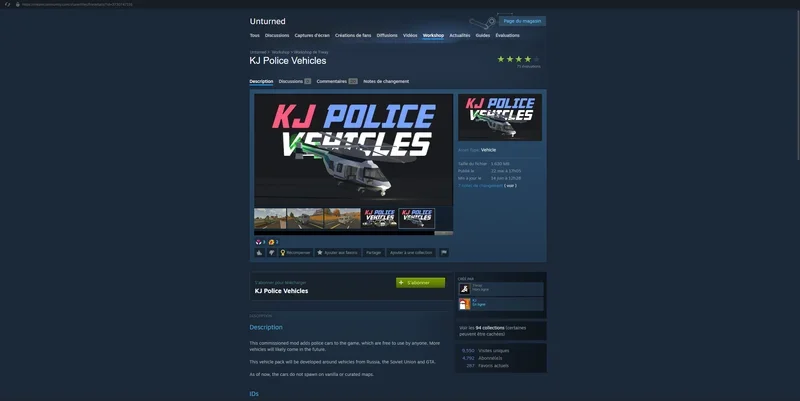 Regardez l'URL de la page en haut de votre navigateur. L'identifiant unique du mod correspond à la suite de chiffres située tout à la fin du lien, juste après `?id=`. Copiez cette série de chiffres.
 ## 2. Accéder au fichier de configuration
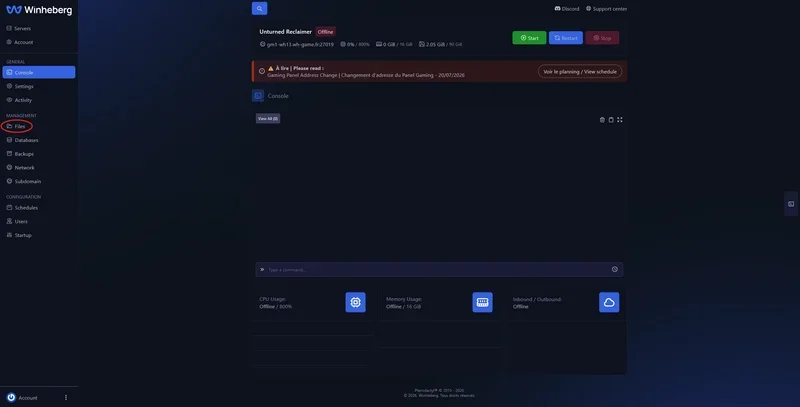
Connectez-vous à votre panel gaming Winheberg [https://panel.winheberg.com/](https://panel.winheberg.com/) et ouvrez l'onglet des fichiers de votre serveur Unturned.
## 2. Accéder au fichier de configuration
Connectez-vous à votre panel gaming Winheberg [https://panel.winheberg.com/](https://panel.winheberg.com/) et ouvrez l'onglet des fichiers de votre serveur Unturned.
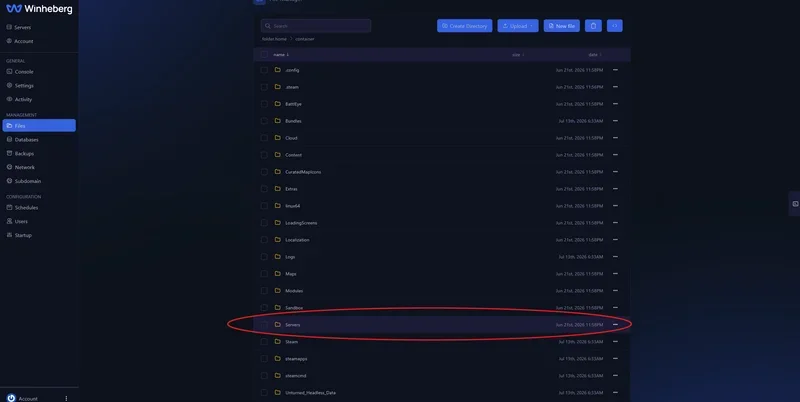
 Ouvrez le dossier `Servers`.
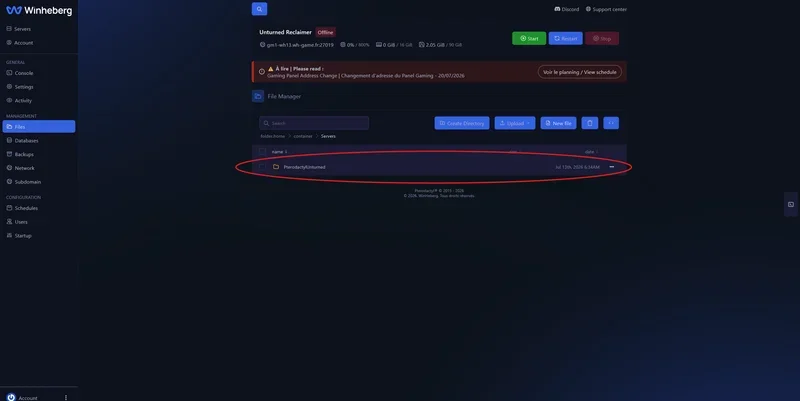
 Entrez ensuite dans le dossier de votre instance, généralement nommé `PterodactylUnturned`.
 Repérez le fichier nommé `WorkshopDownloadConfig.json`.
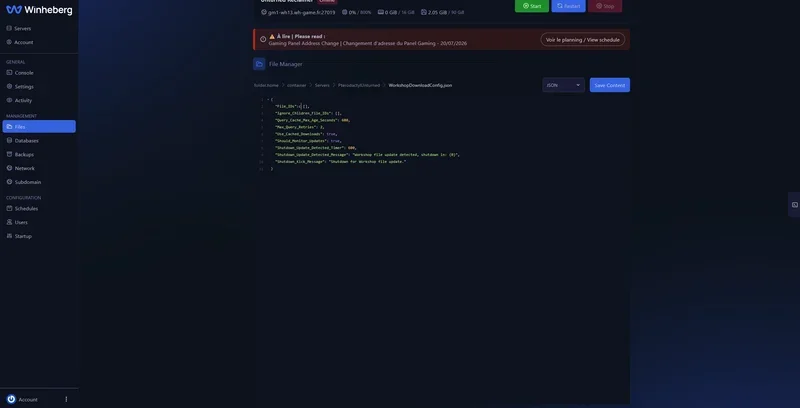
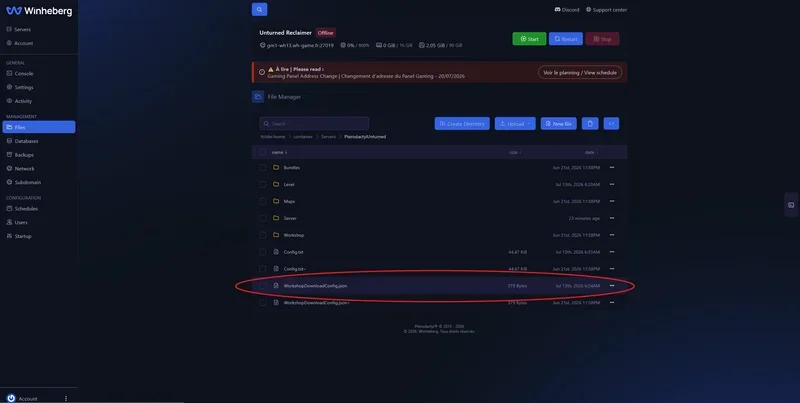 Cliquez dessus pour l'ouvrir dans l'éditeur de texte du panel.
 > [!NOTE]
> Si ce fichier n'existe pas, démarrez votre serveur au moins une fois depuis son installation pour qu'il soit généré.
## 3. Ajouter les mods au fichier
Le fichier s'ouvre au format JSON. Insérez l'identifiant récupéré à l'étape précédente dans la section `File_IDs`.
> [!NOTE]
> Si ce fichier n'existe pas, démarrez votre serveur au moins une fois depuis son installation pour qu'il soit généré.
## 3. Ajouter les mods au fichier
Le fichier s'ouvre au format JSON. Insérez l'identifiant récupéré à l'étape précédente dans la section `File_IDs`.
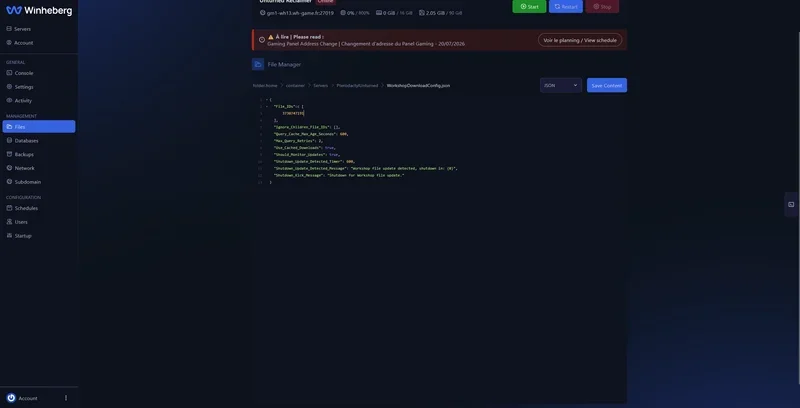 Pour installer plusieurs mods, séparez chaque identifiant par une virgule. Le dernier identifiant de la liste ne doit comporter aucune virgule après lui.
```json
{
"File_IDs": [
123456789,
987654321
],
"Ignore_Children_File_IDs": [],
"Maximum_Dependencies": 10,
"Maximum_Download_Retries": 3
}
```
Cliquez ensuite sur le bouton de sauvegarde pour appliquer vos changements.
Pour installer plusieurs mods, séparez chaque identifiant par une virgule. Le dernier identifiant de la liste ne doit comporter aucune virgule après lui.
```json
{
"File_IDs": [
123456789,
987654321
],
"Ignore_Children_File_IDs": [],
"Maximum_Dependencies": 10,
"Maximum_Download_Retries": 3
}
```
Cliquez ensuite sur le bouton de sauvegarde pour appliquer vos changements.
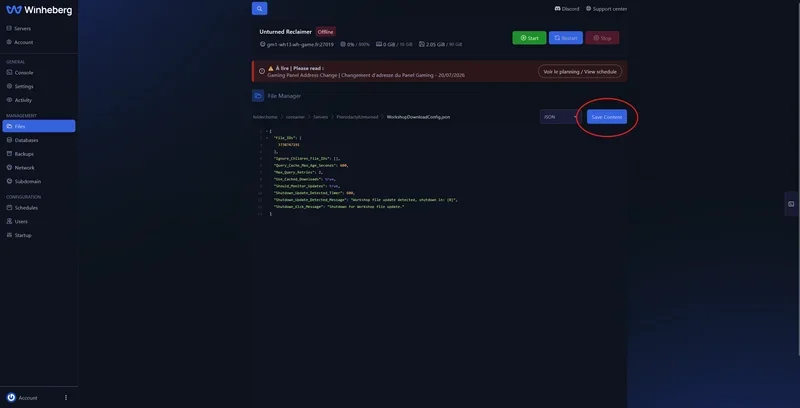 Redémarrez enfin votre serveur. Au prochain démarrage, il téléchargera automatiquement les mods listés depuis le Steam Workshop.
## En cas de problème
### ❌ Le fichier WorkshopDownloadConfig.json est introuvable
Le fichier n'apparaît pas dans le dossier de votre instance.
- Vérifiez que votre serveur a bien été démarré au moins une fois depuis son installation
- Assurez-vous d'explorer le bon dossier, `Servers` puis l'instance `PterodactylUnturned`
- Rechargez la page du gestionnaire de fichiers pour rafraîchir l'affichage
### ❌ Le serveur ne charge pas les mods après modification
Une erreur de syntaxe dans le fichier JSON empêche sa lecture correcte.
- Contrôlez qu'aucune virgule ne subsiste après le dernier identifiant de la liste
- Vérifiez que chaque identifiant est bien séparé du suivant par une virgule
- Assurez-vous que les crochets `[` et `]` de la section `File_IDs` sont fermés correctement
### ❌ Un mod ne se télécharge pas au démarrage
Le serveur démarre mais le contenu attendu reste absent.
- Vérifiez que l'identifiant copié correspond exactement aux chiffres situés après `?id=`
- Confirmez que le mod est toujours disponible et public sur le Steam Workshop
- Redémarrez le serveur pour relancer la phase de téléchargement
## Besoin d'aide ?
Si le téléchargement de vos mods échoue malgré ces vérifications, notre support reste à votre disposition. Ouvrez un ticket depuis votre espace client [https://billing.winheberg.com](https://billing.winheberg.com) en sélectionnant le département **Technique**, puis renseignez votre serveur Unturned dans le champ **Produit lié**.
Vos joueurs peuvent maintenant découvrir de nouveaux contenus sur votre serveur Unturned. 🎮
Redémarrez enfin votre serveur. Au prochain démarrage, il téléchargera automatiquement les mods listés depuis le Steam Workshop.
## En cas de problème
### ❌ Le fichier WorkshopDownloadConfig.json est introuvable
Le fichier n'apparaît pas dans le dossier de votre instance.
- Vérifiez que votre serveur a bien été démarré au moins une fois depuis son installation
- Assurez-vous d'explorer le bon dossier, `Servers` puis l'instance `PterodactylUnturned`
- Rechargez la page du gestionnaire de fichiers pour rafraîchir l'affichage
### ❌ Le serveur ne charge pas les mods après modification
Une erreur de syntaxe dans le fichier JSON empêche sa lecture correcte.
- Contrôlez qu'aucune virgule ne subsiste après le dernier identifiant de la liste
- Vérifiez que chaque identifiant est bien séparé du suivant par une virgule
- Assurez-vous que les crochets `[` et `]` de la section `File_IDs` sont fermés correctement
### ❌ Un mod ne se télécharge pas au démarrage
Le serveur démarre mais le contenu attendu reste absent.
- Vérifiez que l'identifiant copié correspond exactement aux chiffres situés après `?id=`
- Confirmez que le mod est toujours disponible et public sur le Steam Workshop
- Redémarrez le serveur pour relancer la phase de téléchargement
## Besoin d'aide ?
Si le téléchargement de vos mods échoue malgré ces vérifications, notre support reste à votre disposition. Ouvrez un ticket depuis votre espace client [https://billing.winheberg.com](https://billing.winheberg.com) en sélectionnant le département **Technique**, puis renseignez votre serveur Unturned dans le champ **Produit lié**.
Vos joueurs peuvent maintenant découvrir de nouveaux contenus sur votre serveur Unturned. 🎮