Contexte
Rejoindre votre serveur Valheim hébergé sur votre panel Winheberg est très simple. Que vous préfériez rechercher votre serveur par son nom, l'ajouter directement via son adresse IP en jeu ou utiliser les favoris Steam, ce guide vous montre les méthodes les plus efficaces pour vous connecter rapidement.
Prérequis
- Un serveur Valheim actif et démarré sur votre panel Winheberg
- Le jeu Valheim installé sur votre client Steam
Attendez que le serveur soit complètement démarré (statut en ligne sur le panel) avant d'essayer de vous y connecter pour éviter les erreurs de délai d'attente.
Étape 1 : Récupérer les informations de connexion
Selon la méthode choisie, vous aurez besoin de deux informations situées sur votre panel :
- L'adresse IP et le port : Disponibles sur la page d'accueil de votre serveur.
- Le nom du serveur : Rendez-vous dans l'onglet Startup (Démarrage) de votre panel pour consulter ou modifier le champ SERVER NAME.
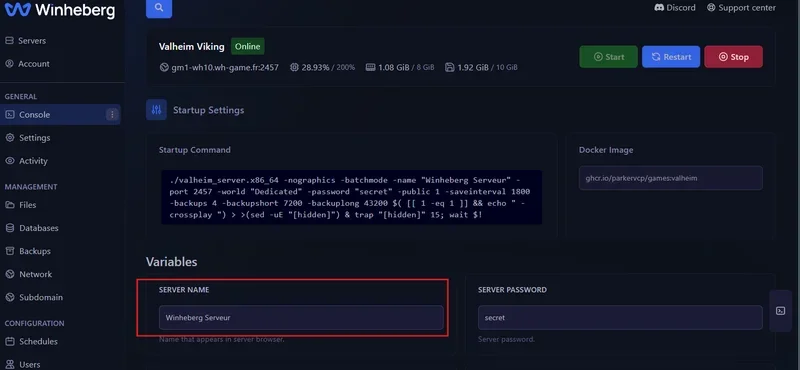
Étape 2 : Se connecter au serveur
Vous pouvez utiliser l'une des trois méthodes suivantes pour rejoindre votre partie.
Méthode A : Via la recherche de nom (Communauté)
C'est la méthode la plus rapide si vous connaissez le nom de votre serveur.
- Lancez Valheim et cliquez sur Rejoindre une partie.
- Cliquez sur l'onglet Communauté (Community).
- Dans la barre de recherche, tapez le nom exact de votre serveur tel qu'indiqué dans la section Startup de votre panel.
- Sélectionnez votre serveur dans la liste qui apparaît et cliquez sur Rejoindre.
Lors du tout premier démarrage de votre serveur, il est tout à fait normal qu'il n'apparaisse pas immédiatement dans la liste "Communauté". Valheim a besoin de temps pour indexer votre serveur dans sa liste publique. Si vous ne le voyez pas, patientez quelques minutes ou utilisez la méthode par IP ci-dessous.
Méthode B : Via l'ajout direct (IP) en jeu
Cette méthode permet d'ajouter le serveur une fois pour toutes dans vos favoris en jeu.
- Lancez Valheim et cliquez sur Rejoindre une partie.
- Cliquez sur le bouton Ajouter un serveur (Add Server) situé en bas à droite.
- Saisissez l'adresse IP et le port de votre serveur (format :
IP:PORT) fournis sur votre panel. - Validez. Le serveur sera désormais mémorisé dans votre liste en jeu.
Méthode C : Via les Favoris Steam (Recommandée)
Cette méthode est souvent la plus stable pour garantir l'affichage du serveur.
- Ouvrez l'application Steam sur votre ordinateur.
- Dans le menu en haut, cliquez sur Affichage > Serveurs.
- Allez dans l'onglet Favoris.
- Cliquez sur le bouton + (Ajouter un serveur) en bas à droite.
- Saisissez l'adresse IP et le port de votre serveur, puis validez.
- Lancez Valheim : le serveur apparaîtra maintenant dans votre liste de favoris en jeu.
Bonnes pratiques
- Sauvegarder régulièrement : Utilisez l'onglet Backups de votre panel pour créer des sauvegardes fréquentes de votre monde. C'est votre seule protection en cas de corruption de données.
- Gérer les mises à jour : À chaque mise à jour majeure de Valheim, vérifiez que votre serveur est bien à jour (via le panel) pour éviter les erreurs de version entre votre client et le serveur.
- Arrêt propre : Toujours arrêter le serveur depuis le panel avant d'effectuer des modifications de fichiers ou de redémarrer. Évitez les "Kill" (arrêt forcé) pour protéger vos données.
- Sécurité : Ne communiquez jamais vos mots de passe de connexion ou vos accès administrateur à des personnes de confiance limitée.
En cas de problème
❌ Le serveur n'apparaît pas dans la recherche "Communauté"
- Assurez-vous que le nom du serveur est strictement identique à celui configuré dans l'onglet Startup.
- Vérifiez que le serveur est bien démarré (statut en ligne) sur le panel.
- Si le serveur est récent, il peut prendre quelques minutes pour être indexé par Steam. Utilisez la méthode par IP ou par Favoris Steam en attendant.
❌ Erreur "Connexion échouée"
- Vérifiez que l'adresse IP et le port sont corrects (n'oubliez pas les deux-points
:entre l'IP et le port). - Assurez-vous que votre jeu est à jour.
Besoin d'aide ?
Si malgré ces méthodes vous rencontrez des difficultés, notre équipe est là pour vous accompagner.
Ouvrez un ticket d'assistance technique depuis le support Winheberg. Nos équipes vérifieront la configuration de votre serveur ! 🎮