---
title: "Comment retrouver l'adresse IPv4 de son VPS ?"
description: "Retrouvez l'adresse IPv4 de votre VPS Winheberg depuis votre espace client ou le mail de livraison reçu à la commande."
category: vps
subcategory: vps-linux
icon: tabler:file-text
date: 2026-07-24
author: Winheberg
slug: "retrouver-adresse-ipv4-vps"
order: 12
image: /statics/images/docs/fr/vps-linux/retrouver-adresse-ipv4-vps.webp
tags: [vps, ipv4, espace client, premiers pas]
keywords: [adresse ipv4 vps, retrouver ip vps, espace client winheberg, mail de livraison vps, ip addresses panel]
link_en: "/en/docs/vps-linux/find-vps-ipv4-address"
---
## Contexte
Vous venez de commander un **VPS chez Winheberg** et vous avez besoin de connaître son **adresse IPv4** ? Que ce soit pour configurer un nom de domaine, vous connecter en SSH, ou autoriser une connexion à distance, deux méthodes simples vous permettent de récupérer cette information.
## Qu'est-ce qu'une adresse IPv4 ?
Une **adresse IPv4** est l'identifiant unique de votre VPS sur Internet. Elle ressemble à `82.153.202.X` (quatre nombres séparés par des points). C'est elle qui permet aux autres machines (ordinateurs, navigateurs, serveurs DNS) de joindre votre serveur.
Votre VPS Winheberg dispose d'**une adresse IPv4 publique dédiée**, attribuée dès la commande et **fixe** pour toute la durée de votre abonnement.
## Prérequis
- Un **VPS Winheberg** actif
- L'accès à votre espace client, ou à défaut le mail de livraison reçu à la commande
## Méthode 1. Depuis votre espace client Winheberg
C'est la méthode **la plus simple**, accessible à tout moment sans avoir à vous connecter à votre serveur.
1. Connectez-vous à votre **espace client Winheberg** sur [https://billing.winheberg.com](https://billing.winheberg.com)
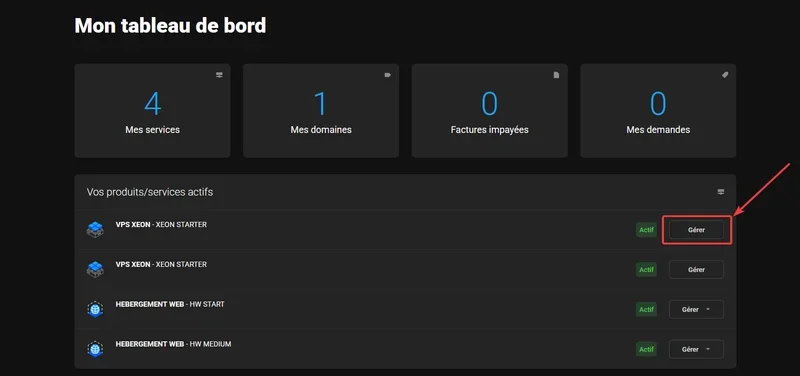
2. Sur votre **tableau de bord**, repérez la section **Vos produits/services actifs**
3. Cliquez sur le bouton **Gérer** à côté du VPS dont vous souhaitez connaître l'IP
 4. Sur la page de gestion du VPS, **descendez tout en bas** jusqu'à la section **IP Addresses**
5. L'**adresse IPv4** de votre VPS est affichée dans la colonne **IP Address** (par exemple `82.153.202.X`)
4. Sur la page de gestion du VPS, **descendez tout en bas** jusqu'à la section **IP Addresses**
5. L'**adresse IPv4** de votre VPS est affichée dans la colonne **IP Address** (par exemple `82.153.202.X`)
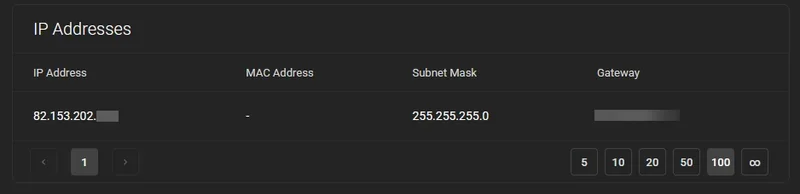 Vous y trouverez aussi des informations complémentaires comme le **Subnet Mask** (`255.255.255.0` pour une /24 classique) et la **Gateway**, utiles si vous configurez manuellement votre interface réseau.
> [!TIP]
> Pensez à ajouter cette page à vos favoris, c'est l'endroit le plus rapide pour retrouver l'IP de vos serveurs à tout moment.
## Méthode 2. Dans le mail de livraison de votre VPS
Lors de la livraison de votre VPS, Winheberg vous a envoyé un **mail récapitulatif** contenant toutes les informations de connexion.
- L'**adresse IPv4** de votre serveur
- Le **nom d'utilisateur** initial (généralement `root`)
- Le **mot de passe** temporaire généré
- Le **port SSH** par défaut (`22`)
Cherchez dans votre boîte mail un message envoyé par **Winheberg** au moment de votre commande. Si vous ne le trouvez pas, regardez dans vos **spams** ou la corbeille.
> [!NOTE]
> Si vous avez perdu ce mail, votre espace client (Méthode 1) reste toujours accessible avec toutes vos informations.
## Besoin d'aide ?
Si vous avez perdu vos identifiants ou si vous n'arrivez pas à retrouver l'adresse IP de votre VPS, notre équipe est là. Ouvrez un ticket dans le département **Technique** depuis votre espace client et renseignez le champ **Produit lié** avec le VPS concerné.
Vous savez maintenant tout ce qu'il faut pour retrouver l'adresse IPv4 de votre VPS Winheberg à tout moment 🌐
Vous y trouverez aussi des informations complémentaires comme le **Subnet Mask** (`255.255.255.0` pour une /24 classique) et la **Gateway**, utiles si vous configurez manuellement votre interface réseau.
> [!TIP]
> Pensez à ajouter cette page à vos favoris, c'est l'endroit le plus rapide pour retrouver l'IP de vos serveurs à tout moment.
## Méthode 2. Dans le mail de livraison de votre VPS
Lors de la livraison de votre VPS, Winheberg vous a envoyé un **mail récapitulatif** contenant toutes les informations de connexion.
- L'**adresse IPv4** de votre serveur
- Le **nom d'utilisateur** initial (généralement `root`)
- Le **mot de passe** temporaire généré
- Le **port SSH** par défaut (`22`)
Cherchez dans votre boîte mail un message envoyé par **Winheberg** au moment de votre commande. Si vous ne le trouvez pas, regardez dans vos **spams** ou la corbeille.
> [!NOTE]
> Si vous avez perdu ce mail, votre espace client (Méthode 1) reste toujours accessible avec toutes vos informations.
## Besoin d'aide ?
Si vous avez perdu vos identifiants ou si vous n'arrivez pas à retrouver l'adresse IP de votre VPS, notre équipe est là. Ouvrez un ticket dans le département **Technique** depuis votre espace client et renseignez le champ **Produit lié** avec le VPS concerné.
Vous savez maintenant tout ce qu'il faut pour retrouver l'adresse IPv4 de votre VPS Winheberg à tout moment 🌐