Contexte
Après plusieurs semaines de jeu, un serveur 7 Days to Die finit par accumuler des bases abandonnées, des villes entièrement pillées et une carte que plus personne n'a envie d'explorer. La réinitialisation du monde permet de repartir proprement, souvent au moment d'une mise à jour majeure du jeu.
Il n'existe pas une seule façon de faire, mais trois, aux conséquences très différentes. Certaines conservent l'ancienne partie sur le disque, d'autres l'effacent définitivement, et une seule change réellement le relief de la carte. Choisir la mauvaise méthode conduit soit à croire à tort que la sauvegarde est perdue, soit à supprimer plus que prévu.
Ce guide distingue les trois cas et détaille la manipulation depuis le panel gaming Winheberg.
Prérequis
- Un serveur 7 Days to Die actif sur le panel gaming Winheberg
- Une sauvegarde récente de votre monde si vous souhaitez pouvoir revenir en arrière
- Un accès aux onglets Console et Files de votre serveur sur panel.winheberg.com
La suppression d'un dossier de sauvegarde est définitive. Téléchargez une copie via SFTP avant toute suppression si la partie a la moindre valeur pour vos joueurs.
1. Choisir la bonne méthode
| Méthode | Effet | L'ancienne partie |
|---|---|---|
Changer GameName |
Le serveur démarre sur un nouveau dossier de sauvegarde, sur la même carte | Conservée sur le disque, récupérable |
| Supprimer la sauvegarde | Le monde joué et les profils joueurs de cette partie disparaissent, la carte reste la même | Définitivement effacée |
| Supprimer aussi le monde généré | Une nouvelle carte est générée au démarrage suivant | Définitivement effacée |
Le point à retenir est que la carte et la partie sont deux choses distinctes. La carte vit dans un dossier GeneratedWorlds, la partie dans un dossier Saves. Effacer la seconde ne touche pas à la première, et vos joueurs retrouveront exactement le même relief, les mêmes villes et les mêmes routes.
La carte Navezgane est livrée avec le jeu et n'a pas de dossier dans GeneratedWorlds. Sur cette carte, seule la partie peut être réinitialisée, le relief est immuable.
2. Localiser les dossiers
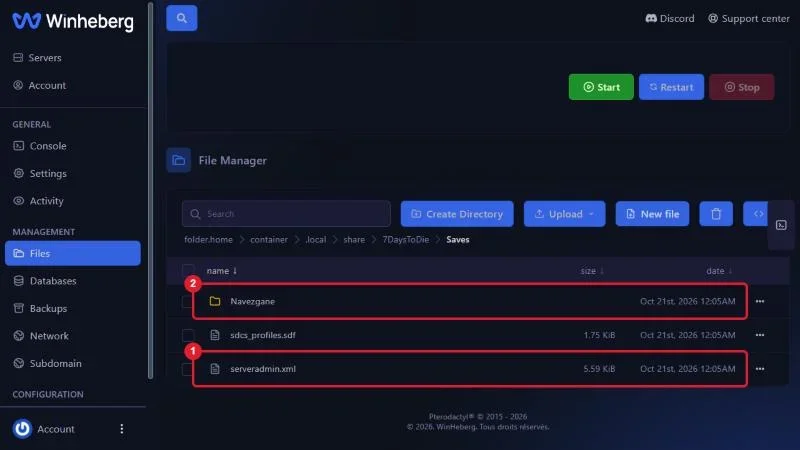
Le chemin des sauvegardes est déterminé par le paramètre UserDataFolder. La méthode fiable pour le connaître consiste à lire la ligne UserDataFolder affichée en tête du log de démarrage, visible dans l'onglet Console au lancement du serveur.
Dans ce répertoire, deux dossiers nous intéressent.
| Dossier | Contenu |
|---|---|
Saves |
L'état de jeu, terrain modifié, constructions, profils et progression des joueurs |
GeneratedWorlds |
La carte générée elle même, relief, biomes, emplacement des villes et des POI |
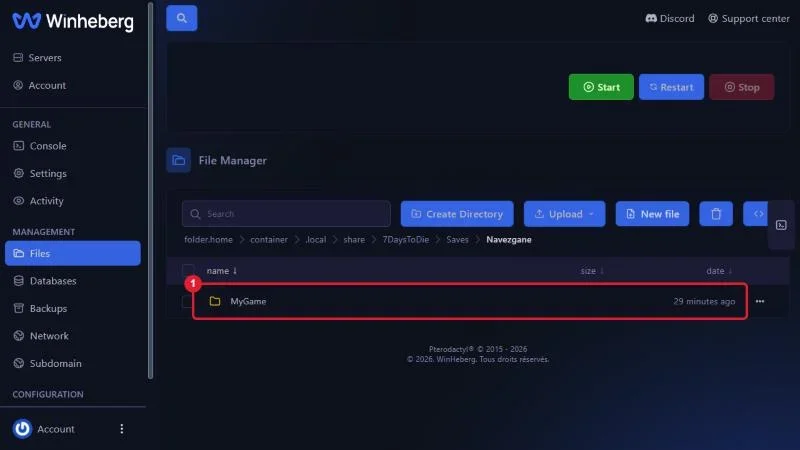
La partie en cours se trouve dans Saves, à l'intérieur d'un dossier portant le nom de la carte, lui même contenant un dossier portant la valeur de GameName.
Sur les serveurs Winheberg, le répertoire est .local/share/7DaysToDie. Une partie sur Navezgane nommée MyGame se trouve donc dans .local/share/7DaysToDie/Saves/Navezgane/MyGame.
3. Réinitialiser en changeant de GameName
C'est la méthode la plus sûre, puisqu'elle ne supprime rien.
- Arrêter le serveur depuis l'onglet Console avec Stop
- Ouvrir
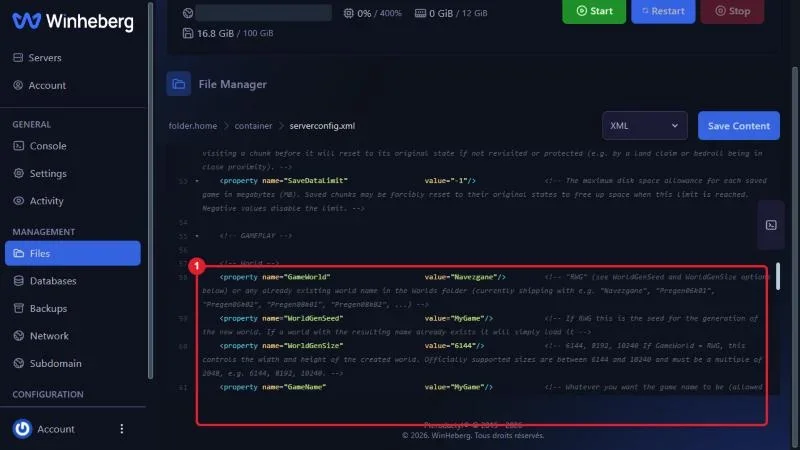
serverconfig.xmldans l'onglet Files - Remplacer la valeur de
GameNamepar un nouveau nom, par exempleMonServeur2 - Enregistrer avec Save Content et redémarrer avec Start
Le serveur crée une partie neuve dans un nouveau dossier. L'ancienne reste intacte, et remettre l'ancienne valeur suffit à la retrouver.
Cette méthode est idéale pour un événement temporaire ou un serveur de test, puisqu'elle permet de revenir à la partie principale en une modification.
4. Supprimer la sauvegarde pour repartir de zéro
Si vous voulez libérer de l'espace disque ou repartir sous le même nom, il faut supprimer le dossier de la partie.
- Arrêter le serveur
- Dans l'onglet Files, se rendre dans le dossier
Saves, puis dans le dossier de la carte, puis dans le dossier portant la valeur deGameName - Supprimer ce dossier dans son intégralité
- Redémarrer le serveur
Le serveur recrée une partie vierge sur la même carte. Les constructions, les coffres et la progression des joueurs sont perdus, le relief reste identique.
5. Générer une carte entièrement nouvelle
Pour changer réellement de carte, il faut agir sur la génération du monde et pas seulement sur la partie.
- Arrêter le serveur
- Supprimer le dossier de la partie dans
Savescomme à l'étape précédente - Supprimer le dossier de la carte correspondante dans
GeneratedWorlds - Ouvrir
serverconfig.xmlet ajusterWorldGenSeed, et éventuellementWorldGenSize - Enregistrer et redémarrer
Le serveur régénère une carte au démarrage suivant. Cette étape prend nettement plus de temps qu'un démarrage classique, laissez le processus aller à son terme sans redémarrer.
WorldGenSeed et WorldGenSize ne sont pris en compte que si GameWorld vaut RWG. Sur Navezgane ou sur une carte pré générée, modifier la graine n'aura aucun effet.
Un monde déjà présent dans GeneratedWorlds n'est jamais régénéré, le serveur le recharge tel quel. Changer uniquement la graine sans supprimer les dossiers existants peut donc laisser le serveur repartir sur l'ancienne carte. La suppression explicite reste la méthode fiable.
Le détail de chaque propriété de serverconfig.xml est dans Comment configurer son serveur 7 Days to Die ?.
En cas de problème
❌ Le serveur a redémarré sur l'ancienne carte
- Vérifiez que le dossier correspondant dans
GeneratedWorldsa bien été supprimé - Confirmez que
GameWorldvautRWG, sinon la graine est ignorée - Contrôlez que la suppression a bien eu lieu, certains dossiers volumineux demandent plusieurs secondes à disparaître de l'affichage
❌ Le serveur met très longtemps à démarrer après la réinitialisation
- C'est le comportement attendu lors d'une génération de carte, le temps dépend de la taille choisie
- Ne redémarrez pas pendant la génération, un processus interrompu laisse un monde incomplet
- Suivez la progression dans l'onglet Console
❌ Mes joueurs ont perdu leur progression alors que je voulais juste changer de carte
- La progression est stockée dans le dossier de la partie, elle disparaît avec lui
- Restaurez votre copie de sauvegarde si vous en avez fait une avant l'opération
- Pour un simple test sans perte, préférez la méthode du changement de
GameName
❌ Je ne retrouve pas le dossier Saves
- Lisez la ligne
UserDataFolderen tête du log de démarrage, elle donne le chemin réel - Utilisez la recherche du gestionnaire de fichiers sur le nom du dossier
- Vérifiez que le serveur a démarré au moins une fois, les dossiers ne sont créés qu'au premier lancement
Bonnes pratiques
- Téléchargez une copie complète du dossier de la partie via SFTP avant toute suppression, c'est la seule façon de revenir en arrière
- Annoncez la réinitialisation à vos joueurs plusieurs jours à l'avance, cela leur laisse le temps de faire des captures de leurs bases
- Profitez d'une mise à jour majeure du jeu pour réinitialiser, les joueurs acceptent bien mieux un wipe qui accompagne du contenu neuf
- Notez la graine utilisée pour chaque carte, cela permet de régénérer exactement la même en cas de besoin
- Testez une nouvelle graine sur un serveur de test avant de l'appliquer à votre serveur principal
Besoin d'aide ?
Si le serveur ne redémarre pas après une réinitialisation, ou si la génération de carte semble bloquée, ouvrez un ticket auprès de notre support depuis votre espace client, département Technique, avec le serveur concerné dans le champ Produit lié. Notre équipe pourra vérifier l'état des dossiers et les journaux avec vous.
Votre monde repart sur des bases neuves. 🎮