Contexte
Vous voulez donner un nom à votre serveur BeamMP chez Winheberg, accueillir plus de joueurs, autoriser plusieurs voitures par personne ou ajouter des tags pour être trouvé plus facilement dans la liste ? Tous ces réglages se trouvent à deux endroits, la page Startup du panel et le fichier ServerConfig.toml.
Savoir lequel utiliser pour chaque réglage évite la surprise la plus courante, une modification qui disparaît au redémarrage. Ce guide vous explique où régler chaque paramètre et pourquoi.
Prérequis
Avant de commencer, assurez-vous d'avoir les éléments suivants.
- Un serveur BeamMP actif sur votre panel gaming Winheberg, disponible sur notre page gaming/beammp
- Quelques minutes pour modifier les réglages et redémarrer le serveur
Startup ou ServerConfig.toml, qui fait quoi ?
À chaque démarrage, le panel réécrit certaines lignes de ServerConfig.toml avec les valeurs de la page Startup. Les autres lignes du fichier restent telles que vous les avez laissées.
| Réglage | Où le modifier |
|---|---|
| Nom, description, nombre de joueurs, nombre de voitures | Page Startup |
| Map, mode privé, AuthKey, journal du chat | Page Startup |
| Tags, invités, mode debug | Fichier ServerConfig.toml |
| Port | Ne pas modifier, il est attribué par le panel |
Si vous modifiez dans ServerConfig.toml un réglage géré par la page Startup, votre changement sera écrasé au prochain démarrage. Pour ces réglages, passez toujours par Startup.
1. Régler le nom, les joueurs et les voitures dans Startup
- Connectez-vous à votre panel gaming Winheberg et sélectionnez votre serveur BeamMP
- Dans le menu latéral, cliquez sur Startup
- Modifiez les champs souhaités dans la section Variables
Les modifications sont enregistrées automatiquement pendant la saisie, aucun bouton de sauvegarde n'est nécessaire.
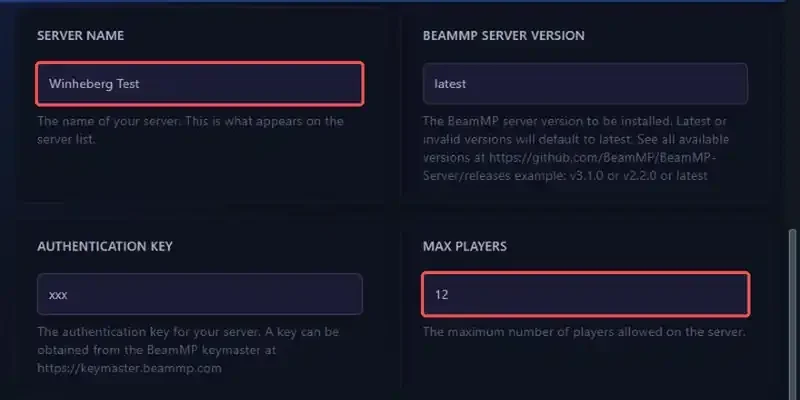
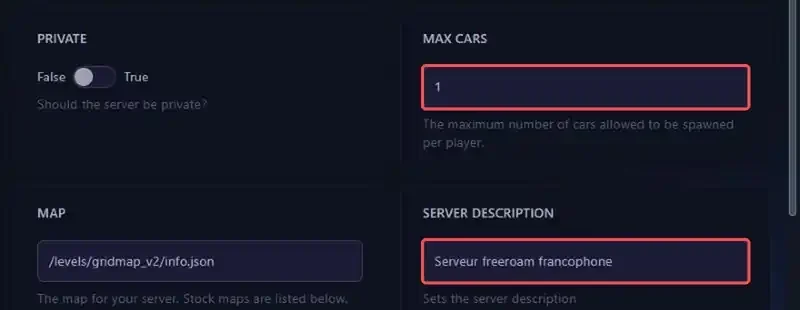
Voici le rôle de chaque champ.
| Champ | Rôle |
|---|---|
| Server Name | Nom affiché dans la liste des serveurs BeamMP |
| Server Description | Description affichée sous le nom |
| Max Players | Nombre maximum de joueurs connectés en même temps |
| Max Cars | Nombre maximum de voitures qu'un même joueur peut faire apparaître |
| BeamMP Server Version | Version du serveur à installer, latest par défaut |
Les champs Map, Private et Authentication Key de la même page ont chacun leur guide dédié, « Comment changer la map officielle de son serveur BeamMP ? », « Comment passer son serveur BeamMP en privé ? » et « Comment configurer l'AuthKey de son serveur BeamMP ? ».
2. Ajouter des tags dans ServerConfig.toml
Les tags aident les joueurs à trouver votre serveur selon son style de jeu. Ils ne sont pas gérés par la page Startup, ils se règlent directement dans le fichier.
- Dans le menu latéral, cliquez sur Files
- Ouvrez le fichier
ServerConfig.tomlà la racine du serveur - Repérez la ligne
Tagset indiquez vos tags séparés par des virgules, sans espace - Cliquez sur Save Content
Tags = "Freeroam,Racing,Francophone"
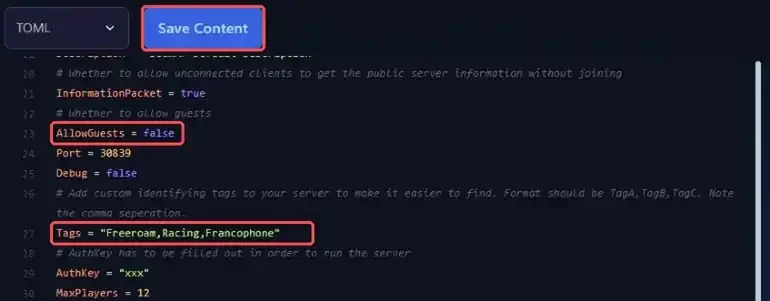
Le même fichier contient d'autres réglages conservés au redémarrage.
| Ligne | Rôle |
|---|---|
AllowGuests |
true autorise les joueurs connectés en invité, sans compte BeamMP, false les refuse |
Debug |
true affiche des messages détaillés dans la console, utile pour diagnostiquer un problème |
InformationPacket |
Permet aux joueurs de voir les informations du serveur avant de le rejoindre |
Si vous réservez votre serveur à une whitelist, passez AllowGuests à false pour qu'un invité ne puisse pas se faire passer pour un autre joueur. La mise en place de la whitelist est expliquée dans notre guide « Comment modérer son serveur BeamMP (kick, ban, whitelist) ? ».
Ne modifiez pas la ligne Port. Elle correspond au port attribué à votre serveur par le panel et elle est réécrite à chaque démarrage.
3. Redémarrer le serveur
Tous ces réglages ne sont appliqués qu'au démarrage du serveur.
- Retournez sur la page principale de votre serveur
- Cliquez sur Restart
- Surveillez la console, la ligne
Vehicle data network online on port ... with a Max of ... Clientsconfirme le nombre de joueurs pris en compte
En cas de problème
Voici les situations les plus fréquentes lors de la configuration.
❌ Ma modification disparaît au redémarrage
Vous avez probablement modifié dans ServerConfig.toml un réglage géré par la page Startup (nom, description, joueurs, voitures, map, mode privé ou AuthKey). Refaites la modification depuis Startup, puis redémarrez.
❌ Le nouveau nom n'apparaît pas dans la liste
- Vérifiez que le serveur a bien redémarré après la modification
- Vérifiez que le serveur possède une AuthKey valide et que l'interrupteur Private est sur False, sans quoi il n'apparaît pas dans la liste publique
- Patientez quelques minutes, la liste publique n'est pas instantanée
❌ Mes tags ne sont pas pris en compte
- Vérifiez que vous avez cliqué sur Save Content avant de fermer le fichier
- Vérifiez le format, les tags doivent être entre guillemets et séparés par des virgules (
"Freeroam,Racing") - Redémarrez le serveur après la modification
Bonnes pratiques
- Choisissez un nom court et lisible, il est affiché dans une liste avec de nombreux autres serveurs
- Augmentez Max Cars avec prudence, chaque voiture supplémentaire ajoute de la charge pour le serveur et pour les joueurs
- Ajoutez des tags qui décrivent vraiment votre serveur, ils servent aux joueurs à filtrer la liste
- Notez vos réglages avant une réinstallation du serveur, pour les remettre rapidement en place
Besoin d'aide ?
Si un réglage ne s'applique pas malgré ces vérifications, notre équipe est là. Ouvrez un ticket dans le département Technique depuis votre espace client, renseignez le champ Produit lié avec le serveur concerné et joignez les logs de démarrage.
Votre serveur BeamMP est configuré à votre image, bonne route 🛣️