Contexte
Ajouter un script ou une ressource, qu'il s'agisse d'un job, d'un véhicule, d'une carte ou d'un framework complet, est le geste le plus courant sur un serveur FiveM. Une ressource est un dossier qui contient un fichier fxmanifest.lua, et le serveur ne la charge que si elle est déclarée dans le server.cfg.
Ce guide vous montre comment installer une ressource depuis votre panel gaming Winheberg, de l'envoi des fichiers jusqu'à la vérification dans la console, avec les erreurs les plus fréquentes et leur solution.
N'installez que des ressources provenant de sources fiables. Une ressource piratée ou « leakée » peut contenir une backdoor capable de modifier vos autres ressources. Pour savoir la repérer, consultez notre guide « Comment détecter une backdoor sur son serveur FiveM ? ».
Prérequis
- Un serveur FiveM Winheberg actif sur votre panel gaming, avec sa License Key renseignée (voir notre guide « Comment générer sa License Key FiveM sur le portail Cfx.re ? »)
- La ressource à installer, décompressée, avec son fichier
fxmanifest.lua - L'accès à l'onglet Files de votre serveur, ou à une connexion SFTP pour les fichiers volumineux
Si l'option ENABLE TXADMIN est activée dans l'onglet Startup, c'est txAdmin qui démarre le serveur, avec le server.cfg choisi lors de sa configuration. Ajoutez alors la ligne ensure de l'étape 4 depuis le menu CFG Editor de txAdmin, qui ouvre le fichier réellement utilisé.
1. Vérifier la structure de la ressource
Avant tout envoi, ouvrez le dossier de la ressource sur votre ordinateur. Le fichier fxmanifest.lua doit se trouver directement à l'intérieur du dossier, et non dans un sous-dossier.
resources/
└── ma_ressource/
    ├── fxmanifest.lua
    ├── client.lua
    └── server.lua
Le nom de ce dossier est le nom de la ressource, celui que vous utiliserez à l'étape 4. Choisissez-le simple, en minuscules, sans espace ni accent.
Une erreur fréquente vient d'une archive décompressée deux fois, qui donne un chemin du type ma_ressource/ma_ressource/fxmanifest.lua. Dans ce cas, envoyez uniquement le dossier intérieur.
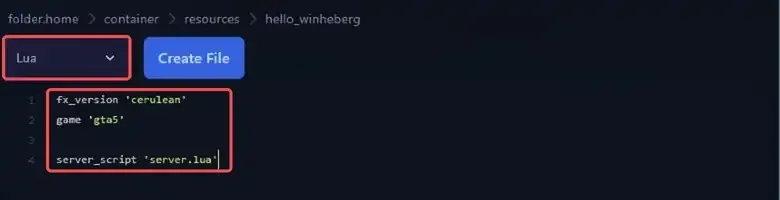
À titre d'exemple, voici le fxmanifest.lua minimal de la ressource de démonstration utilisée dans ce guide, hello_winheberg. Les ressources que vous téléchargez fournissent déjà le leur, vous n'avez pas à l'écrire. Les lignes fx_version et game y sont indispensables, sans elles la ressource ne démarre pas.
fx_version 'cerulean'
game 'gta5'

server_script 'server.lua'
2. Ouvrir le dossier resources
Depuis votre panel gaming, ouvrez votre serveur FiveM, puis l'onglet Files. À la racine, ouvrez le dossier resources.
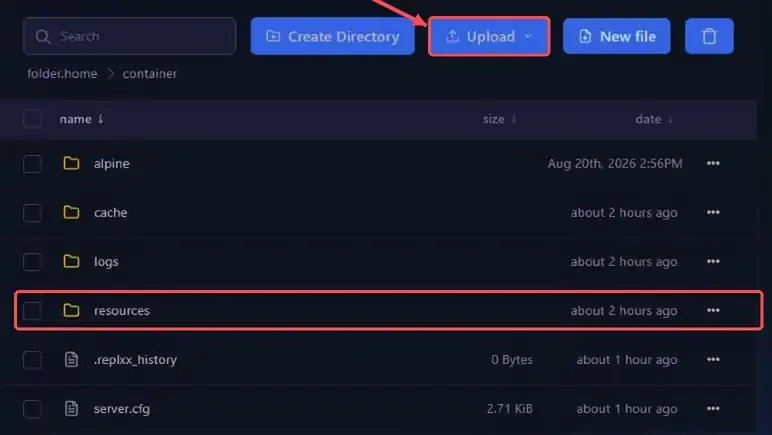
Le dossier resources contient déjà des sous-dossiers entre crochets, comme [gameplay] ou [managers]. Ces crochets servent uniquement à ranger les ressources par catégorie. Vous pouvez placer votre ressource directement dans resources, ou dans l'une de ces catégories.
3. Envoyer la ressource
Le bouton Upload propose trois options.
| Option | Usage |
|---|---|
| Upload Files | Envoie un ou plusieurs fichiers |
| Upload Folders | Envoie un dossier complet, la méthode la plus simple pour une ressource décompressée |
| Upload from URL | Récupère un fichier depuis une adresse web |
Upload from URL a besoin du lien direct vers le fichier. Un lien qui redirige, comme les liens de téléchargement des releases GitHub, n'apporte aucun fichier et n'affiche aucune erreur. Dans ce cas, téléchargez l'archive sur votre ordinateur et envoyez-la avec Upload Files.
Choisissez Upload Folders, puis sélectionnez le dossier de votre ressource. Pour une petite ressource, vous pouvez aussi créer le dossier avec Create Directory, puis chaque fichier avec New file.
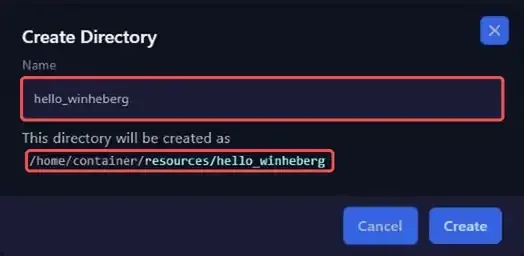
Une fois l'envoi terminé, ouvrez le dossier de la ressource et vérifiez que le fxmanifest.lua est bien présent à la racine.
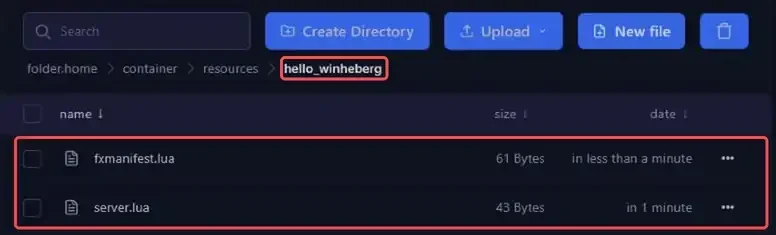
L'envoi depuis le panel est limité à 100 Mo. Pour une ressource plus lourde, comme une carte ou un pack de véhicules, passez par le SFTP en suivant notre guide « Comment se connecter en SFTP à son serveur gaming ? ».
4. Déclarer la ressource dans le server.cfg
Revenez à la racine de l'onglet Files et ouvrez le fichier server.cfg. Repérez les lignes qui commencent par ensure, puis ajoutez en dessous une ligne avec le nom du dossier de votre ressource.
ensure hello_winheberg
Cliquez ensuite sur Save Content pour enregistrer le fichier.
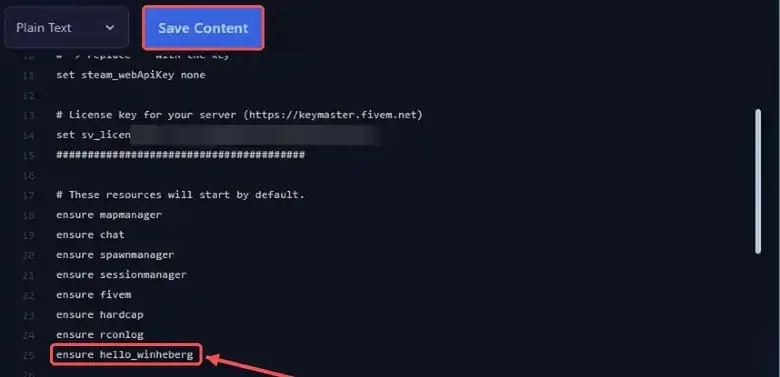
Le nom après ensure doit reprendre exactement celui du dossier, majuscules comprises, sans le nom de la catégorie entre crochets. Si la documentation de la ressource indique d'autres ressources à installer avant elle, comme une base de données ou un framework, placez sa ligne après les leurs.
Le server.cfg contient votre License Key en clair, sur la ligne sv_licenseKey. Ne partagez jamais une capture complète de ce fichier, sur Discord ou ailleurs.
5. Redémarrer et vérifier dans la console
Ouvrez la Console de votre serveur et cliquez sur Restart. Au démarrage, le serveur crée l'environnement de la ressource puis la lance. Deux lignes le confirment.
Creating script environments for hello_winheberg
Started resource hello_winheberg

Dans notre exemple, la ligne [hello_winheberg] Resource started est affichée par le script lui-même. Votre ressource affichera ses propres messages, ou aucun.
En cas de problème
❌ Couldn't find resource
Au démarrage, la console affiche ce message pour chaque ressource déclarée qu'elle ne trouve pas.
Couldn't find resource hello_winheberg.

Le serveur ne trouve aucune ressource portant ce nom. Vérifiez les points suivants.
- Le nom après
ensurecorrespond exactement au nom du dossier, majuscules comprises, sans le nom de la catégorie entre crochets - Le dossier se trouve bien dans
resources, ou dans l'une de ses catégories - Le fichier
fxmanifest.luaest présent directement dans le dossier de la ressource, sinon la console signale aussidoes not have a resource manifest (fxmanifest.lua) - L'archive n'a pas été décompressée dans un dossier en double
❌ You lack the required entitlement
Ce message concerne les ressources protégées par le système d'escrow de Cfx.re, le plus souvent des ressources payantes.
You lack the required entitlement to use nom_de_la_ressource
- La License Key renseignée dans le champ FIVEM LICENSE de l'onglet Startup est correcte
- Elle provient du compte Cfx.re qui a acheté la ressource
- La ressource apparaît bien dans Granted Assets, sur
portal.cfx.re
❌ Le serveur reste bloqué sur Stopping
Si l'état du serveur reste sur Stopping pendant le redémarrage, le bouton Stop devient Kill. Cliquez dessus, puis confirmez l'arrêt forcé avec Continue. Si vous aviez demandé un redémarrage, le panel relance ensuite le serveur.
Un arrêt forcé coupe le serveur sans lui laisser le temps d'enregistrer. Le panel prévient d'ailleurs qu'il peut corrompre des données. Réservez-le aux cas où le serveur ne répond plus.
Bonnes pratiques
- Installez une ressource à la fois et vérifiez la console avant de passer à la suivante, une erreur est alors facile à localiser
- Faites une sauvegarde depuis l'onglet Backups avant d'installer une ressource importante, comme un framework
- Gardez des noms de dossier simples, en minuscules, sans espace ni accent
- Lisez la documentation de la ressource, beaucoup demandent une base de données ou d'autres ressources installées au préalable
- Ne partagez jamais votre server.cfg sans masquer la ligne
sv_licenseKey
Besoin d'aide ?
Si votre ressource ne démarre pas malgré ces vérifications, notre équipe est là. Ouvrez un ticket dans le département Technique depuis votre espace client, renseignez le champ Produit lié avec le serveur concerné, et joignez les lignes de la console qui mentionnent la ressource.
Votre ressource est installée et votre serveur FiveM la charge à chaque démarrage 📦