Contexte
Deux réglages conditionnent ce que votre serveur FiveM peut faire. OneSync est le système de synchronisation qui permet au serveur de connaître l'état de chaque joueur et de chaque entité, et d'accueillir plus de joueurs qu'en mode sans OneSync. Beaucoup de ressources récentes en ont besoin pour démarrer, comme ox_lib, ox_inventory ou le framework Qbox. Le game build détermine quelle version de GTA V vos joueurs chargent, donc quels véhicules, cartes et contenus des mises à jour de GTA Online sont disponibles sur votre serveur.
Ce guide vous explique comment vérifier OneSync et choisir le game build de votre serveur FiveM Winheberg, que vous utilisiez txAdmin ou non, puis comment contrôler que les deux réglages sont bien appliqués.
Prérequis
- Un serveur FiveM Winheberg avec une License Key valide (voir « Comment générer sa License Key FiveM sur le portail Cfx.re ? »)
- Un accès au panel Winheberg
- Des artifacts récents, surtout si vous visez un game build récent (voir notre guide « Comment mettre à jour les artifacts de son serveur FiveM ? »)
1. Savoir si votre serveur utilise txAdmin
OneSync ne se règle pas au même endroit selon que votre serveur utilise txAdmin ou non. Dans le panel, ouvrez Startup et regardez l'interrupteur ENABLE TXADMIN.
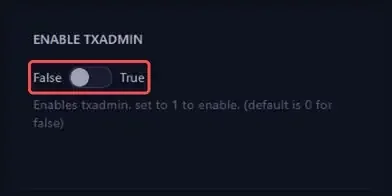
| ENABLE TXADMIN | OneSync | Game build |
|---|---|---|
| False | Fichier server.cfg |
Fichier server.cfg |
| True | Page Settings de txAdmin | Fichier server.cfg géré par txAdmin |
Pour passer d'un mode à l'autre, suivez notre guide « Comment activer txAdmin sur son serveur FiveM ? ».
2. Vérifier que OneSync est activé
Sur les artifacts récents, OneSync est activé par défaut en mode on. Dans la plupart des cas, vous n'avez rien à changer. Vérifiez simplement qu'aucun réglage ne le désactive.
Ouvrez Files, puis le fichier server.cfg à la racine du serveur. Le fichier créé par Winheberg contient déjà la ligne suivante, vers la fin. Si elle indique off ou legacy, remplacez la valeur par on. Si la ligne a disparu, OneSync reste actif par défaut, mais vous pouvez la rajouter pour que le réglage soit visible.
set onesync on
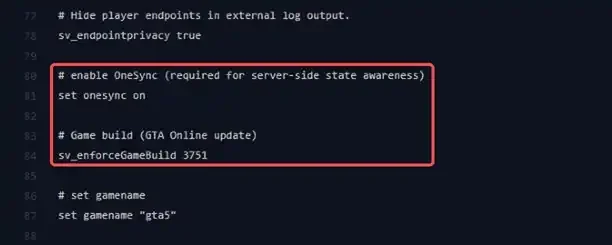
Cliquez sur Save Content, puis redémarrez le serveur depuis Console.
Tant qu'une ligne onesync est présente dans server.cfg, la console affiche ce message au démarrage. Vous pouvez l'ignorer. Malgré ce qu'il indique, la valeur de la ligne est bien appliquée.
Warning: 'onesync' is an internal ConVar and cannot be changed.
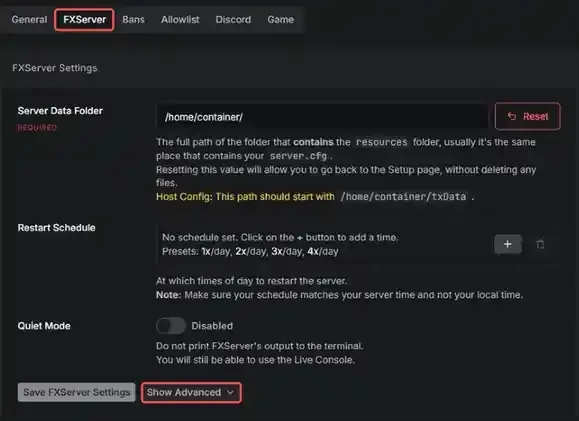
Ouvrez txAdmin, puis Settings et l'onglet FXServer. Le réglage OneSync fait partie des options avancées, cliquez sur Show Advanced pour les afficher.
Dans le menu OneSync, choisissez On (recommended). Cliquez sur Save FXServer Settings, puis redémarrez le serveur depuis txAdmin.
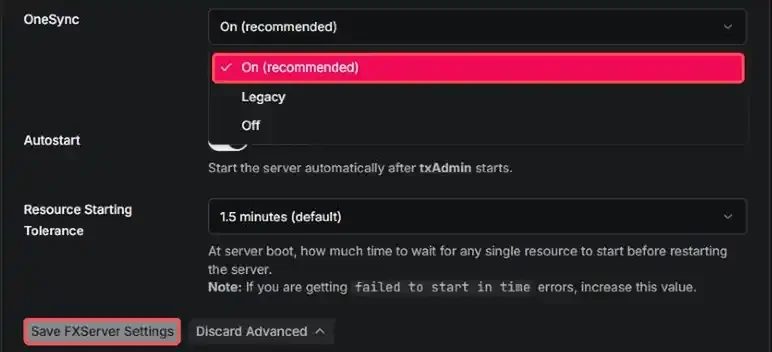
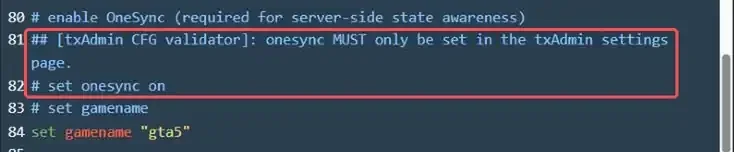
Avec txAdmin, OneSync se règle uniquement depuis cette page. Si votre server.cfg contient une ligne onesync, txAdmin la met en commentaire au démarrage et ajoute ce message juste au-dessus, visible dans CFG Editor.
## [txAdmin CFG validator]: onesync MUST only be set in the txAdmin settings page.
| Valeur | Effet |
|---|---|
on |
Mode recommandé, le serveur connaît l'état de tout le monde et peut accueillir jusqu'à 2048 joueurs selon votre abonnement |
legacy |
Mode de compatibilité pour d'anciens scripts, déconseillé par Cfx.re (performances et bugs graphiques) |
off |
Pas de OneSync, le serveur sert uniquement de relais entre les joueurs |
La License Key gratuite permet jusqu'à 48 joueurs avec OneSync. Au-delà, souscrivez un abonnement FiveM Element Club Argentum ou supérieur sur le portail Cfx.re, puis augmentez la variable MAX PLAYERS dans Startup.
3. Choisir le game build
Le game build se règle avec la ligne sv_enforceGameBuild dans server.cfg. Sans txAdmin, il s'agit du server.cfg à la racine du serveur. Avec txAdmin, ouvrez le fichier depuis CFG Editor dans le menu de txAdmin. Ajoutez la ligne avec le numéro du build voulu, par exemple juste sous set onesync on, ou modifiez-la si elle existe déjà.
sv_enforceGameBuild 3751
Chaque build inclut tout le contenu des builds précédents. Voici les principaux, avec le nom de la mise à jour GTA Online qu'ils apportent.
| Build | Mise à jour GTA Online |
|---|---|
1 |
Jeu de base sans DLC |
1604 |
Arena War |
2060 |
Los Santos Summer Special |
2189 |
Cayo Perico Heist |
2372 |
Los Santos Tuners |
2545 |
The Contract |
2699 |
The Criminal Enterprises |
2802 |
Los Santos Drug Wars |
2944 |
San Andreas Mercenaries |
3095 |
The Chop Shop |
3258 |
Bottom Dollar Bounties |
3407 |
Agents of Sabotage |
3570 |
Money Fronts |
3751 |
A Safehouse in the Hills |
3889 |
The Kortz Center Heist |
Le game build n'est appliqué qu'au démarrage du serveur. Après chaque changement, enregistrez le fichier puis redémarrez complètement le serveur. À leur prochaine connexion, vos joueurs chargent automatiquement le contenu du build choisi.
Indiquez toujours un build précis. Sans la ligne sv_enforceGameBuild, le serveur charge le build par défaut de vos artifacts, qui n'est pas forcément le plus récent (3258 lors de nos tests) et qui peut changer après une mise à jour des artifacts. Les ressources qui attendent un build donné peuvent alors cesser de fonctionner.
Si votre serveur utilise la version FiveM for GTAV Enhanced, seul le build le plus récent est disponible et il est chargé par défaut. Vous pouvez toutefois indiquer la valeur 1 pour revenir au jeu de base sans DLC. Sur cette version, OneSync est toujours actif.
4. Vérifier que les réglages sont appliqués
Une fois le serveur démarré, ouvrez l'adresse suivante dans votre navigateur. Remplacez ADRESSE:PORT par l'adresse affichée en haut de la page de votre serveur dans le panel, au format gm1-whXX.wh-game.fr:30XXX.
http://ADRESSE:PORT/info.json
Le serveur répond avec ses réglages publics, sur une seule ligne. Cherchez ces deux valeurs avec Ctrl+F.
"onesync_enabled":"true"
"sv_enforceGameBuild":"3751"
onesync_enabled vaut true quand OneSync est actif, et sv_enforceGameBuild indique le build réellement chargé par le serveur.
En cas de problème
Quand une ressource n'a pas le réglage OneSync ou le game build dont elle a besoin, la console l'indique en rouge au démarrage du serveur et la ressource ne se lance pas.

❌ Une ressource refuse de démarrer à cause de OneSync
La console affiche ce message au démarrage de la ressource, ici avec ox_lib.
Resource 'ox_lib' can't run:
  1. onesync: OneSync needs to be enabled
Couldn't start resource ox_lib.
- Réglez OneSync sur
onen suivant l'étape 2 - Avec txAdmin, vérifiez le réglage dans Settings. Une ligne
onesyncdansserver.cfgn'a aucun effet, car txAdmin la met en commentaire - Redémarrez complètement le serveur
❌ Une ressource demande un game build plus récent
Certaines ressources indiquent un build minimum dans leur fxmanifest.lua, par exemple /gameBuild:h4 pour le build 2189. Si votre build est plus ancien, la console affiche un message de ce type.
Resource 'vehicle_pack' can't run:
  1. gameBuild(3889): sv_enforceGameBuild needs to be at least 3889 (current is 3751)
- Augmentez la valeur de
sv_enforceGameBuildau build demandé ou au-delà - Redémarrez le serveur
❌ Les joueurs ne peuvent plus se connecter après un changement de build
Le serveur accepte n'importe quel nombre dans sv_enforceGameBuild, sans afficher d'erreur au démarrage. Une faute de frappe passe donc inaperçue côté serveur.
- Vérifiez que la valeur figure dans la liste officielle des game builds (documentation FiveM, page Server Commands)
- Contrôlez la valeur réellement chargée avec
info.json(étape 4) - Mettez à jour les artifacts depuis l'onglet Artifacts du panel si vous visez un build très récent
❌ Impossible de dépasser 48 joueurs
- Vérifiez que votre compte Cfx.re dispose d'un abonnement FiveM Element Club Argentum ou supérieur
- Vérifiez que OneSync est sur
on, le modelegacyne dépasse pas 64 joueurs - Augmentez MAX PLAYERS dans Startup, puis redémarrez
Bonnes pratiques
- Choisissez le game build avant d'installer vos ressources, puis n'en changez plus, car un changement de build peut modifier les véhicules et les cartes disponibles
- Gardez OneSync sur on, car Cfx.re considère les modes legacy et off comme obsolètes
- Mettez vos artifacts à jour régulièrement, les builds récents ne sont reconnus que par des artifacts récents
- Faites une sauvegarde depuis l'onglet Backups avant de modifier
server.cfg
Besoin d'aide ?
Si une ressource refuse toujours de démarrer, notre équipe peut vous aider. Ouvrez un ticket dans le département Technique depuis votre espace client, renseignez le champ Produit lié avec le serveur concerné et joignez le message affiché dans la console.
Votre serveur FiveM est prêt pour les ressources les plus récentes 🎮